

腾讯文档如何开启实时评论功能

腾讯文档实时评论功能需先设置可编辑或可评论权限,再点击右上角评论图标展开侧边栏,或选中文本触发浮动评论框;回复时悬停目标评论点击“回复”,移动端则通过“文档信息”页进入评论标签操作。
腾讯文档实时评论功能需先设置可编辑或可评论权限,再点击右上角评论图标展开侧边栏,或选中文本触发浮动评论框;回复时悬停目标评论点击“回复”,移动端则通过“文档信息”页进入评论标签操作。

如果您在腾讯文档中无法看到评论框或无法对他人编辑内容进行即时反馈,则可能是实时评论功能未被启用。以下是开启该功能并进行有效回复的具体操作步骤:
一、确认文档权限设置
实时评论功能依赖于文档的协作权限配置,仅当用户拥有“可编辑”或“可评论”权限时,评论入口才会显示。若权限为“仅查看”,则评论区域将被隐藏。
1、点击文档右上角的“分享”按钮。
2、在弹出的分享设置面板中,找到“权限设置”选项。
3、将权限由“仅查看”更改为可评论或可编辑。
4、保存设置后,刷新页面,检查右上角是否出现“评论”图标(气泡形状)。
二、手动激活评论面板
即使权限正确,部分浏览器或客户端可能默认收起评论区域,需主动展开才能输入和查看互动内容。
1、在文档右上角找到带数字气泡的评论图标(如“? 0”或“? 3”)。
2、点击该图标,右侧将滑出评论侧边栏。
3、若侧边栏为空且无输入框,点击侧边栏底部的“+ 添加评论”按钮。
4、此时光标自动定位至输入框,即可键入文字并按回车提交。
三、通过选中文本触发评论
腾讯文档支持基于具体段落、表格单元格或图片等对象发起精准评论,此方式可自动关联上下文,提升协作效率。
1、用鼠标拖选需要讨论的文本内容(或单击某张图片、某个表格单元格)。
2、松开鼠标后,选区右上角将浮现出一个小型工具栏。
3、点击工具栏中的“评论”按钮(?图标)。
4、在弹出的浮动评论框中输入内容,点击“发送”完成发布。
四、回复他人评论的操作流程
针对已有评论进行回复,系统会自动将其归入同一对话线程,便于追踪讨论脉络。
1、在评论侧边栏或浮动评论框中,找到目标评论条目。
2、将鼠标悬停于该条评论下方,出现“回复”链接(位于时间戳右侧)。
3、点击“回复”,输入框将出现在该条评论正下方,且自动添加“@原作者”前缀。
4、编辑完毕后按Ctrl + Enter(Windows)或 Cmd + Enter(Mac)快速发送。
五、移动端启用与回复方法
腾讯文档App同样支持实时评论,但界面布局与PC端不同,需通过特定路径访问评论入口。
1、打开腾讯文档App,进入目标文档。
2、点击右上角三个点图标(⋯),选择“文档信息”。
3、在文档信息页中,点击顶部导航栏的“评论”标签。
4、点击页面底部的输入框,键入内容后点击右侧的“发送”箭头”完成提交。
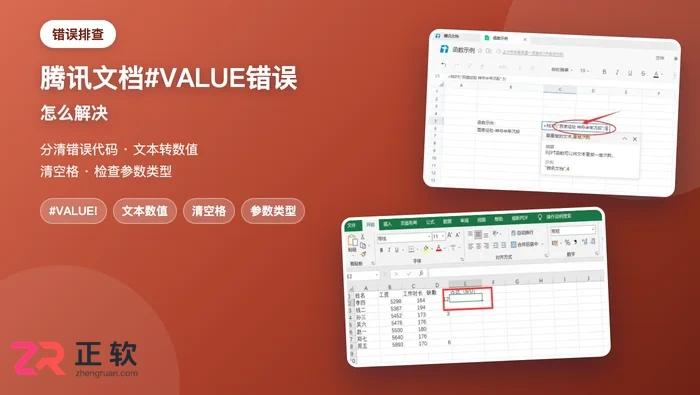
腾讯文档表格出现 #VALUE! 错误,说明公式引用的参数类型不兼容,需要先分清它与 #DIV/0!、#N/A、#NAME? 的区别,再用 VALUE 转换文本数字、TRIM 清除不可见空格并检查中文标点。全文覆盖常见成因、逐步排查顺序与函数参数类型提示的处理,适用于腾讯文档网页版与手机端。
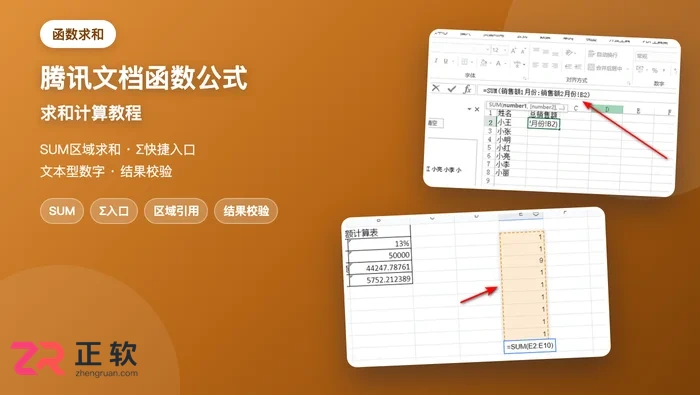
腾讯文档表格求和用 =SUM(A1:A10),工具栏∑下拉也提供 SUM、AVERAGE、COUNT 等常用函数;结果偏小多半是文本型数字被忽略,先转换为数字再回车重算。全文覆盖函数入口、区域引用、结果验证与常见求和错误的排查。
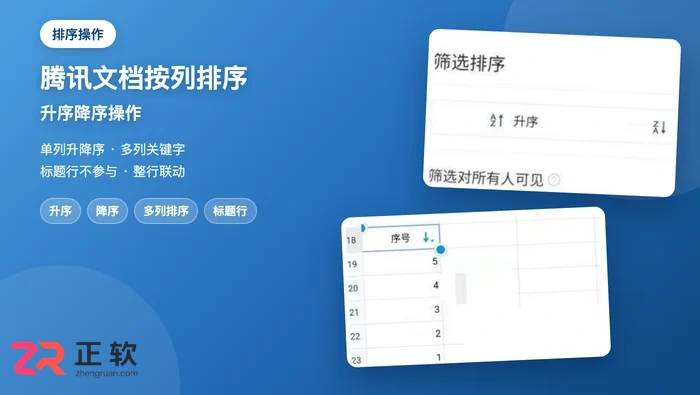
腾讯文档表格点表头筛选箭头选升序/降序即可对整行数据排序,多列排序用「数据 → 排序」设置主要与次要关键字,并勾选数据包含标题避免表头参与排序。全文覆盖单列排序、多列排序、结果验证和文本型数字排错的排查。

腾讯文档通过「文件 → 查看修订记录」打开右侧面板,按时间和编辑者定位每次修改,选中版本可预览并还原;浏览记录只反映谁打开过文档,并非内容修改。全文覆盖入口、定位修改、记录区别及权限限制。

腾讯文档分享面板可设置链接有效期与访问密码,过期后对方无法再打开,接收者需输入密码才能查看;配合指定人权限可进一步限制链接转发。全文覆盖有效期选项、密码设置、过期表现与权限区别。
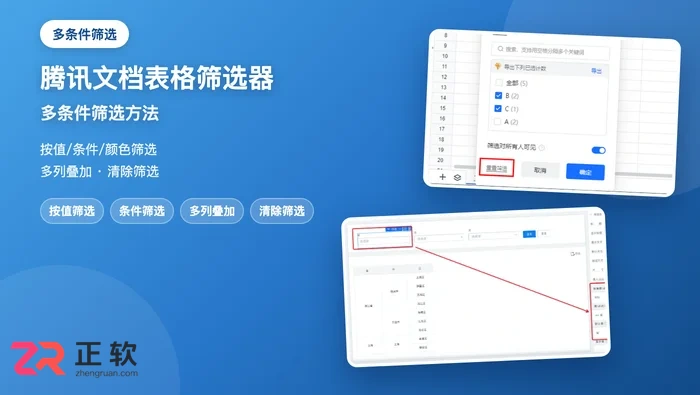
腾讯文档表格点「数据 → 筛选」后表头出现下拉箭头,可按值、按条件、按颜色筛选,多列条件叠加同时生效,清除筛选即恢复全部数据。全文覆盖筛选入口、多条件设置、筛选对求和复制的影响及手机端操作。
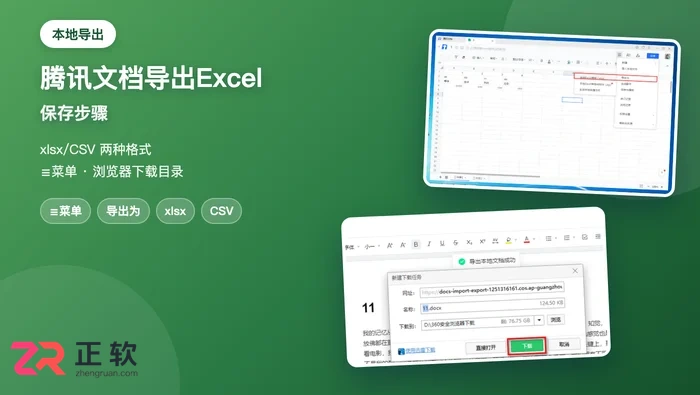
打开文档点右上角「☰ → 导出为 → 本地Excel表格(.xlsx)」,浏览器下载完成后到下载目录打开文件;需要纯数据时也可选本地CSV。全文覆盖导出步骤、xlsx与CSV区别、保存位置及导出后格式异常的排查。
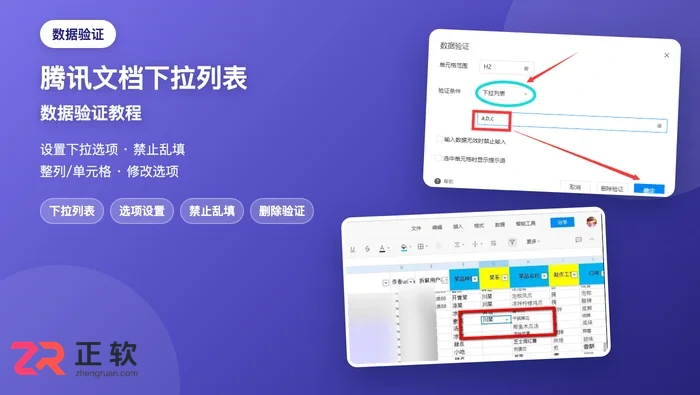
腾讯文档表格通过工具栏「更多 → 数据 → 数据验证」或右键单元格进入设置,验证条件选「下拉列表」并逐项添加选项即可生成可选菜单。全文覆盖整列与单元格两种设置入口、禁止输入非法值、修改选项和下拉箭头不显示的排查。

腾讯文档幻灯片点右上角「演示 → 开始远程演示」,生成二维码或分享链接发给他人,对方打开后即可实时观看翻页,无需安装客户端。全文覆盖演示入口、邀请方式、观看权限、语音交流与远程演示和本机播放的区别。
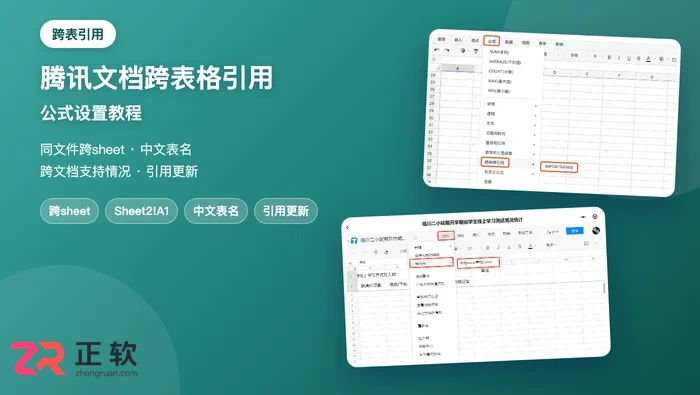
同一在线表格文件跨工作表引用写作 =Sheet2!A1,区域求和写作 =SUM(销售表!C2:C100),表名含空格时用英文单引号包裹;源数据变化后引用结果会同步更新。全文覆盖跨表语法、中文表名、跨文档支持情况与引用异常的排查。




汽水音乐提供个性化推荐、场景电台及抖音音乐收藏衔接,适合发现歌曲和管理日常听歌内容。这里说明播放、一起听及多平台入口,并提醒区分曲目版权与会员权益。

LibreOffice桌面版提供Writer、Calc、Impress等办公组件,可本地处理文档并交换Office格式。了解实际功能、商用许可、兼容性检查和企业支持的区别。

Numbers macOS版用于预算、数据整理和可视化报告,支持公式、图表、数据透视表及iCloud协作。了解Excel文件交换、Mac安装条件和多端使用差异。
汽水音乐提供个性化推荐、场景电台及抖音音乐收藏衔接,适合发现歌曲和管理日常听歌内容。这里说明播放、一起听及多平台入口,并提醒区分曲目版权与会员权益。

微信Windows版适合电脑聊天、会话查找和文件传送。本页说明登录与文件管理、电脑办公优势,以及大文件失败、版本差异和本地记录的核对方法。
LibreOffice桌面版提供Writer、Calc、Impress等办公组件,可本地处理文档并交换Office格式。了解实际功能、商用许可、兼容性检查和企业支持的区别。


