

手机WiFi频繁掉线原因及静态IP设置教程
手机WiFi频繁掉线主因是IP冲突、休眠策略或路由器分配机制不匹配;可依次关闭WiFi休眠、配置静态IP、重置网络设置、优化路由器DHCP地址池及MAC绑定。
手机WiFi频繁掉线主因是IP冲突、休眠策略或路由器分配机制不匹配;可依次关闭WiFi休眠、配置静态IP、重置网络设置、优化路由器DHCP地址池及MAC绑定。
如果您在使用手机连接WiFi时频繁掉线,可能并非网络本身故障,而是手机动态获取IP地址过程中发生冲突、休眠策略干预或路由器分配机制不匹配所致。以下是针对该问题的多种可操作解决方案:
一、关闭WiFi休眠策略
手机为省电常在锁屏后切断WiFi连接,导致后台任务中断、消息延迟接收、音频播放卡顿。该机制虽节能,但会直接引发“看似连着实则断联”的假性稳定现象。
1、安卓用户:进入设置 → WLAN → 点击右上角三个点 → 高级设置 → 在休眠状态下保持WLAN连接 → 选择「始终」。
2、苹果用户:进入设置 → 无线局域网 → 点击已连接网络右侧「i」图标 → 关闭「低数据模式」。
二、配置静态IP地址
当路由器DHCP服务分配的IP与其他设备冲突,或因租约过期未及时续签,手机可能出现“已连接但无互联网访问”状态。手动指定一个未被占用的固定IP,可绕过自动分配环节,提升连接确定性。
1、长按已连接的WiFi名称,选择「修改网络」或「高级选项」。
2、将「IP设置」由「DHCP」切换为「静态」。
3、填写参数:IP地址设为与路由器同网段且未被占用的地址(如路由器为192.168.1.1,则填192.168.1.150);子网掩码填255.255.255.0;网关填路由器IP;DNS可填114.114.114.114和8.8.8.8。
4、点击保存,系统将使用新IP重新连接网络。
三、重置网络配置参数
系统缓存中残留的错误路由表、过期DNS记录或异常DHCP响应可能导致底层协议栈持续尝试无效连接路径。执行网络重置可清除全部历史配置,恢复初始协商逻辑。
1、安卓用户:进入设置 → 系统 → 重置选项 → 重置Wi-Fi、移动数据和蓝牙设置。
2、苹果用户:进入设置 → 通用 → 传输或还原iPhone → 还原网络设置。
3、操作后需重新输入所有WiFi密码,但所有连接将基于全新状态重新建立。
四、优化路由器端分配机制
若多台设备共用同一网络,路由器DHCP地址池过小或租期过短,易造成IP回收后立即被新设备抢占,使原手机因无法续约而失联。通过扩大地址池或绑定MAC地址,可保障特定设备长期持有唯一IP。
1、浏览器访问路由器后台(通常为192.168.1.1或192.168.31.1),输入管理员密码。
2、进入DHCP服务器设置 → 将地址池范围调大(如起始192.168.1.100,结束192.168.1.200)。
3、找到「地址保留」或「静态地址分配」功能 → 添加手机MAC地址并绑定固定IP(如192.168.1.105)。
4、保存设置并重启路由器,确保规则生效。

在Mac上打开DeskMat,单击桌面底部的按钮即可隐藏桌面文件和文件夹,再点一次就能恢复显示。桌面上找不到按钮时,可检查菜单栏或在设置里恢复显示。多屏时按住Option再点按钮,可同时切换所有屏幕。
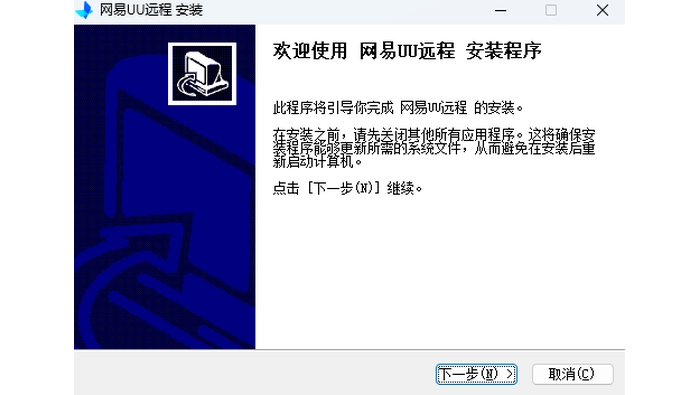
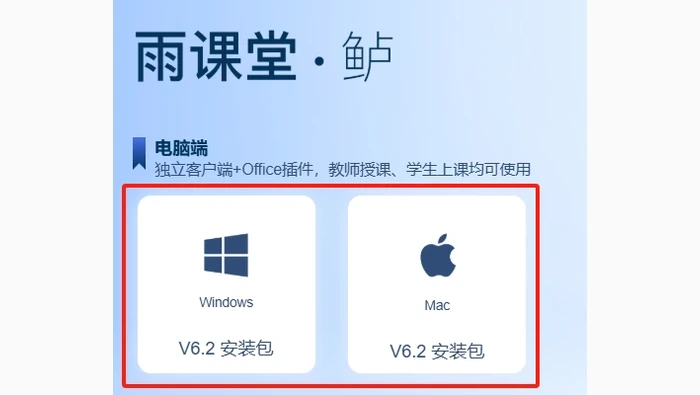
雨课堂教师Windows版应从官网选择对应安装包,在满足系统和办公软件要求后运行安装。安装完成打开PowerPoint或WPS,看到雨课堂插件栏即可核对插件加载结果;本篇说明下载选择、管理员运行、系统要求,以及电脑版与网页版在授课和课程管理中的分工。

电报桌面版 v7.4.7 的需求判断顺序是快拍、Windows文字显示、稳定性;音乐格式、会员条件和具体故障细节未在日志展开。

百度AI画一画PC网页版可从百度图片官网进入,新用户需要使用百度官方账号流程。本文列出当前绘画入口与注册页,说明旧版面板的识别方法、注册协议和隐私政策的查看位置,并提醒区分注册表单打开与验证成功。
百度AI画一画通过百度账号访问相关创作服务,新用户应在百度官方注册页填写资料。本文列出注册与绘画访问链接,说明注册表单、官方注册帮助及返回创作页面的方法,并解释已有账号和新用户该怎样选择路径。


漫蛙漫画最新官网地址为https://www.manwamh.top,实时同步漫蛙漫画官网入口更新状态,汇集漫蛙防失效最新网址与高连通率可用线路,确保任何时段均能稳定进入主站阅读。

漫蛙manwa网页版主站进入入口为https://www.manwamh.top,提供漫蛙manwa网页版入口及免下载官网直连地址,无需安装客户端即可通过手机或电脑浏览器直接进入阅读页面,同步更新最新可用分流线路。

电脑访问manwa4相关入口,可打开漫蛙访问页面查看预览与下载说明;当前提供的安卓APK不是Windows程序,网页里也未发现章节阅读器。先区分“电脑能打开入口”和“电脑能运行客户端”这两件事。网页加载成功后,可以阅读页面介绍;安卓安装包则面向另一种系统。本次没有发现可直接在Windows




汽水音乐提供个性化推荐、场景电台及抖音音乐收藏衔接,适合发现歌曲和管理日常听歌内容。这里说明播放、一起听及多平台入口,并提醒区分曲目版权与会员权益。

LibreOffice桌面版提供Writer、Calc、Impress等办公组件,可本地处理文档并交换Office格式。了解实际功能、商用许可、兼容性检查和企业支持的区别。

Numbers macOS版用于预算、数据整理和可视化报告,支持公式、图表、数据透视表及iCloud协作。了解Excel文件交换、Mac安装条件和多端使用差异。
汽水音乐提供个性化推荐、场景电台及抖音音乐收藏衔接,适合发现歌曲和管理日常听歌内容。这里说明播放、一起听及多平台入口,并提醒区分曲目版权与会员权益。

微信Windows版适合电脑聊天、会话查找和文件传送。本页说明登录与文件管理、电脑办公优势,以及大文件失败、版本差异和本地记录的核对方法。
LibreOffice桌面版提供Writer、Calc、Impress等办公组件,可本地处理文档并交换Office格式。了解实际功能、商用许可、兼容性检查和企业支持的区别。


