

iPhone NFC卡片怎么添加?苹果NFC录入教程
iPhone无法直接复制门禁卡是因苹果限制NFC写入,可行方案包括:一、用交通卡模拟并由物业绑定;二、读取实体卡UID手动录入;三、用NFC标签触发快捷指令;四、借助PN532读写器辅助写入;五、使用CUID贴片转接模拟。
iPhone无法直接复制门禁卡是因苹果限制NFC写入,可行方案包括:一、用交通卡模拟并由物业绑定;二、读取实体卡UID手动录入;三、用NFC标签触发快捷指令;四、借助PN532读写器辅助写入;五、使用CUID贴片转接模拟。
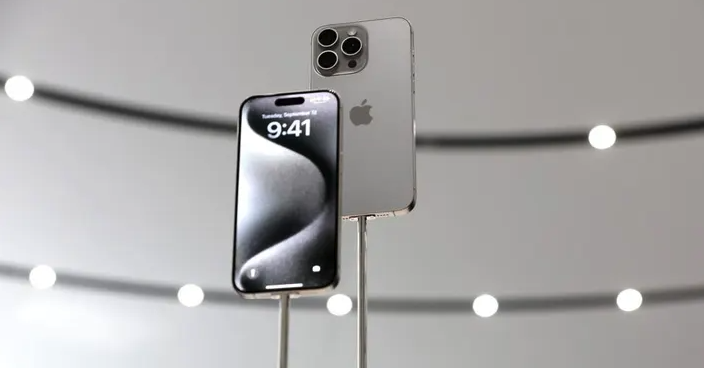
如果您希望将门禁卡、饭卡等实体卡片信息录入iPhone的NFC模块,但系统未直接提供“复制门禁卡”选项,则可能是由于苹果对NFC写入功能实施了严格限制。以下是多种可行的录入路径与适配方案:
一、交通卡模拟方案(官方支持路径)
该方法利用苹果钱包中已获授权的交通卡作为载体,通过物业配合将其卡号录入门禁系统,绕过直接写入门禁数据的限制,是目前最稳定、无需越狱或第三方硬件的方案。
1、打开「钱包」App,点击右上角“+”号。
2、选择“交通卡”,挑选支持小额充值的城市卡(如“上海公共交通卡”或“北京一卡通”)。
3、完成最低金额充值(通常1–10元),确保卡片激活并处于可读状态。
4、前往小区物业中心,说明需将手机交通卡号绑定至门禁系统。
5、将iPhone顶部摄像头区域贴近物业门禁读卡器约2秒,由工作人员完成识别与授权。
6、后续使用时,无需亮屏,直接用手机顶部贴住读卡器即可开门;或双击侧边键调出卡片,验证Face ID后贴近读卡器。
二、UID码手动录入方案
部分物业系统支持通过输入卡片唯一识别码(UID)完成绑定,该方式不依赖NFC读写,仅需获取实体卡UID并提交给管理员录入后台。
1、准备一台支持NFC且能读取Mifare Classic卡的安卓手机。
2、安装Mifare Classic Tool或NFC Tools等工具类App。
3、将实体门禁卡贴近安卓手机背部NFC区域,读取并记录显示的UID值(通常为4字节或7字节十六进制字符串)。
4、联系物业,提供该UID码及业主身份证明,请求人工添加至门禁数据库。
5、添加成功后,在iPhone钱包中添加任意一张交通卡,即可用该卡触发门禁识别(因系统已将UID与门禁权限关联)。
三、快捷指令+NFC标签触发方案
当无法模拟门禁卡本身时,可将NFC标签作为物理触发器,绑定自动化动作,实现“刷卡即执行指定操作”,适用于通知提醒、定位打卡、设备联动等轻量场景。
1、购买通用NTAG215格式NFC标签贴纸(单价约5元)。
2、打开「快捷指令」App,进入「自动化」→「创建个人自动化」。
3、选择「NFC」,点击「扫描」后将手机靠近空白标签完成扫描绑定。
4、关闭“运行前询问”,设置触发动作(例如:播放语音提示“已到公司门口”、发送位置信息给家人、打开特定App)。
5、将已编程的NFC标签贴于门框、工位桌面或手机壳内侧固定位置。
6、每次靠近该标签时,iPhone自动执行预设动作,无需手动点按。
四、第三方读写器辅助写入方案
针对未加密的Mifare Classic 1K(M1)门禁卡,可借助PN532等USB/NFC读写器,在Mac或Windows电脑上配合专用工具完成数据提取与写入,再通过兼容方式导入iPhone环境。
1、准备PN532读写器、Type-C/USB线、电脑及Mifare Classic Tool或Proxmark3配套软件。
2、用安卓手机或读写器读取实体门禁卡完整扇区数据(含密钥A/B)。
3、将数据保存为dump文件,并确认卡片未启用加密防护(如CRYPTO1算法)。
4、使用支持iOS NFC扩展的第三方App(如“NFC Toolkit”测试版),尝试导入dump数据并生成虚拟卡。
5、若导入成功,该虚拟卡可在钱包中以交通卡形式存在,并被部分门禁读卡器识别。
五、CUID物理贴片转接方案
该方案通过外置可写入UID的CUID芯片贴片作为中间媒介,将门禁卡信息写入贴片后,再以“贴片+iPhone NFC”组合方式模拟刷卡行为,规避系统对直接写入的封锁。
1、购买支持UID重写的CUID Mifare卡贴片(注意区分FUID与CUID型号)。
2、使用安卓手机或PN532读写器,将实体门禁卡UID写入CUID贴片。
3、将贴片牢固粘贴于iPhone背部摄像头下方区域(NFC天线正上方位置)。
4、测试贴片是否被门禁读卡器识别:手持贴片端贴近读卡器,观察是否响应。
5、确认识别有效后,每次开门时只需将iPhone背面该区域对准读卡器,无需额外操作。
了解3ds Max最新版本的快捷键布局,从视图导航到高级建模,通过清晰的区域划分和常用指令列表,快速掌握3D制作的核心快捷操作。
找不到Photoshop图层样式?本文详解图层面板中的“fx”入口、双击图层技巧以及顶部菜单栏路径,带你熟悉投影、描边等常用效果的设置界面。
![Typora怎么插入目录?用[TOC]自动生成文章大纲](/uploads/20261004/3c5b91ce634c434071e8c21dcc804672.webp)
学习如何在Typora中使用[TOC]标记自动生成文档目录。涵盖标题层级规范、标记插入位置、预览效果验证及导出PDF时的注意事项,帮助快速构建结构化长文档。
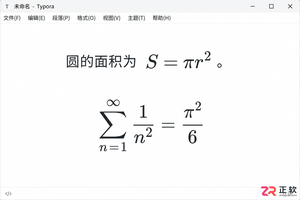
学习如何在 Typora 中编写数学公式。教程涵盖开启数学渲染开关、使用单美元符号写行内公式、双美元符号写独立公式块,以及公式不显示时的排查方法。适合笔记整理与学术写作入门。
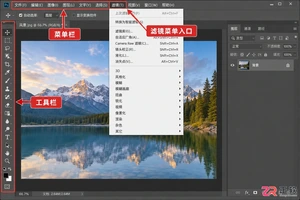
找不到Photoshop滤镜插件放哪里?本文提供Windows和Mac系统的默认安装路径,以及如何通过首选项自定义插件文件夹的方法,确保插件正确加载。
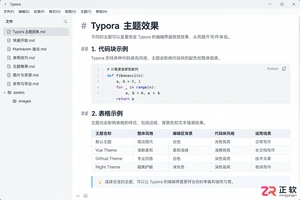
想知道Typora怎么换主题?本教程详解内置主题一键切换方法,以及第三方主题文件的正确安装位置与故障排查技巧,确保Markdown文档在不同主题下保持最佳可读性。
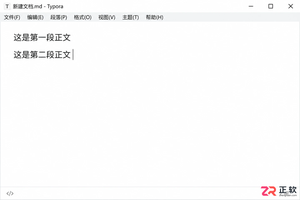
零基础学习 Typora 写作技巧,掌握如何输入井号生成标题、使用星号加粗重点文字,以及创建无序和有序列表。包含实时渲染检查与文件保存验证步骤,适合初学者快速上手 Markdown 文档结构化编辑。
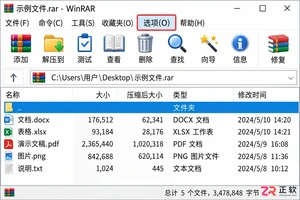
想要永久更改WinRAR新建压缩包时的默认压缩策略?本教程指导你进入WinRAR设置中的压缩选项卡,创建默认配置并将压缩方式固定为“标准”或“存储”,从而减少重复操作并提升归档效率。
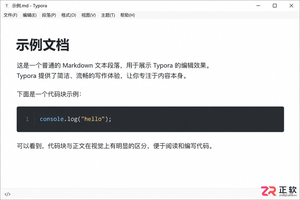
学习如何在Typora中使用三个反引号插入代码块,并通过添加语言标识(如python、html)实现自动语法高亮。包含操作步骤、常见错误检查及导出注意事项,帮助提升技术文档编写效率。
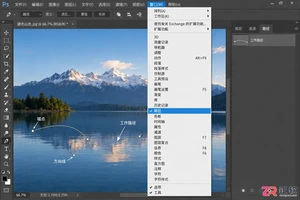
找不到Photoshop路径面板?本教程详解如何通过窗口菜单显示路径面板,区分工作路径与形状路径,并演示保存、新建及编辑路径的具体操作步骤,帮助初学者掌握矢量路径管理。




Photoshop 2026 是 Adobe 推出的专业图像处理与视觉设计软件,支持 Windows、macOS 和 iPad 等平台,广泛应用于摄影修图、电商设计、平面海报、数字绘画及视觉合成等创作场景。

Blender 是一款免费开源、跨平台的专业 3D 创作软件,集建模、动画、渲染、视频编辑与视觉合成等功能于一体,广泛应用于影视动画、游戏设计和建筑可视化等领域。软件支持 Cycles 物理渲染器与 Eevee 实时渲染引擎,并提供多边形建模、骨骼绑定、物理模拟等专业工具。Blender 兼容 Windows、macOS 和 Linux 系统,安装包轻巧、运行流畅,依托活跃的全球开发者社区持续更新,是从初学者到专业创作者都值得选择的正版 3D 创作工具。


Photoshop 2026 是 Adobe 推出的专业图像处理与视觉设计软件,支持 Windows、macOS 和 iPad 等平台,广泛应用于摄影修图、电商设计、平面海报、数字绘画及视觉合成等创作场景。
Blender 是一款免费开源、跨平台的专业 3D 创作软件,集建模、动画、渲染、视频编辑与视觉合成等功能于一体,广泛应用于影视动画、游戏设计和建筑可视化等领域。软件支持 Cycles 物理渲染器与 Eevee 实时渲染引擎,并提供多边形建模、骨骼绑定、物理模拟等专业工具。Blender 兼容 Windows、macOS 和 Linux 系统,安装包轻巧、运行流畅,依托活跃的全球开发者社区持续更新,是从初学者到专业创作者都值得选择的正版 3D 创作工具。