

iCloud储存空间购买教程及注意事项
首先需购买或升级iCloud储存空间以解决不足问题,可通过iPhone、iPad、Mac、Windows电脑或iCloud.com登录账户后选择合适容量方案并完成支付,支持家庭共享与自动续费管理,购买后空间即时更新且数据保持独立安全。
首先需购买或升级iCloud储存空间以解决不足问题,可通过iPhone、iPad、Mac、Windows电脑或iCloud.com登录账户后选择合适容量方案并完成支付,支持家庭共享与自动续费管理,购买后空间即时更新且数据保持独立安全。

如果您在使用苹果设备时发现iCloud储存空间不足,导致照片、备份或文件无法同步,您需要购买或升级储存空间方案。以下是详细的购买步骤和相关注意事项:
一、通过iPhone或iPad购买iCloud储存空间
在iOS设备上购买iCloud储存空间是最常用的方法,操作直接且即时生效。
1、打开“设置”应用,点击顶部显示的您的Apple ID名称。
2、进入后选择“iCloud”,然后点击“管理账户储存空间”或“更改储存空间方案”。
3、系统会列出可选的储存方案,包括50GB、200GB、2TB等,选择您需要的容量。
4、确认选择后,点击“购买”或“升级至iCloud+”,系统将引导您完成支付流程。
5、购买成功后,储存空间将立即更新,您可在同一页面查看新的使用情况。
二、通过Mac电脑升级iCloud储存空间
在macOS系统中,您可以方便地管理iCloud储存空间,并进行升级操作。
1、点击屏幕左上角的苹果菜单,选择“系统偏好设置”。
2、在系统偏好设置窗口中,点击“iCloud”图标。
3、在右侧找到并点击“管理…”按钮。
4、在弹出的窗口中,点击右下角的“更改储存空间方案”。
5、选择所需的储存容量,按照提示完成付款即可。
三、通过Windows电脑操作购买
如果您使用的是Windows PC,也可以通过安装iCloud for Windows来管理并升级储存空间。
1、确保已安装最新版的iCloud for Windows应用程序。
2、打开该应用并使用您的Apple ID登录。
3、点击主界面中的“储存空间”选项。
4、随后点击“更改储存空间方案”或“购买更多储存空间”。
5、选择合适的储存计划并根据向导完成支付过程。
四、通过网页端iCloud.com进行管理
您可以通过浏览器访问iCloud官网,对储存空间进行查看和升级。
1、访问 www.icloud.com 并使用您的Apple ID登录。
2、点击页面右下角的“? 储存空间”链接。
3、在弹出的窗口中选择“管理储存空间”。
4、点击“更改储存空间方案”,选择新的容量等级。
5、按照提示输入支付信息以完成交易。
五、家庭共享与多人合购方案
iCloud支持家庭共享功能,多个用户可共用一个高级储存方案,分摊费用。
1、由一名成员作为组织者购买200GB或更大的储存方案。
2、前往“设置”>“[您的姓名]”>“iCloud”>“共享的iCloud储存空间”。
3、邀请家庭成员加入,每位成员都将获得完整的储存空间使用权。
4、所有成员的数据合计计入总容量,但各自保持数据独立与加密安全。
六、支付方式与订阅管理
购买iCloud储存空间需绑定有效的支付方式,并了解其自动续费机制。
1、确保您的Apple ID已添加信用卡、借记卡或其他可用支付手段。
2、每次购买均为自动续订订阅,费用将按月从账户扣除。
3、如需修改或取消订阅,可在“设置”>“[您的姓名]”>“订阅”中进行管理。
4、降级储存方案前,请确保当前数据总量不超过目标方案容量,否则无法执行降级。

注册AppleID可获5GB免费空间,参与官方限时活动如兑换代码可得50GB,购机时可申请临时扩容,学生和家庭用户可通过教育优惠或家庭共享共享大容量方案。
iCloud储存空间未充分利用可能因同步功能未开启、照片未上传、备份关闭或文件未迁移至iCloudDrive。首先检查iCloud设置中各应用的同步状态,确保“照片”、“备忘录”等关键服务已启用;接着在“iCloud照片”中开启“iCloud照片”功能,上传本地媒体文件;然后进入“iCloud备份”并打开自动备份,手动执行一次完整备份以填充空间;随后通过“文件”App将本地大文件移至iCloudDrive,释放设备存储并集中云端管理;最后审查第三方应用(如微信、笔记类App)的iCloud权限,在系统及应
启用“优化iPhone存储空间”可让照片在iCloud保留原图,设备端仅存小尺寸版本以节省空间。进入设置→AppleID→iCloud→照片,开启iCloud照片并选择“优化”模式,避免“下载并保留原件”。定期清理“最近删除”相簿,移除本地大文件,或使用“我的照片流”替代全量同步,仅保留30天内最新1000张。同时检查iCloud存储用量,清理非必要数据或升级容量,确保同步顺畅且不占设备空间。

首先检查并优化iCloud照片设置,启用“优化存储空间”以压缩本地图片;接着删除旧设备备份释放占用容量;审查大型应用数据,关闭非必要应用的iCloud同步;清理iCloudDrive中的冗余文件;最后退出不再需要的共享相册以彻底节省空间。

关闭iCloud储存空间提醒的方法包括:1、减少备份应用以释放空间;2、删除旧备份等冗余数据;3、启用优化照片存储功能;4、关闭相关通知避免干扰;5、升级iCloud储存方案获取更大容量。

iCloud储存空间已满时,可通过清理照片、删除旧设备备份、清除iCloudDrive无用文件、减少信息与邮件附件占用及升级储存方案来解决。首先优化照片存储并清空“最近删除”相册;其次在“iCloud云备份”中删除不再使用的设备备份,并关闭非必要应用的备份功能;接着通过“文件”App清理iCloudDrive中的大文件和第三方应用附件;然后将信息保留时间设为30天或1年,并删除邮件大附件;最后可升级至50GB、200GB或2TB付费方案,或使用家庭共享降低人均成本,确保数据持续同步与备份。
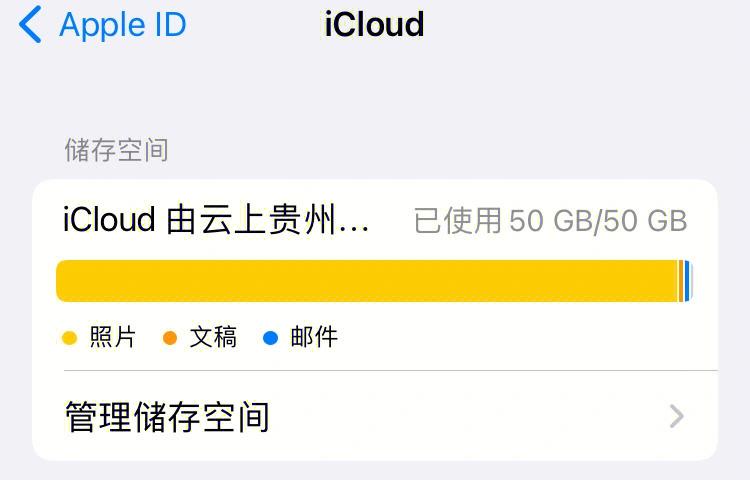
先检查iCloud存储占用项,照片、备份和云盘是主要来源。进入“设置”→“iCloud”,按大小排序清理照片、删除旧设备备份、清空iCloud云盘文件,并关闭不必要App的同步功能。启用“优化iPhone储存空间”可节省本地与云端容量。结合Mac端访达和照片App,按大小筛选大文件并彻底删除,勾选清倒废纸篓时同步移除iCloud副本,实现跨设备协同清理。定期维护避免再次占满。
首先检查网络连接,确保Wi-Fi或蜂窝网络正常;其次验证AppleID登录状态并重新登录;接着确认设备日期、时区及地区设置正确;然后检查付款方式有效性并更新支付信息;最后可尝试通过Mac或Windows设备完成iCloud储存空间升级。
首先检查网络环境并切换至稳定连接,确认可访问iCloud官网;随后验证AppleID账户状态及付款信息有效性;接着重启设备并更新系统,必要时还原网络设置;若问题仍存在,联系苹果官方客服寻求支持。
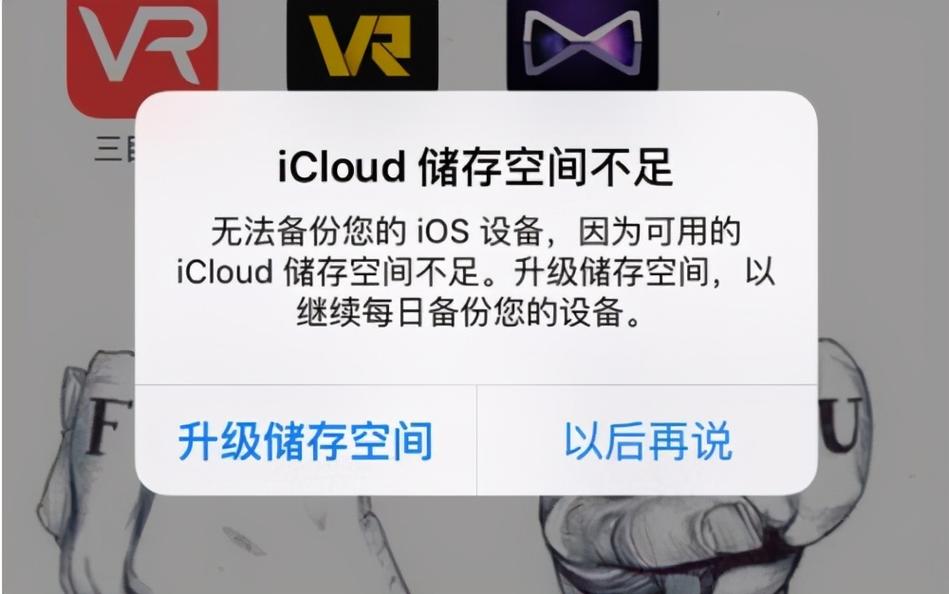
最直接的办法是清理占用空间最多的照片、备份和iCloud云盘文件。先在设置中查看iCloud空间使用情况,重点处理照片库中的冗余内容并清空“最近删除”相册,关闭或优化“iCloud照片”设置;删除旧设备备份及关闭非必要App的备份功能;清理iCloud云盘中的大文件和临时文件,并确保废纸篓已清空,从而快速释放空间。





火山引擎是字节跳动旗下企业级云与AI服务平台。聚焦大模型核心能力,依托字节自研豆包多模态大模型,凭借火山方舟一站式平台,提供模型精调、推理部署、智能应用搭建等全链路服务,结合高性能AI算力,助力各行业快速落地大模型数字化与智能化应用。



