

iCloud存储清理技巧与方法分享
首先检查并优化iCloud照片设置,启用“优化存储空间”以压缩本地图片;接着删除旧设备备份释放占用容量;审查大型应用数据,关闭非必要应用的iCloud同步;清理iCloudDrive中的冗余文件;最后退出不再需要的共享相册以彻底节省空间。
首先检查并优化iCloud照片设置,启用“优化存储空间”以压缩本地图片;接着删除旧设备备份释放占用容量;审查大型应用数据,关闭非必要应用的iCloud同步;清理iCloud Drive中的冗余文件;最后退出不再需要的共享相册以彻底节省空间。

如果您发现iCloud存储空间即将或已经占满,导致无法备份新数据、同步照片或接收邮件,这通常是因为照片、设备备份、应用程序数据等文件累积所致。以下是解决此问题的步骤:
一、管理并优化照片存储
通过调整iCloud照片设置,可以显著减少占用的空间,同时确保您的珍贵回忆得到妥善保存。
1、进入iPhone或iPad的「设置」应用,点击顶部的Apple ID头像。
2、选择「iCloud」,然后点击「照片」选项。
3、开启“优化iPhone存储空间”功能,系统将自动压缩本地照片并把原始高清版本保存在iCloud中。
4、对于不再需要的照片,可在「照片」应用中删除,并清空“最近删除”相簿以彻底释放空间。
二、清理旧设备的备份文件
已停用或出售的旧iPhone、iPad和Mac可能仍保留着过时的备份,这些冗余数据会持续占用宝贵的iCloud容量。
1、前往任意苹果设备上的「设置」>「[您的姓名]」>「iCloud」>「iCloud云备份」。
2、查看当前所有设备的备份列表,识别出那些不再使用的设备名称。
3、点击对应设备的备份信息,选择“删除备份”并确认操作,即可立即回收其所占用的空间。
三、审查并删除大型应用程序数据
某些第三方应用(如微信、钉钉)会在iCloud中存储大量缓存和文档,定期检查可防止其成为隐藏的空间占用者。
1、在iOS设备上进入「设置」>「[您的姓名]」>「iCloud」>「管理存储空间」。
2、等待系统加载完成后,点击「显示所有应用」。
3、按大小排序,找到占用空间最大的非核心应用。
4、点击该应用条目,选择“关闭并删除”来移除其iCloud数据,或仅删除其中的大文件以保留必要信息。
四、整理iCloud Drive云端文件
iCloud Drive常被用于跨设备同步文档,但未及时清理会导致大量临时或重复文件堆积。
1、访问任意设备的「iCloud Drive」应用或通过网页端iCloud.com登录账户。
2、浏览各文件夹,重点查找由第三方应用自动生成的备份文件或缓存目录。
3、选中不需要的文件或文件夹,执行删除操作。
4、为避免误删,建议先将重要文件下载至本地硬盘,再从iCloud中永久移除。
五、取消订阅或删除共享相册内容
被他人邀请加入的共享相册会自动同步到您的iCloud账户,即使您不主动查看也会消耗存储空间。
1、打开「照片」应用,切换至「相簿」标签页。
2、向下滚动至「共享的相簿」区域,长按想要处理的相册。
3、选择「离开共享相簿」或「删除共享相簿」,根据提示完成操作。
4、若希望保留部分内容,可先将精选照片保存至个人图库后再进行清理。
注册AppleID可获5GB免费空间,参与官方限时活动如兑换代码可得50GB,购机时可申请临时扩容,学生和家庭用户可通过教育优惠或家庭共享共享大容量方案。
首先需购买或升级iCloud储存空间以解决不足问题,可通过iPhone、iPad、Mac、Windows电脑或iCloud.com登录账户后选择合适容量方案并完成支付,支持家庭共享与自动续费管理,购买后空间即时更新且数据保持独立安全。
iCloud储存空间未充分利用可能因同步功能未开启、照片未上传、备份关闭或文件未迁移至iCloudDrive。首先检查iCloud设置中各应用的同步状态,确保“照片”、“备忘录”等关键服务已启用;接着在“iCloud照片”中开启“iCloud照片”功能,上传本地媒体文件;然后进入“iCloud备份”并打开自动备份,手动执行一次完整备份以填充空间;随后通过“文件”App将本地大文件移至iCloudDrive,释放设备存储并集中云端管理;最后审查第三方应用(如微信、笔记类App)的iCloud权限,在系统及应
启用“优化iPhone存储空间”可让照片在iCloud保留原图,设备端仅存小尺寸版本以节省空间。进入设置→AppleID→iCloud→照片,开启iCloud照片并选择“优化”模式,避免“下载并保留原件”。定期清理“最近删除”相簿,移除本地大文件,或使用“我的照片流”替代全量同步,仅保留30天内最新1000张。同时检查iCloud存储用量,清理非必要数据或升级容量,确保同步顺畅且不占设备空间。
关闭iCloud储存空间提醒的方法包括:1、减少备份应用以释放空间;2、删除旧备份等冗余数据;3、启用优化照片存储功能;4、关闭相关通知避免干扰;5、升级iCloud储存方案获取更大容量。
iCloud储存空间已满时,可通过清理照片、删除旧设备备份、清除iCloudDrive无用文件、减少信息与邮件附件占用及升级储存方案来解决。首先优化照片存储并清空“最近删除”相册;其次在“iCloud云备份”中删除不再使用的设备备份,并关闭非必要应用的备份功能;接着通过“文件”App清理iCloudDrive中的大文件和第三方应用附件;然后将信息保留时间设为30天或1年,并删除邮件大附件;最后可升级至50GB、200GB或2TB付费方案,或使用家庭共享降低人均成本,确保数据持续同步与备份。
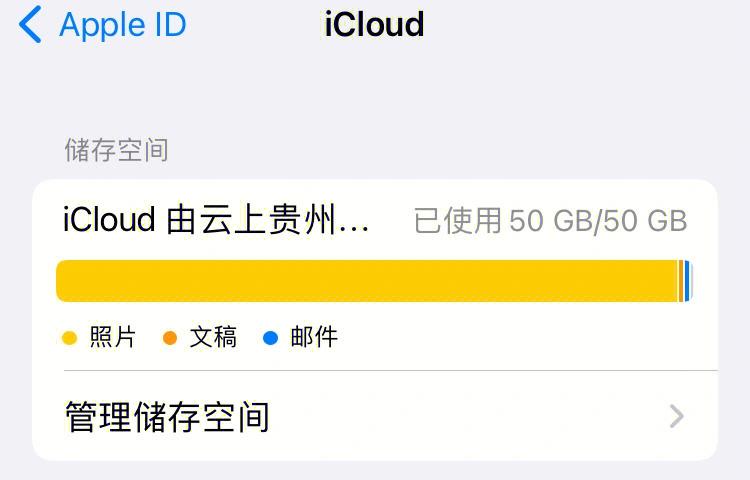
先检查iCloud存储占用项,照片、备份和云盘是主要来源。进入“设置”→“iCloud”,按大小排序清理照片、删除旧设备备份、清空iCloud云盘文件,并关闭不必要App的同步功能。启用“优化iPhone储存空间”可节省本地与云端容量。结合Mac端访达和照片App,按大小筛选大文件并彻底删除,勾选清倒废纸篓时同步移除iCloud副本,实现跨设备协同清理。定期维护避免再次占满。
首先检查网络连接,确保Wi-Fi或蜂窝网络正常;其次验证AppleID登录状态并重新登录;接着确认设备日期、时区及地区设置正确;然后检查付款方式有效性并更新支付信息;最后可尝试通过Mac或Windows设备完成iCloud储存空间升级。
首先检查网络环境并切换至稳定连接,确认可访问iCloud官网;随后验证AppleID账户状态及付款信息有效性;接着重启设备并更新系统,必要时还原网络设置;若问题仍存在,联系苹果官方客服寻求支持。
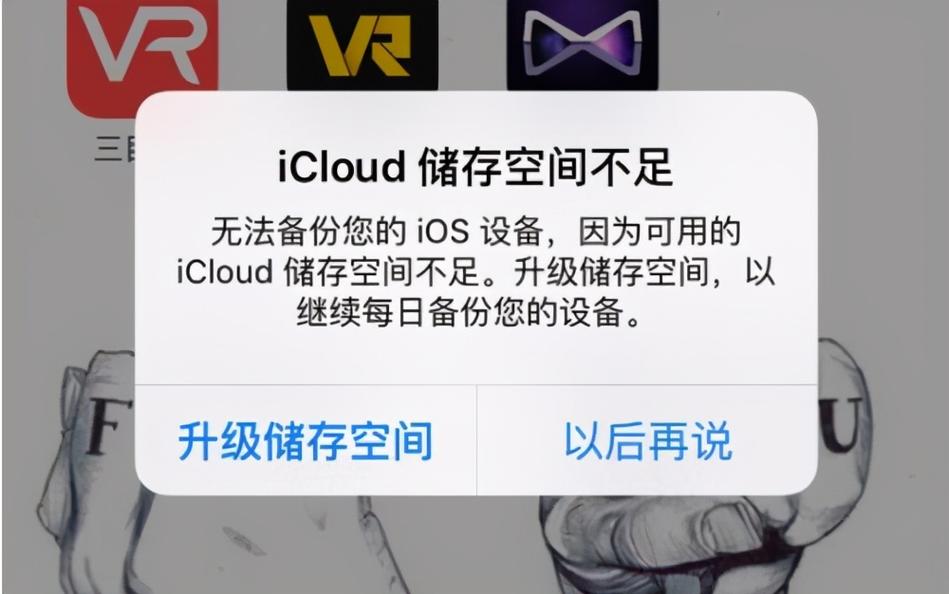
最直接的办法是清理占用空间最多的照片、备份和iCloud云盘文件。先在设置中查看iCloud空间使用情况,重点处理照片库中的冗余内容并清空“最近删除”相册,关闭或优化“iCloud照片”设置;删除旧设备备份及关闭非必要App的备份功能;清理iCloud云盘中的大文件和临时文件,并确保废纸篓已清空,从而快速释放空间。




Postman是一套面向API全生命周期的开发与测试平台,可在Mac上发送和调试多种协议请求,管理集合、环境及认证信息,并完成脚本测试、模拟服务、监控、文档发布和团队协作。它适合开发、测试及运维人员使用,提供个人免费方案。

Docker Desktop 是 Docker 官方为 Mac 提供的容器开发环境,集成 Docker Engine、命令行工具、Compose、Build、Kubernetes 与图形化管理界面。

Android Studio 是 Google 面向安卓应用开发提供的官方集成开发环境,基于 IntelliJ IDEA 构建。它整合智能代码编辑、Gradle 构建、界面预览、设备模拟、性能分析、调试测试及 APK 分析等工具。

Postman 是面向 API 全生命周期的开发与协作平台。Windows 桌面版可用于构建和发送 HTTP、GraphQL、gRPC、WebSocket、MQTT 等请求,并提供环境变量、集合、脚本测试、模拟服务、监控、文档及团队工作区等

Docker Desktop 为 Windows 开发者提供集成式容器环境,内置 Docker Engine、命令行工具、Compose、Build 与 Kubernetes 等组件,可在本机完成镜像构建、容器运行、日志查看和资源管理。

Android Studio 是 Google 面向 Android 应用开发提供的官方集成开发环境,以 IntelliJ IDEA 为基础,集成智能代码编辑、Gradle 构建、设备模拟、界面预览、调试测试及性能分析工具,