

Win11实时字幕翻译开启教程
需启用Windows1124H2及以上版本Copilot+PC的实时字幕翻译功能,支持快捷键、快速设置、系统设置、麦克风音频扩展及开始菜单调用五种路径实现音频实时转录与中文字幕翻译。
需启用Windows 11 24H2及以上版本Copilot+ PC的实时字幕翻译功能,支持快捷键、快速设置、系统设置、麦克风音频扩展及开始菜单调用五种路径实现音频实时转录与中文字幕翻译。
如果您希望在观看外语视频、参与国际会议或收听多语言播客时,系统能自动将音频内容实时转录并翻译为中文(简体),则需启用Windows 11内置的实时字幕翻译功能。该功能依赖语音识别与机器翻译双模块协同工作,仅在Windows 11 24H2及更高版本的Copilot+ PC上支持翻译能力。以下是实现此功能的多种启用路径:
一、通过快捷键一键启用实时字幕并触发翻译初始化
此方式响应最快,无需进入任何界面即可启动完整流程,适用于所有符合版本要求的Copilot+设备,首次使用将自动引导完成语言对配置。
1、确保系统已升级至Windows 11 24H2或更新版本,并确认设备为Copilot+ PC(可在设置 > 系统 > 关于中查看“Copilot+ PC”标识)。
2、同时按下Windows 徽标键 + Ctrl + L组合键。
3、若为首次启用,系统将立即弹出语音数据本地处理授权提示,点击我同意继续。
4、系统自动跳转至语言包下载界面,必须选择输入语言(如English (United States))与输出语言(如中文(简体))的配对组合,点击下载。
5、下载完成后,字幕窗口出现在屏幕底部,显示实时转录文本;右键窗口空白处→设置→确认翻译已启用且目标语言为中文(简体)。
二、通过快速设置面板启用并核对翻译语言对状态
该路径提供可视化入口,便于即时确认翻译功能是否激活、所需语言包是否已安装,特别适合多语言切换频繁的用户。
1、按下Windows 徽标键 + A打开任务栏右侧的快速设置面板。
2、点击面板右下角的辅助功能图标(轮椅形状),展开控件列表。
3、找到实时字幕开关,点击将其设为开启状态。
4、开启后若字幕未显示翻译结果,检查右下角通知区域是否有语言包下载提示;如已下载但无翻译,右键字幕窗口→设置→在语言选项中手动指定输入与输出语言对。
5、返回设置页,点击管理语言链接,确认目标语言对(如英语→中文(简体))右侧显示“已安装”,否则点击下载按钮。
三、通过系统设置完成翻译功能全量配置与故障定位
此路径可访问全部底层参数,包括语言包重装、存储路径调整、翻译引擎强制刷新等,适用于翻译不生效、字幕仅转录无翻译、或语言包下载失败等异常场景。
1、按Win + I打开“设置”应用。
2、左侧点击辅助功能,右侧滚动至聆听区域,点击字幕。
3、将实时字幕开关设为开启状态。
4、点击实时字幕设置下方的“语言”选项,检查已安装语言中是否存在支持翻译的目标组合(如English → 中文(简体));若缺失,点击“添加语言”并勾选对应语音识别与翻译组件。
5、如遇语言包下载卡在99%或失败,前往设置 > 系统 > 存储 > 高级存储设置 > 保存新内容的地方,将默认位置更改为C盘,重启Microsoft Store后手动更新语言包。
四、启用麦克风音频以扩展翻译适用范围至现场对话
该选项使实时字幕翻译不仅响应系统播放的音视频,还可捕获本地麦克风输入,构成面对面跨语言交流的基础辅助能力,适用于双语会议、外语教学等场景。
1、在“设置 > 辅助功能 > 字幕”页面中,确保实时字幕已开启。
2、向下滚动至高级字幕选项,将麦克风音频开关设为开启状态。
3、开启后,系统将同时监听扬声器输出与麦克风拾音,并对两者分别执行语音识别与翻译;右键字幕窗口→设置→确认音频源为“系统声音和麦克风”。
4、注意:启用麦克风音频后,需确保输入语言与麦克风所用语种一致,否则可能导致翻译错乱。
五、从开始菜单直接调用实时字幕应用并强制刷新翻译服务
该方式绕过常规设置流程,直接启动独立的实时字幕进程,适用于已启用但翻译功能停滞、字幕窗口无响应或服务崩溃后的快速恢复。
1、点击“开始”按钮,在搜索框中输入实时字幕。
2、在搜索结果中点击实时字幕(由 Microsoft 提供)应用。
3、应用启动后,若检测到翻译功能异常,将自动跳转至设置页并高亮显示语言包缺失或翻译引擎未就绪的警告项。
4、点击警告旁的修复按钮,系统将强制卸载并重装当前语言对的语音识别与翻译模型。

学习如何在Blender中使用HDRI进行渲染。通过World着色器连接Environment Texture节点,调整光照强度与环境方向,解决背景显示与曝光问题,快速提升场景真实感。
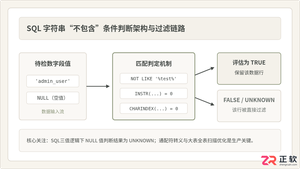
深入详解在SQL中进行条件判断字符串不包含某个子串的方法,涵盖标准NOT LIKE、各主流数据库(MySQL、PostgreSQL、SQL Server、Oracle)专有位置函数、正则表达式判断,剖析NULL值三值逻辑陷阱及全表扫描性能优化策略。
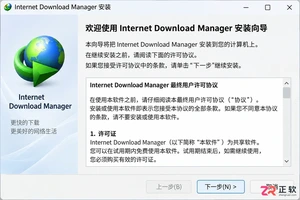
新手必读的IDM安装配置教程。从官方下载开始,逐步讲解如何完成Windows安装、启用Chrome/Edge/Firefox浏览器扩展、设置默认保存目录及调整连接线程,解决IDM不弹窗接管下载的常见问题。
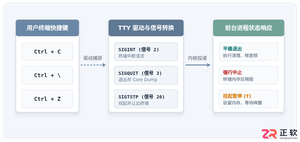
全面解析Linux终端中终止进程的核心快捷键(Ctrl+C、Ctrl+Z、Ctrl+\)的原理、区别与具体使用方法,附后台恢复与强制终止全流程指南。
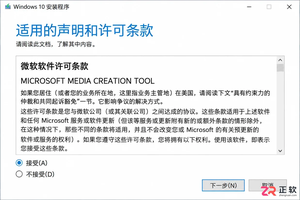
详解使用微软官方媒体创建工具制作 Windows 10 安装U盘的步骤,包括直接写入和ISO备份两种方式,并提供启动验证与故障排查建议。
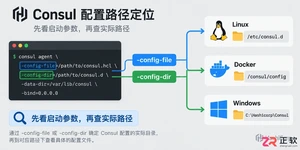
找不到 Consul 配置文件?直接搜索文件往往无效。本文详解如何根据启动参数(-config-file/-config-dir)在 Linux (/etc/consul.d)、Docker (/consul/config) 和 Windows 环境中准确定位 Consul 配置,并提供配置校验步骤。
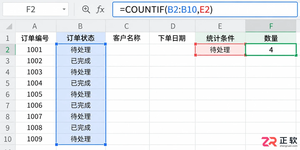
在WPS表格中使用COUNTIF进行单条件计数时,常因区域引用不当或条件格式差异导致结果偏差。本文详解COUNTIF的因果逻辑,提供区域固定、通配符应用及数据类型校验的实操方法,并说明何时应改用COUNTIFS或其他方案。
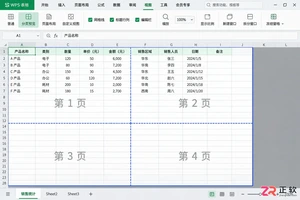
详解WPS表格中如何通过分页预览视图调整横向与纵向分页符,解决打印时标题被截、数据错位问题。涵盖手动插入删除分页符及缩放比例配合技巧,确保打印输出符合预期。

win10操作系统下运行3DMAX总是出现自动重启电脑的问题要怎么办,一般就是检测电源供电、硬件等问题即可,那么下面我们一起看看win10运行3DMAX自动重启解决方法。win10系统运行3DMAX自动重启:1、检测电源供电稳定,是否使用了电脑合适的电源大小。2、如果是新升级、添加硬件后出问题,拆除后试试。3、将电脑设置为——干净启动模式,启动电脑——全盘杀毒再尝试。4、如果以上调试无效,您可以报修或者联系就近服务站调试检修。5、如果你的CUP有16个线程将它变为14个线程尝试打开3DMAX。
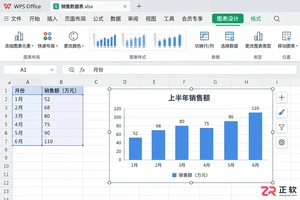
WPS表格图表标题还是“系列1”?本文教你快速选中图表、直接编辑标题文字,或在没有标题时通过功能区添加。包含解决标题被截断的布局技巧,以及何时该用动态引用替代手动修改。




Adobe Acrobat Pro 是面向办公、法务、财务、教育及出版用户的专业PDF处理软件,可在Mac上创建、编辑、转换、合并和保护文档,并提供OCR文字识别、表单、批注、内容比较、敏感信息遮盖及电子签名功能。

Blender 是一款免费开源、跨平台的专业 3D 创作软件,集建模、动画、渲染、视频编辑与视觉合成等功能于一体,广泛应用于影视动画、游戏设计和建筑可视化等领域。软件支持 Cycles 物理渲染器与 Eevee 实时渲染引擎,并提供多边形建模、骨骼绑定、物理模拟等专业工具。Blender 兼容 Windows、macOS 和 Linux 系统,安装包轻巧、运行流畅,依托活跃的全球开发者社区持续更新,是从初学者到专业创作者都值得选择的正版 3D 创作工具。

Shapr3D是一款面向工业设计、机械工程、建筑概念和三维打印工作流的CAD软件。Mac版采用Parasolid建模内核,支持草图约束、实体建模、工程图、可视化渲染及常见CAD格式交换,并可通过账户在多台设备之间同步项目。


PixTV 是一款在浏览器中使用的 AI 视觉内容创作平台,提供图片、视频、音频、文字生成、AI 分镜、局部重绘、提示词反推和无限画布等工具,适合短剧、漫剧、广告及社交媒体内容制作。

AutoCAD 是 Autodesk 推出的专业计算机辅助设计软件,Windows 版支持精确二维绘图、三维实体与曲面建模、图纸标注、布局发布和任务自动化,并包含多套行业专业化工具组合,适用于建筑、机械、电气、工程建设及制造设计人员。