

综评照片尺寸调整方法 实操教程
综合素质评价照片需满足480×640像素、蓝底(RGB0,112,192)、10KB–35KB等要求,可通过“嗨格式抠图大师”“手机相册编辑”“优速图片格式转换器”或在线工具“PassportPhotoOnline”四种方式调整尺寸、背景与文件大小。
综合素质评价照片需满足480×640像素、蓝底(RGB 0,112,192)、10KB–35KB等要求,可通过“嗨格式抠图大师”“手机相册编辑”“优速图片格式转换器”或在线工具“Passport Photo Online”四种方式调整尺寸、背景与文件大小。

如果您需要上传综合素质评价照片,但系统提示尺寸或文件大小不符合要求,则可能是由于照片像素、背景色或文件体积未达到规范标准。以下是调整综合素质评价照片尺寸与大小的具体操作步骤:
一、使用“嗨格式抠图大师”调整证件照尺寸与背景
该工具支持自动识别人像、精准抠图、预设综评常用尺寸(如480×640像素)、蓝底一键更换及文件大小压缩,适合快速适配综评系统要求。
1、打开“嗨格式抠图大师”,点击【证件照抠图】功能入口。
2、导入原始生活照或自拍照,软件自动完成人像边缘识别与背景分离。
3、在背景设置中选择蓝色背景(RGB值为0,112,192),确保符合综评系统蓝底要求。
4、进入【尺寸模板】选项,选择480×640像素规格,系统自动应用裁剪框并锁定比例。
5、拖动裁剪框调整构图,确保头部占画面高度约2/3,双耳、眉毛、颈部清晰可见。
6、点击【导出设置】,选择JPG格式、300dpi分辨率,并勾选“自动压缩至10KB–35KB”选项。
7、点击【导出】,保存后立即可用于综评系统上传。
二、使用手机相册内置编辑功能快速裁剪
无需安装第三方应用,利用iOS或安卓系统自带相册的裁剪与缩放功能,可直接适配基础尺寸要求,适用于临时应急处理。
1、在手机相册中找到待处理照片,点击进入详情页后选择【编辑】。
2、点击【裁剪】图标,在右上角菜单中切换至“4:3”比例模式(对应480×640像素宽高比)。
3、手动拖动边框,使人物居中且头顶距上边缘留白约1/6画面高度,下巴距下边缘留白均匀。
4、确认裁剪后,点击【完成】或【√】保存编辑版本。
5、长按新照片→【分享】→【存储为】→选择【JPG格式】;若文件仍超35KB,进入下一步压缩。
6、使用微信“文件传输助手”发送该图,再从聊天中长按图片→【收藏】→【在收藏中打开】→截图另存,可自然实现轻量级压缩。
三、通过“优速图片格式转换器”批量调整尺寸与体积
该软件支持Windows平台批量导入、尺寸锁定、输出文件大小可控,特别适合需处理多张照片或反复调试参数的用户。
1、下载安装“优速图片格式转换器”,启动后点击左侧【图片裁剪】功能模块。
2、点击上方【添加文件】按钮,一次性导入全部待处理照片。
3、在右侧设置区选择“尺寸裁剪”模式,输入宽度“480”,高度“640”,并勾选“保持原始比例,居中填充裁剪”。
4、在【输出设置】中设定格式为JPG,质量滑块调至75%–80%,以兼顾清晰度与体积控制。
5、点击【开始转换】,软件自动处理全部图片。
6、处理完成后,打开输出文件夹,使用任意文件管理器查看单张图片属性,确认其大小处于10KB–35KB区间内。
四、在线工具“Passport Photo Online”免安装裁剪
适用于无电脑操作条件、仅使用手机浏览器的场景,全程网页端完成,不依赖本地软件,数据不上传服务器(客户端处理)。
1、用手机浏览器访问 passportphoto.online 官网(确保网络畅通)。
2、点击【Upload Photo】上传原始照片,等待前端自动加载完成。
3、在模板选择栏中点击“Custom Size”,手动输入宽度“480”,高度“640”,单位选“pixels”。
4、点击【Change Background】→【Blue】,确认背景色为纯蓝(非天蓝、浅蓝等偏差色)。
5、拖动预览框调整头像位置,启用网格线辅助对齐,确保面部居中、无倾斜。
6、点击【Download】,选择“JPG for ID”格式下载,系统默认压缩至合规体积范围。
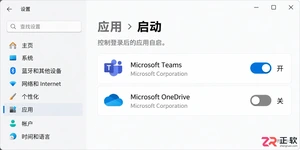
想在Windows登录后自动打开常用软件?本文介绍如何在Windows 11中通过设置面板和任务管理器管理启动项,并为不在列表中的应用添加启动文件夹快捷方式,确保开机流程高效且可控。

ArchiveofOurOwn网站链接是https://archiveofourown.org/,该平台涵盖全球影视、动漫、游戏等衍生创作,支持多语言及中文作品,提供丰富题材与个性化检索功能,支持文字类创作发布与互动反馈,界面清晰且具备细致筛选系统和离线下载功能。
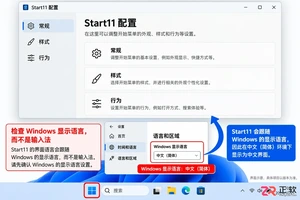
Start11支持简体中文界面,但需通过Windows系统显示语言进行切换。本文详解在Windows 11中安装中文语言包、更改显示语言及注销重登的操作步骤,帮助Start11配置界面正确显示中文,无需第三方汉化补丁。
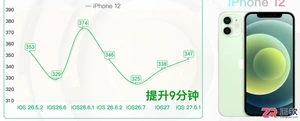
iOS 27.0.1 更新后续航并非全线提升。本文通过对比 iPhone 11、12、13 及 SE 2 在 Geekbench 4 测试中的具体分钟数变化,指出 iPhone 13 出现的显著下降现象,并说明如何结合机型、起点版本和测试条件理性看待升级建议。

详细解析AndroMeld安卓端的安装步骤,涵盖Google Play下载、无线调试与Shizuku授权方法,以及电脑端连接后的屏幕镜像、应用管理和文件传输功能验证,适合初次使用者参考。
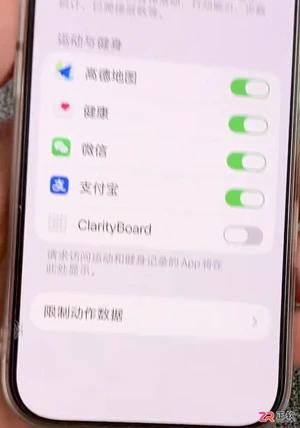
了解 iOS 27.2 Beta 3 中新增的限制动作数据设置及其实际效果,同时关注桌面编辑、相册裁剪和横屏控制中心可能存在的显示或交互问题,为是否更新测试版提供参考。
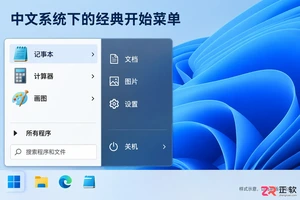
详解StartAllBack在Windows 11上的正规下载渠道、安装步骤及中文界面开启方法。通过系统语言设置实现原生中文支持,避免使用不安全汉化包,提供任务栏与开始菜单的基础配置指引。
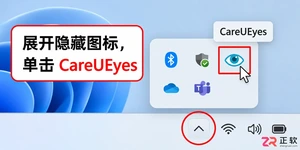
遇到CareUEyes无法打开或启动后无反应?本教程详解如何检查系统托盘图标、管理后台进程、核对安装来源及处理特定版本崩溃问题。适用于Windows用户,帮助快速解决启动异常和显示失效故障。
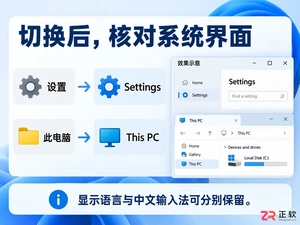
详细图解 Windows 11 将系统显示语言改为英文的操作流程。涵盖语言包安装、显示语言切换、注销生效验证及中文输入法保留设置,避免单语言版本误区。
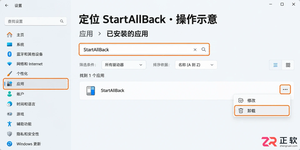
想移除 StartAllBack 恢复 Windows 原生界面?本教程提供通过设置应用和控制面板的标准卸载步骤,包含重启资源管理器及验证界面恢复的方法,避免残留影响。





火山引擎是字节跳动旗下企业级云与AI服务平台。聚焦大模型核心能力,依托字节自研豆包多模态大模型,凭借火山方舟一站式平台,提供模型精调、推理部署、智能应用搭建等全链路服务,结合高性能AI算力,助力各行业快速落地大模型数字化与智能化应用。


Autodesk Maya 是面向影视、电视、动画和游戏行业的专业三维制作软件,集多边形与 NURBS 建模、角色绑定、关键帧和动作捕捉动画、Bifrost 特效模拟、材质开发及 Arnold 渲染于一体,
火山引擎是字节跳动旗下企业级云与AI服务平台。聚焦大模型核心能力,依托字节自研豆包多模态大模型,凭借火山方舟一站式平台,提供模型精调、推理部署、智能应用搭建等全链路服务,结合高性能AI算力,助力各行业快速落地大模型数字化与智能化应用。


