

电脑开机启动项设置教程
电脑开机启动项设置决定了哪些程序在开机时自动运行,合理配置能提升效率。查看启动项的方法因系统而异:Windows用户可通过任务管理器(Ctrl+Shift+Esc)或msconfig(Win+R输入msconfig)查看并管理;macOS用户可在“系统偏好设置”→“用户与群组”→“登录项”中进行操作。禁用不必要的启动项可加快启动速度、释放系统资源、降低功耗。判断哪些启动项可禁用的原则包括:不熟悉的程序应先搜索确认用途;不常用的程序建议禁用;影响启动速度较大的程序优先禁用;在msconfig中隐藏Micro
电脑开机启动项设置决定了哪些程序在开机时自动运行,合理配置能提升效率。查看启动项的方法因系统而异:Windows用户可通过任务管理器(Ctrl+Shift+Esc)或msconfig(Win+R输入msconfig)查看并管理;macOS用户可在“系统偏好设置”→“用户与群组”→“登录项”中进行操作。禁用不必要的启动项可加快启动速度、释放系统资源、降低功耗。判断哪些启动项可禁用的原则包括:不熟悉的程序应先搜索确认用途;不常用的程序建议禁用;影响启动速度较大的程序优先禁用;在msconfig中隐藏Microsoft服务后禁用第三方服务。操作时应谨慎备份系统、逐步禁用、善用搜索引擎。若误禁用导致问题,可重新启用或恢复系统。某些程序无法禁用可能是受系统保护,可检查计划任务或使用工具处理。此外,优化启动速度还可通过升级硬件(如换SSD)、清理垃圾文件、整理磁盘碎片、更新驱动、定期维护等方式实现。

电脑开机启动项设置,简单来说,就是决定哪些程序在你打开电脑后自动运行。设置得当,能提高效率;设置不当,则可能拖慢启动速度。
控制开机启动项,能有效管理电脑资源,优化启动速度。
如何查看电脑的开机启动项?
查看开机启动项的方法因操作系统而异。Windows用户可以通过任务管理器或系统配置实用程序(msconfig)来查看。macOS用户则可以在“系统偏好设置”中的“用户与群组”里找到“登录项”进行查看和管理。
Windows:
任务管理器: 按下
Ctrl + Shift + Esc快捷键打开任务管理器,切换到“启动”选项卡。这里会列出所有开机启动项,以及它们对启动的影响。你可以禁用不需要的启动项。- 一个小技巧: 右键点击启动项,可以选择“搜索在线信息”,了解该程序的作用,避免误禁用重要程序。
系统配置 (msconfig): 按下
Win + R键,输入msconfig并回车。在“服务”选项卡中,勾选“隐藏所有 Microsoft 服务”可以避免禁用系统核心服务,然后禁用不需要的第三方服务。在“启动”选项卡(在较旧的Windows版本中)或直接从任务管理器访问启动项(在较新的Windows版本中)进行管理。
macOS:
系统偏好设置: 点击屏幕左上角的苹果图标,选择“系统偏好设置”,然后点击“用户与群组”。选择你的用户账户,然后点击“登录项”。这里会列出所有开机启动的应用程序。你可以通过点击应用程序旁边的“-”按钮来移除它们。
- 注意: 有些应用程序可能没有出现在登录项列表中,但仍然会自动启动。这通常是因为它们在后台运行,并设置为在登录时自动启动。你可以在应用程序的设置中找到相关选项,关闭自动启动功能。
禁用不必要的启动项会带来什么好处?
禁用不必要的启动项最直接的好处就是加快电脑的启动速度。电脑启动时需要加载的程序越少,启动速度自然越快。此外,禁用不必要的启动项还能释放系统资源,提高电脑运行的整体性能。
- 启动速度提升: 减少开机加载的程序数量,缩短等待时间。
- 资源释放: 减少后台运行的程序,降低CPU和内存占用,提高系统流畅度。
- 电量节省 (笔记本电脑): 减少后台运行的程序,降低功耗,延长电池续航时间。
如何判断哪些启动项可以禁用?
判断哪些启动项可以禁用,需要一定的经验和判断力。一般来说,可以遵循以下原则:
- 不熟悉的程序: 如果某个启动项你不认识,或者不确定它的作用,可以先在网上搜索一下,了解它的用途。
- 不常用的程序: 如果某个程序你很少使用,但它却开机启动,可以考虑禁用它。
- 影响启动速度的程序: 任务管理器中会显示启动项对启动的影响,可以优先禁用影响大的程序。
- 第三方服务: 在msconfig中,可以勾选“隐藏所有 Microsoft 服务”,然后禁用不需要的第三方服务。
- 谨慎操作: 禁用启动项前,最好备份一下系统,以防出现问题。
- 逐步禁用: 不要一次性禁用太多启动项,最好每次禁用几个,然后重启电脑,观察是否出现问题。
- 善用搜索引擎: 遇到不确定的启动项,可以在网上搜索一下,了解它的作用。
开机启动项设置的常见问题与解决方案
- 禁用错误启动项导致系统不稳定: 如果禁用某个启动项后,电脑出现问题,可以尝试重新启用该启动项。如果问题仍然存在,可以尝试恢复系统到之前的状态。
- 某些程序无法禁用: 有些程序可能受到系统保护,无法直接禁用。可以尝试使用第三方工具,或者修改注册表。但修改注册表有风险,请谨慎操作。
- 禁用启动项后,程序仍然自动启动: 有些程序可能通过其他方式实现自动启动,例如计划任务。可以检查计划任务,禁用相关的任务。
- Windows Defender 的影响: Windows Defender 作为安全软件,在启动项中占据一席之地是正常的,不建议禁用。
除了启动项,还有哪些方法可以优化电脑启动速度?
优化电脑启动速度,除了管理启动项,还有其他方法:
- 升级硬件: 更换更快的硬盘 (例如SSD) 和增加内存是提升启动速度最有效的方法。
- 清理垃圾文件: 定期清理系统垃圾文件和临时文件,可以释放磁盘空间,提高系统性能。
- 优化磁盘碎片: 定期进行磁盘碎片整理,可以提高文件读取速度。
- 更新驱动程序: 保持驱动程序更新到最新版本,可以提高硬件性能,减少系统冲突。
- 重装系统: 如果以上方法都无效,可以考虑重装系统,彻底清理系统中的垃圾文件和错误设置。
- SSD的优势: 固态硬盘(SSD)相比传统机械硬盘(HDD)具有更快的读写速度,可以显著提升启动速度和程序加载速度。
- 定期维护: 定期进行系统维护,可以保持电脑的最佳状态。
Windows10中可通过运行命令快速打开启动文件夹:1.输入shell:startup打开当前用户启动文件夹(C:\Users\用户名\AppData\Roaming\Microsoft\Windows\StartMenu\Programs\Startup);2.输入shell:CommonStartup打开系统级启动文件夹(C:\ProgramData\Microsoft\Windows\StartMenu\Programs\StartUp)。
可通过任务管理器、启动文件夹、系统配置工具或注册表编辑器管理Windows8开机自启程序。首先打开任务管理器,切换至“启动”选项卡,右键禁用不需要的项目;其次在“运行”中输入shell:startup访问当前用户启动文件夹,手动删除或添加快捷方式;再通过“msconfig”进入系统配置工具,在“启动”选项卡取消勾选无需启动的程序;最后可使用“regedit”打开注册表编辑器,定位Run键值路径,删除对应启动项实现深度管理。

phpStudy可在设置中取消开机自启;2.XAMPP和WAMP可通过任务管理器或启动文件夹禁用;3.所有环境均可通过任务计划程序检查并关闭自启任务。
禁用不必要的开机启动项可提升Windows10系统速度。通过任务管理器、系统设置、msconfig、注册表编辑器或第三方工具(如CCleaner)可管理启动项,建议优先使用任务管理器或设置应用进行简单操作。
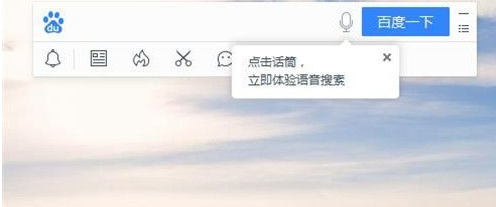
很多刚接触桌面百度的新用户们,并不是很熟悉桌面百度怎样设置开机自启?下面这篇文章小编就为大伙带来了桌面百度设置开机自启的方法,感兴趣的用户快来下文看看吧。打开桌面百度在桌面百度搜索框右侧找到设置按钮,然后点击"设置中心",如下图所示。进入设置中心后,帮级选择"基本设置"然后勾选"开机启动桌面百度",然后点击"确定"按钮,电脑开机后就会自动运行桌面百度,如下图所示。

Bios设置开机启动项当我们启动计算机时,系统会首先进入到BIOS(BasicInput/OutputSystem)界面。BIOS是计算机硬件和软件之间的桥梁,负责管理和控制硬件设备的操作。在BIOS中,我们可以对计算机的各种设置进行调整,包括启动项的设置。启动项指的是计算机开机时首先要运行的程序或系统。通常情况下,计算机会默认从硬盘的引导扇区加载
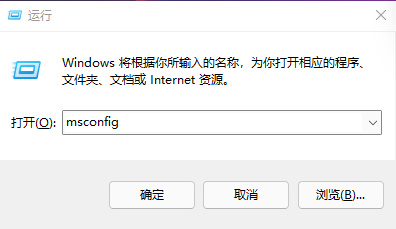
我们在使用电脑的时候会有一些应用是我们经常要用的,这就使得不少的用户们就会将这些常用的应用设置成开机启动项,那么win11开机启动项怎么调整?用户们可以直接的打开运行窗口然后进入到系统设置界面来进行操作,下面就让本站来为用户们来仔细的介绍一下win11开机启动项调整方法吧。win11开机启动项调整方法1、可以先在win11系统上按Win+R打开运行窗口输入msconfig打开系统启动项。3、找到启动的选项卡打开。还有更快捷的方法,按下WIN+X键调出快捷菜单,找到任务管理器并打开,即可直接进行启动项的管理
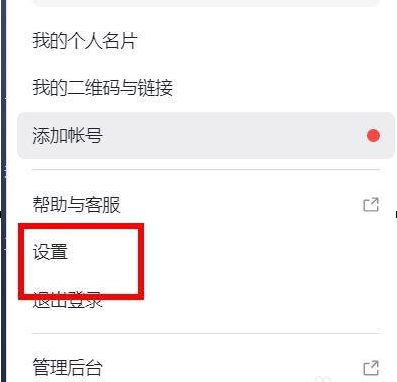
想必在座的用户对飞书软件并不陌生,但是你们晓得飞书怎样开启开机时自动启动吗?接下来,小编就为各位带来了飞书开启开机时自动启动的方法,让我们一同来下文看看吧。首先打开【飞书】就可以找到头像下的【设置】按下然后就可以进入单击【账户与安全】最终我们就可以找到【开机时自动启动飞书】属性按下开启
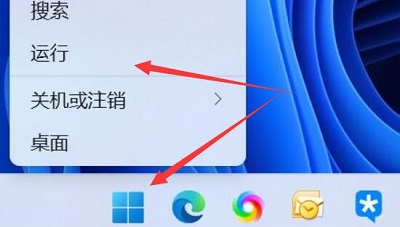
开机启动项会影响我们的开机速度,一些软件会默认开机启动,那么win11怎么查看开机启动项呢,其实只要打开任务管理器就可以了。win11查看开机启动项教程:1、首先右键任务栏中的“开始菜单”2、接着打开右键菜单的“任务管理器”3、然后点击上边栏的“启动”选项。4、随后在“状态”下就可以查看启动项状态了。5、如果想要修改启动项,只要选中应用程序,点击右下角按钮即可。
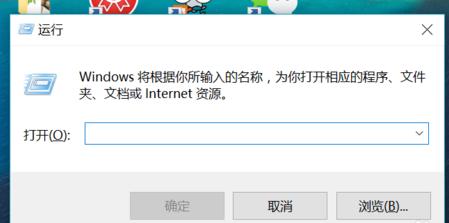
相信大家都知道在开机的时候会自动启动一些程序,如果启动的程序过多,开机速度会非常慢。很多用户不知道如何取消开机启动项,在开机启动项中有很多都是不需要自启的程序,该怎么设置启动项呢?下面,小编给大家分享设置开机启动项的经验。大部分软件都是希望自己能开机启动的,所以我们在安装软件的时候一般安全软件就会提示正在安装的软件正在修改启动项,要不要通过这些的,如果你觉得自己的电脑开机速度很慢,那么就可以考虑对电脑的开机启动项进行设置了,下面,小编跟大家介绍设置开机启动项的步骤。怎么设置开机启动项点击快捷键“win+r





火山引擎是字节跳动旗下企业级云与AI服务平台。聚焦大模型核心能力,依托字节自研豆包多模态大模型,凭借火山方舟一站式平台,提供模型精调、推理部署、智能应用搭建等全链路服务,结合高性能AI算力,助力各行业快速落地大模型数字化与智能化应用。



