

文件夹被占用无法删除?强删工具来帮忙
若文件夹被占用无法删除,可依次使用资源监视器定位结束进程、handle.exe命令行强制解锁、安全模式下删除、PowerShell清除属性后强制移除、LockHunter交互式解锁。
若文件夹被占用无法删除,可依次使用资源监视器定位结束进程、handle.exe命令行强制解锁、安全模式下删除、PowerShell清除属性后强制移除、LockHunter交互式解锁。

如果您尝试删除某个文件夹时系统提示“该文件夹正被另一个程序占用”,则可能是由于某些进程正在访问其中的文件或子目录。以下是解决此问题的步骤:
一、使用资源监视器定位占用进程
Windows 自带的资源监视器可实时查看哪些进程正在使用目标文件夹路径下的句柄或 DLL,从而精准识别并结束干扰进程。
1、按 Ctrl + Shift + Esc 打开任务管理器。
2、切换到“性能”选项卡,点击底部的“打开资源监视器”链接。
3、在资源监视器中切换至“CPU”选项卡,点击“关联的句柄”搜索框。
4、输入目标文件夹的完整路径或关键文件名,按回车确认。
5、在结果列表中右键点击任意匹配项,选择“结束进程”。
二、通过命令行调用 unlocker 命令强制解除锁定
Windows 内置的 handle.exe(Sysinternals 工具集)可直接查询并关闭指定路径的句柄,无需第三方图形界面工具。
1、从微软官网下载 Sysinternals Suite 并解压,将 handle.exe 所在目录添加至系统 PATH。
2、以管理员身份运行命令提示符或 PowerShell。
3、执行命令:handle -p "目标文件夹路径",例如 handle -p "C:\Temp\LockedFolder"。
4、记录输出中显示的 PID(进程 ID)及进程名。
5、执行命令:taskkill /f /pid XXXX(将 XXXX 替换为实际 PID)。
三、使用安全模式下删除
在安全模式中,仅加载必要驱动与服务,多数第三方软件及其后台进程不会启动,可规避常规占用场景。
1、按住 Shift 键同时点击“重启” 进入高级启动选项。
2、依次选择“疑难解答”→“高级选项”→“启动设置”→“重启”。
3、重启后按数字键 4 或 F4 进入安全模式。
4、导航至目标文件夹所在位置,按 Shift + Delete 执行永久删除。
四、借助 PowerShell 强制移除只读与系统属性后删除
部分被占用文件夹可能被设为只读或系统属性,导致常规删除失败;清除这些属性有助于提升删除成功率。
1、以管理员身份运行 PowerShell。
2、执行命令:attrib -r -h -s "目标文件夹路径" /s /d(/s 处理子目录,/d 处理目录本身)。
3、执行命令:Remove-Item "目标文件夹路径" -Recurse -Force。
4、若提示访问被拒绝,可在命令前添加:Start-Process powershell -ArgumentList "-NoProfile -ExecutionPolicy Bypass -Command &{Remove-Item '目标文件夹路径' -Recurse -Force}" -Verb RunAs。
五、使用 LockHunter 工具交互式解锁
LockHunter 是轻量级免安装工具,支持右键菜单集成,能直观显示占用进程并提供一键解锁或结束进程功能。
1、从官方站点下载 LockHunter 并解压,运行 LockHunter.exe(无需安装)。
2、将目标文件夹拖入 LockHunter 主窗口,或点击“Browse”定位路径。
3、点击“What is locking this folder?” 按钮触发扫描。
4、在结果列表中勾选所有相关进程条目,点击 "Unlock It!" 按钮。
5、返回资源管理器,再次尝试删除该文件夹。
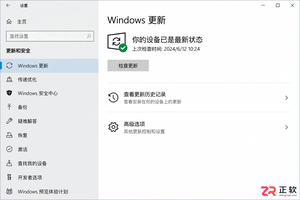
Windows 10更新弹窗频繁影响工作?无需禁用服务,只需调整活动时间、安排重启和优化通知设置,即可有效减少干扰并保持系统安全。
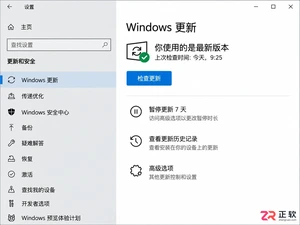
想知道Win10自动更新是否被关闭?不要只看任务栏。本文教你通过“设置-更新和安全”、“高级选项”及“services.msc服务”三处位置,准确判断系统更新状态是暂停、运行还是受组织策略管理。
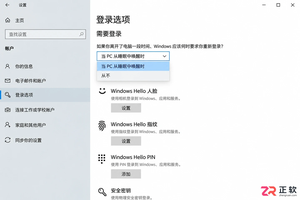
想知道Win10能否只取消休眠唤醒密码而保留开机密码?本教程详解如何通过系统设置和netplwiz工具,分别控制开机登录与睡眠唤醒后的验证要求,实现灵活的安全策略。
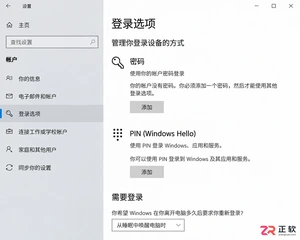
Win10取消开机密码后想恢复?本教程详解如何通过netplwiz恢复开机输入框、重新设置空密码账户、配置PIN码及调整睡眠唤醒登录策略,步骤清晰,即改即验。
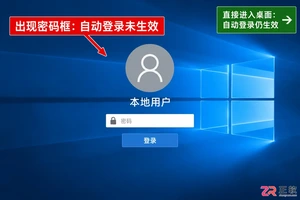
想恢复Win10开机密码保护?本文详解如何通过注册表修改AutoAdminLogon值取消自动登录,配合netplwiz工具复核,避免凭据泄露风险,适合家用及办公场景参考。
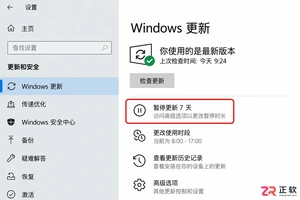
Win10一开机就占用网速下载更新?本文教你通过设置暂停更新、调整活动时间及标记计费网络来缓解干扰。区分家庭版与专业版操作差异,避免强制停止服务带来的系统风险,让更新在合适的时间进行。
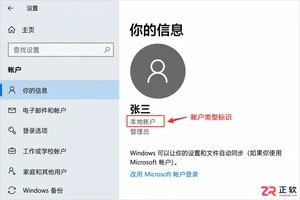
Win10取消开机密码时提示验证失败?可能是因为输错了Microsoft账户密码或误用了PIN码。本文详解如何确认账户类型、正确输入凭据及检查自动登录设置,帮你解决验证报错问题。
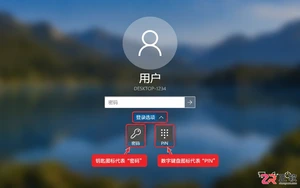
Windows 10忘记开机密码如何处理?本文根据账户类型(Microsoft账户/本地账户/PIN)提供官方支持的恢复步骤,包括在线重置、安全问题回答及管理员重置方法,避免数据丢失风险。
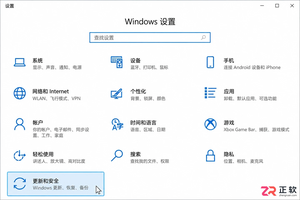
Windows 10更新提示频繁弹窗怎么办?本文详解如何通过Windows更新高级选项、系统通知设置及暂停更新功能,精准关闭不必要的重启提醒和横幅通知,同时确保系统安全更新不受影响。适用于家庭及个人用户,区分个人设置与企业策略管理。
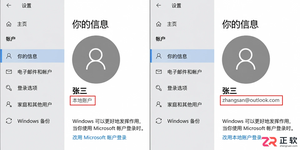
Win10家庭版如何取消开机密码?本文详解本地账户清空密码步骤及Microsoft账户自动登录设置方法,分析安全风险与例外情况,帮助用户在便捷与安全间做出合理选择。




Photoshop 2026 是 Adobe 推出的专业图像处理与视觉设计软件,支持 Windows、macOS 和 iPad 等平台,广泛应用于摄影修图、电商设计、平面海报、数字绘画及视觉合成等创作场景。

Blender 是一款免费开源、跨平台的专业 3D 创作软件,集建模、动画、渲染、视频编辑与视觉合成等功能于一体,广泛应用于影视动画、游戏设计和建筑可视化等领域。软件支持 Cycles 物理渲染器与 Eevee 实时渲染引擎,并提供多边形建模、骨骼绑定、物理模拟等专业工具。Blender 兼容 Windows、macOS 和 Linux 系统,安装包轻巧、运行流畅,依托活跃的全球开发者社区持续更新,是从初学者到专业创作者都值得选择的正版 3D 创作工具。


Photoshop 2026 是 Adobe 推出的专业图像处理与视觉设计软件,支持 Windows、macOS 和 iPad 等平台,广泛应用于摄影修图、电商设计、平面海报、数字绘画及视觉合成等创作场景。
Blender 是一款免费开源、跨平台的专业 3D 创作软件,集建模、动画、渲染、视频编辑与视觉合成等功能于一体,广泛应用于影视动画、游戏设计和建筑可视化等领域。软件支持 Cycles 物理渲染器与 Eevee 实时渲染引擎,并提供多边形建模、骨骼绑定、物理模拟等专业工具。Blender 兼容 Windows、macOS 和 Linux 系统,安装包轻巧、运行流畅,依托活跃的全球开发者社区持续更新,是从初学者到专业创作者都值得选择的正版 3D 创作工具。