

PDF转高清图片方法详解
使用预览、AdobeAcrobat、在线工具或ImageMagick可解决PDF转图片清晰度不足问题:1.预览中导出时选PNG/JPEG格式,质量调至最高并设置300DPI;2.Acrobat中通过导出PDF功能选择PNG/TIFF格式,分辨率设为300DPI或更高;3.在线工具如Smallpdf或iLovePDF上传文件后选择高分辨率模式批量转换;4.ImageMagick通过命令行执行magick-density300-quality100实现精准高清输出。
使用预览、Adobe Acrobat、在线工具或ImageMagick可解决PDF转图片清晰度不足问题:1. 预览中导出时选PNG/JPEG格式,质量调至最高并设置300 DPI;2. Acrobat中通过导出PDF功能选择PNG/TIFF格式,分辨率设为300 DPI或更高;3. 在线工具如Smallpdf或iLovePDF上传文件后选择高分辨率模式批量转换;4. ImageMagick通过命令行执行magick -density 300 -quality 100实现精准高清输出。
如果您需要将PDF文件中的页面转换为图像格式以便于分享或编辑,可能会遇到导出图片清晰度不足的问题。以下是解决此问题的步骤:
本文运行环境:MacBook Air,macOS Sonoma
一、使用预览工具导出高清图片
macOS自带的“预览”应用支持高质量导出PDF页面为图像,能够保持较高的分辨率和色彩还原度。
1、使用“预览”打开需要转换的PDF文件。
2、点击菜单栏中的文件 → 导出选项。
3、在弹出的窗口中,将格式设置为PNG或JPEG。
4、调整质量滑块至最高,并确保分辨率设置为至少300 DPI。
5、选择保存位置后点击存储完成导出。
二、通过Adobe Acrobat导出高分辨率图像
Adobe Acrobat是专业的PDF处理工具,支持自定义导出参数,可实现极高的图像保真度。
1、在Adobe Acrobat中打开目标PDF文件。
2、选择工具 → 导出PDF功能。
3、设置导出格式为PNG或TIFF以获得无损质量。
4、点击设置按钮,在图像选项中将分辨率设为300 DPI或更高。
5、确认设置后执行导出操作,并指定保存路径。
三、利用在线转换工具批量导出
对于不需要本地软件处理的用户,在线工具提供了便捷的批量转换方式,部分平台支持高清输出设置。
1、访问支持高清导出的在线PDF转图片网站,如Smallpdf或iLovePDF。
2、上传需要转换的PDF文件。
3、选择输出格式为PNG,并在设置中启用高分辨率模式(如有)。
4、启动转换过程,等待完成后下载生成的图像文件。
四、使用命令行工具ImageMagick精确控制输出质量
ImageMagick是一款强大的图像处理工具,可通过命令行对PDF到图像的转换进行精细调节,适合高级用户。
1、通过Homebrew安装ImageMagick:brew install imagemagick。
2、在终端中执行以下命令进行转换:magick -density 300 input.pdf -quality 100 output.png。
3、其中-density 300确保渲染分辨率为300 DPI,-quality 100保持PNG最高质量。
4、检查输出文件是否满足清晰度要求。
PDF拆分完成后不要只看文件能否打开。按拆分范围核对页数,用首尾内容检查顺序,再通过补零编号、内容名称和页码范围统一文件名,减少漏页、重复页和发送后乱序的问题。

PDF文件加密后无法编辑或打印?本文整理4种高效解锁方法:使用在线PDF解锁工具快速处理、本地PDF转换器离线操作、Adobe Acrobat Reader导出以及PDF Password Remover专用工具。详细步骤指导如何备份文件、选择工具并验证解锁结果,确保文档安全可用。
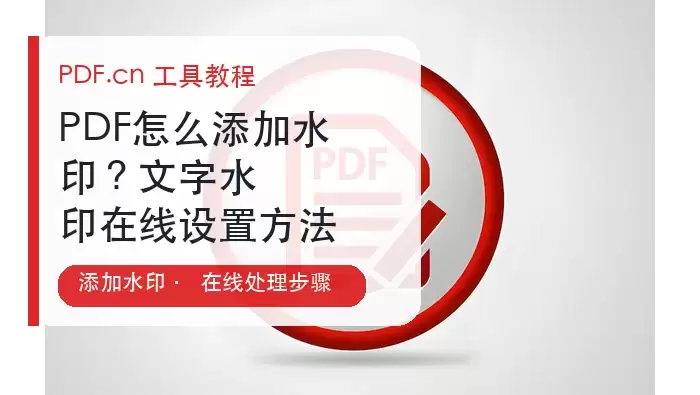
本文介绍使用pdf.cn在线工具为PDF添加文字水印的操作流程。核心步骤包括:进入工具页、上传PDF文件、设置水印内容与位置、执行处理及下载结果。适用于临时办公赶工或提交材料前的预处理,无需安装复杂软件。
本文详解三种在线PDF加密工具的使用方法,涵盖极轻PDF、PDF Candy和Sejda。通过分步图解,指导用户如何上传文件、设置密码并验证加密效果,确保文档安全不外泄。

蓝海书屋查看阅读时长的五种专业方法 “蓝海书屋的阅读时长到底在哪看?”最近这个问题确实被问得挺多。其实,掌握阅读时长不仅能帮你回顾自己的阅读旅程,更是管理阅读习惯、完成目标的好帮手。下面,咱们就系统梳理一下在蓝海书屋查看阅读时长的五种方式,操作清晰,一目了然。 官方入口在这里,有需要的可以先行访问:
在夸克浏览器中轻松查阅PDF:三种核心方法详解 遇到网页上的PDF文档,却不知道如何让夸克浏览器直接打开它?这通常不是功能缺失,而是一两个关键设置没到位。今天,我们就来详细拆解几种行之有效的打开方式,帮你实现无缝浏览。 (*本文操作基于小米14,Android 14系统环境) 一、通过文件下载后自动

企查查网页版官方入口与核心功能解析 企查查网页版官方入口是https://www.qcc.com,提供企业信息检索、关联图谱、行业分析及数据服务四大核心功能。 关于企查查网页版如何进入,以及它能提供哪些关键服务,不少朋友都希望获得一个清晰的指引。接下来,我们就系统地梳理一下企查查的官方入口及其几项核





火山引擎是字节跳动旗下企业级云与AI服务平台。聚焦大模型核心能力,依托字节自研豆包多模态大模型,凭借火山方舟一站式平台,提供模型精调、推理部署、智能应用搭建等全链路服务,结合高性能AI算力,助力各行业快速落地大模型数字化与智能化应用。


Autodesk Maya 是面向影视、电视、动画和游戏行业的专业三维制作软件,集多边形与 NURBS 建模、角色绑定、关键帧和动作捕捉动画、Bifrost 特效模拟、材质开发及 Arnold 渲染于一体,
火山引擎是字节跳动旗下企业级云与AI服务平台。聚焦大模型核心能力,依托字节自研豆包多模态大模型,凭借火山方舟一站式平台,提供模型精调、推理部署、智能应用搭建等全链路服务,结合高性能AI算力,助力各行业快速落地大模型数字化与智能化应用。


