

鼠标单击变双击怎么修?校准解决方法
单击变双击问题可由双击速度设置过快、辅助功能干扰、文件夹单击打开模式、驱动异常或微动开关故障引起;需依次调整双击速度、禁用相关辅助功能、修改文件夹打开方式、更新/回滚驱动、清洁或打磨微动触点。
单击变双击问题可由双击速度设置过快、辅助功能干扰、文件夹单击打开模式、驱动异常或微动开关故障引起;需依次调整双击速度、禁用相关辅助功能、修改文件夹打开方式、更新/回滚驱动、清洁或打磨微动触点。
如果您点击鼠标左键一次,系统却响应为两次操作,则可能是由于系统设置、驱动异常或硬件接触问题导致的单击信号被误判为双击。以下是校准与修复此单击异常的具体操作步骤:
一、调整双击速度阈值
Windows系统通过“双击速度”参数判断两次点击是否属于同一双击动作。若该阈值设置过小,轻微抖动或释放延迟即被识别为双击,造成单击变双击现象。
1、按 Win + I 打开系统设置,点击“蓝牙和其他设备”,再点击“鼠标”。
2、在右侧点击“其他鼠标选项”,进入传统鼠标属性窗口。
3、切换到“鼠标键”选项卡,找到“双击速度”滑块,将其向“慢”方向拖动至中偏左位置。
4、点击“应用”,随后在空白桌面空白处连续单击图标,观察是否仍触发双击行为。
二、禁用辅助功能干扰项
系统启用的“单击锁定”“鼠标键”或“粘滞键”等辅助功能,可能劫持左键原始信号并叠加触发逻辑,导致单次物理按下被软件层重复解析。
1、在鼠标属性窗口中,切换到“鼠标键”选项卡,确保“启用单击锁定”复选框未勾选。
2、返回系统设置 → “辅助功能” → “键盘”,关闭“粘滞键”“筛选键”和“切换键”。
3、在同一页面下拉至“鼠标”,确认“鼠标键”功能处于关闭状态。
三、重置文件夹操作模式
资源管理器的“打开方式”配置若设为“通过单击打开项目”,系统会强制将单击映射为双击逻辑,从而覆盖底层输入行为,引发全局性单击异常。
1、打开任意文件夹,点击顶部菜单栏“查看”,选择“选项” → “更改文件夹和搜索选项”。
2、在弹出窗口中切换到“常规”选项卡。
3、检查“点击项目的方式”区域,确保选中的是“通过双击打开项目(单击选定)”而非“通过单击打开项目”。
4、点击“确定”保存,立即在桌面测试左键单击反应。
四、更新或回滚鼠标驱动
驱动程序错误可能导致输入事件队列错乱,例如将一次中断上报为两次Click事件。尤其在系统升级或外设热插拔后,驱动兼容性风险显著升高。
1、右键开始按钮,选择“设备管理器”,展开“鼠标和其他指向设备”。
2、右键当前鼠标设备,选择“更新驱动程序” → “自动搜索驱动程序”。
3、若更新后问题加剧,可再次右键该设备,选择“属性” → “驱动程序”选项卡 → “回滚驱动程序”(仅当显示“回滚”按钮时可用)。
4、完成操作后,务必重启电脑使驱动变更完全生效。
五、执行微动开关物理校准
机械鼠标左键微动开关内部弹片疲劳、触点氧化或异物卡滞,会导致触点闭合/断开时间异常延长,控制器误判为两次有效触发。此情况需手动干预以恢复电气响应一致性。
1、使用十字螺丝刀卸下鼠标底部唯一固定螺丝(通常隐藏于标签下方)。
2、沿鼠标尾部轻力向后滑动上盖,待卡扣脱离后向上掀开外壳。
3、定位左键微动开关(黑色方形小元件,带金属弹片),用棉签蘸取少量无水酒精擦拭触点表面。
4、若触点发黑或有毛刺,可用3000目以上细砂纸轻磨银色触点中心区域,单向匀力摩擦3–5次,严禁横向刮擦或加压变形。
5、装回上盖时,先将前端卡入定位槽,再下压后端直至全部卡扣“咔嗒”归位。
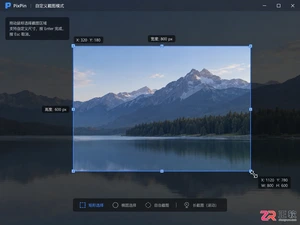
学习如何在PixPin中精准控制截图尺寸。涵盖自定义区域框选、固定纵横比设置、贴图窗口缩放及长截图区域调整,帮助新手区分像素裁剪与显示缩放,提升截图效率。
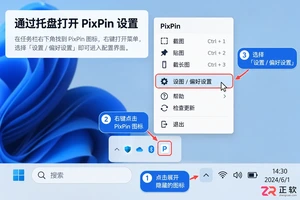
学习如何自定义PixPin快捷键。从打开设置面板、识别功能列表到录入新组合键及解决冲突,一步步教你优化截图、长截图和取色操作效率,避免按键冲突。
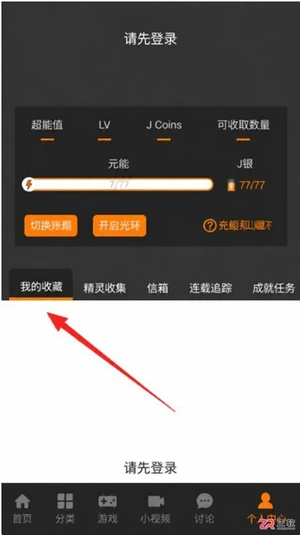
JM漫画app最新版入口是https://www.jmmanhua.top/,这里有免费观看、离线下载及极简操作优势。针对隐私保护需求,详细解析在设置中通过“隐私设置”与“我收藏的漫画”界面实现内容完全隐藏的具体步骤。同时解答新手关于操作流程、离线功能及适用性的常见疑问,帮助用户快速上手并享受无广告干扰的阅读体验。
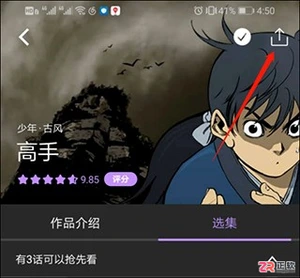
面向希望获取丰富漫画资源并实现离线阅读的移动端用户,漫蛙3Manwa3(https://www.manwamh.top/)提供快速更新与多设备支持。针对网络不稳定或流量受限痛点,本文详解官方正版下载后的核心操作:包括通过详情页批量缓存章节、利用关键词与榜单精准检索韩漫、切换横竖屏及夜间模式优化体验,以及账号登录实现跨安卓设备进度同步,帮助用户高效管理本地资源库。
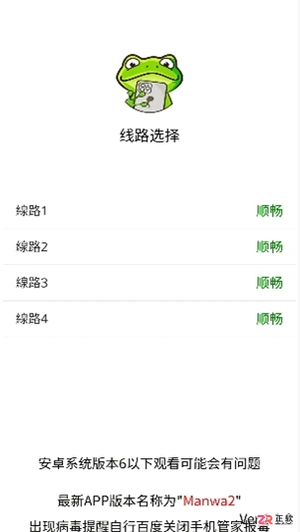
面向二次元漫画爱好者,漫蛙漫画(https://www.manwamh.top/)提供丰富的全彩漫画资源及多国语言阅读支持。针对用户寻找稳定入口、高效检索及舒适阅读的需求,本文介绍漫蛙漫画的线路选择、防走失网址收藏方法,详解从“最近更新”查找韩漫、一键搜索到离线下载的操作流程,并涵盖日间/夜间模式切换、书架管理等新手必备技巧,帮助用户快速上手享受流畅的追漫体验。
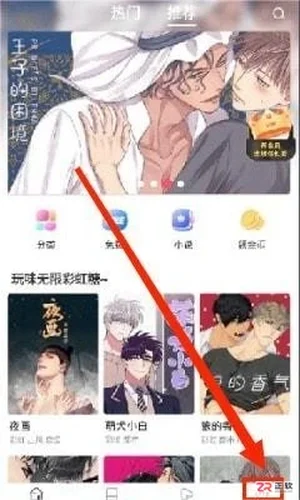
漫蛙Manwa3 APP最新版下载地址:https://www.manwamh.top/,这里包含核心功能与操作流程。针对账号注册、VIP开通及阅读设置等关键环节,本文详细梳理了从手机号注册登录、浏览热门榜单到开启高清无广告阅读的具体步骤。涵盖多语言切换、云同步、断点续传及多种阅读模式调整方法,帮助用户快速掌握软件用法,享受流畅的追漫体验。
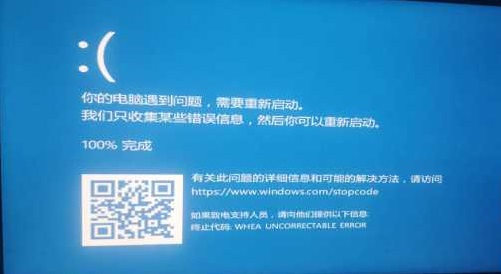
win10操作系统下运行3DMAX总是出现自动重启电脑的问题要怎么办,一般就是检测电源供电、硬件等问题即可,那么下面我们一起看看win10运行3DMAX自动重启解决方法。win10系统运行3DMAX自动重启:1、检测电源供电稳定,是否使用了电脑合适的电源大小。2、如果是新升级、添加硬件后出问题,拆除后试试。3、将电脑设置为——干净启动模式,启动电脑——全盘杀毒再尝试。4、如果以上调试无效,您可以报修或者联系就近服务站调试检修。5、如果你的CUP有16个线程将它变为14个线程尝试打开3DMAX。
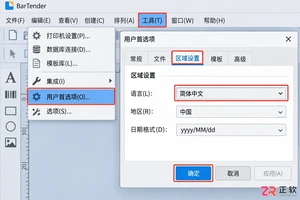
详解BarTender桌面版从英文界面切换至中文的操作步骤,包括用户首选项中的语言设置入口。随后依次介绍主菜单、工具栏、设计画布、工具箱及视图切换,帮助初学者快速建立软件整体地图,理清模板设计与数据源的关系。
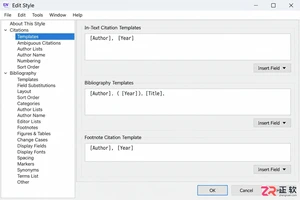
想要修改EndNote生成的参考文献格式?本教程演示如何安全地复制现有样式,编辑文内引文和参考文献模板,并在Word中一键更新为自定义格式,避免手动修改被覆盖。
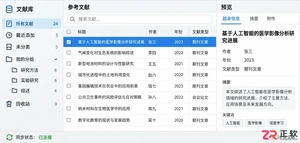
忘记EndNote密码导致无法登录或同步?本文详解如何区分在线账户密码与序列号,通过邮箱找回重置密码,并在桌面版EndNote中更新同步凭据,解决常见的登录验证错误。




IntelliJ IDEA 是 JetBrains 推出的专业集成开发环境,重点服务于 Java、Kotlin 与 JVM 项目开发。软件集成代码补全、静态检查、重构、调试、测试、版本控制及构建工具,并可借助插件扩展语言和框架支持。

JetBrains PyCharm 是面向 Python 开发者的集成开发环境,提供智能补全、代码检查、重构、调试、测试、版本控制及虚拟环境管理功能。Mac 版兼容 Intel 与 Apple 芯片,核心功能可免费使用。

JetBrains WebStorm 是面向 JavaScript、TypeScript 和现代 Web 技术的专业集成开发环境,可智能理解项目结构,提供代码补全、重构、错误检查、运行调试、测试及 Git 工具。

JetBrains IntelliJ IDEA 是以 Java、Kotlin 和 JVM 项目为核心的专业集成开发环境,提供智能补全、代码检查、安全重构、调试、测试、版本控制及构建工具集成。统一发行版的核心功能可免费用于商业和非商业项目,

PhpStorm 是 JetBrains 面向 PHP 与现代 Web 开发打造的专业集成开发环境,提供代码补全、静态检查、重构、调试、测试、数据库、版本控制及前端语言支持。Windows 用户可直接下载安装程序,

PyCharm 是 JetBrains 推出的 Python 集成开发环境,提供智能代码补全、错误检查、重构、调试、测试、Git、终端及 Jupyter Notebook 支持。统一版安装后可体验 30 天 Pro 功能,


