

Chrome如何同步所有设备书签和设置?
若书签和设置未同步,需检查同步功能是否启用、账户是否一致及同步内容配置;可通过Google账户全量同步、自定义同步项、强制触发同步、Floccus插件WebDAV同步或HTML文件导出导入五种方式解决。
若书签和设置未同步,需检查同步功能是否启用、账户是否一致及同步内容配置;可通过Google账户全量同步、自定义同步项、强制触发同步、Floccus插件WebDAV同步或HTML文件导出导入五种方式解决。

如果您在多台设备上使用谷歌浏览器,但书签和设置未能保持一致,则可能是由于同步功能未启用、账户不一致或同步内容配置缺失。以下是实现所有设备书签与设置云端同步的详细操作步骤:
一、通过Google账户启用全量同步
该方法以已登录的Google账户为统一身份凭证,将所有设备上的书签、设置、扩展、密码等数据实时上传至Google云端,并在其他设备登录同一账户后自动拉取,确保数据全局一致。
1、在手机Chrome浏览器中,点击右上角三点菜单图标,进入“设置”。
2、点击“登录到Chrome”,输入您的Google邮箱和密码完成账户登录;若已登录,请确认右上角显示的是目标账户头像。
3、返回设置主界面,选择“同步和Google服务”。
4、开启“同步”总开关,系统将提示您选择同步范围;选择“同步所有内容”以确保书签与设置均被包含。
5、在电脑端Chrome浏览器中,点击右上角个人资料图标,确认已使用完全相同的Google账户登录;若未登录,请先退出当前账户并重新输入该邮箱与密码。
6、进入电脑版Chrome“设置” > “同步和Google服务”,核对同步总开关是否开启,并检查“书签”和“设置”两项是否处于已启用状态。
二、精细化管理同步内容类型
当您希望保留同步功能但限制部分敏感数据上传时,可进入自定义模式,仅允许书签与设置参与同步,避免历史记录、密码等信息跨设备传输,兼顾功能性与隐私安全。
1、在任意设备Chrome中进入“设置” > “同步和Google服务”。
2、点击“管理同步”下的“自定义同步”选项。
3、取消全选后,手动勾选书签与设置两项;其余项目如“密码”“历史记录”“自动填充”等保持关闭状态。
4、确认无误后退出设置,系统将立即应用新配置并开始仅同步所选内容。
三、手动触发同步并验证云端连通性
同步依赖后台定时轮询机制,网络波动或缓存异常可能导致更新延迟;通过内置诊断页面可绕过默认调度,强制发起一次完整同步请求,并实时查看连接状态与数据交换结果。
1、在电脑Chrome地址栏输入chrome://sync-internals/并回车访问同步诊断页。
2、等待页面加载完成后,定位至“Summary”区域,查看“Last Sync Time”时间戳是否为当前时刻前后两分钟内。
3、点击顶部工具栏中的Trigger GetUpdates按钮,发起强制同步指令。
4、等待约30秒后刷新页面,观察“Syncer Status”是否变为“Idle”,且“Num Server Updates”数值大于零。
5、在手机Chrome中同样访问chrome://sync-internals/,比对两端“Last Sync Time”是否趋于一致,以此判断设备与Google同步服务器的通信通道是否正常。
四、使用Floccus插件实现WebDAV去中心化同步
当无法稳定访问Google服务(如受限网络、企业防火墙或地区屏蔽)时,可通过支持WebDAV协议的第三方插件,将书签与设置文件直接同步至您可控的云存储空间(如坚果云、Nextcloud),摆脱对Google云端的依赖。
1、在电脑和手机Chrome浏览器中,前往Chrome Web Store安装Floccus扩展程序;安卓端需先启用“开发者模式”及“允许访问文件URL”权限。
2、安装完成后,点击浏览器工具栏Floccus图标,进入设置界面并启用“同步”开关。
3、在“同步配置”中选择“WebDAV”,输入您拥有的WebDAV服务地址(例如坚果云提供格式为https://dav.jianguoyun.com/dav/的链接)。
4、设定书签同步路径为/Bookmarks,并保存您的账号凭证(用户名与应用密码)。
5、插件将在后台自动创建并拉取远程bookmarks.json文件,您可在所有安装该插件的设备上看到一致的书签与基础设置。
五、通过HTML文件导出导入实现离线迁移
该方式完全脱离网络与云端账户,适用于更换设备、临时转移大量书签或Google服务不可用场景;以标准HTML格式保存完整层级结构与URL信息,兼容所有主流浏览器,但设置项需手动重新配置。
1、在源设备Chrome中,按下Ctrl+Shift+O(Windows)或Cmd+Option+B(macOS)打开“书签管理器”。
2、点击右上角三点菜单,选择“导出书签”,将文件保存为bookmarks.html至本地目录。
3、通过U盘、微信文件传输助手、iCloud云盘或邮件附件等方式,将该HTML文件传输至目标设备。
4、在目标设备Chrome中打开“书签管理器”,点击左上角三点图标,选择“导入书签”。
5、在文件选择器中定位并选中刚传入的bookmarks.html文件,点击“打开”完成加载。
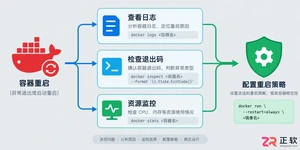
遇到Docker容器频繁自动重启?本文提供从查看容器日志、解读退出代码到配置Restart Policy的完整排查与修复方案,确保服务稳定性。
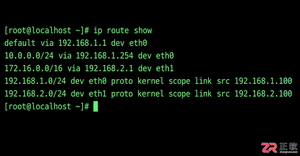
学习如何在Linux中使用命令行添加临时静态路由,并通过修改网络配置文件实现重启后依然有效的永久静态路由设置,涵盖CentOS和Ubuntu的不同配置方法。
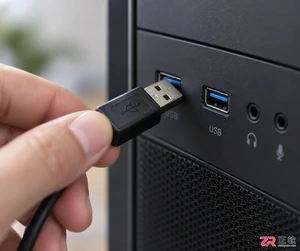
摄像头连接电脑后不知如何查看画面?本教程演示如何使用Windows自带的“相机”应用快速调取实时视频流,无需下载额外软件,步骤简单直观,适用于大多数USB及内置摄像头。
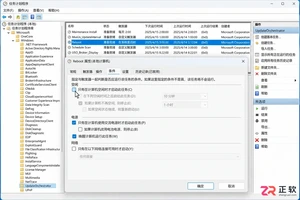
针对 Windows 11 电脑在无人操作时自动关机或重启的问题,本文详解如何通过任务计划程序禁用更新重启任务,并调整电源睡眠策略,从根源解决非预期的自动关机现象。
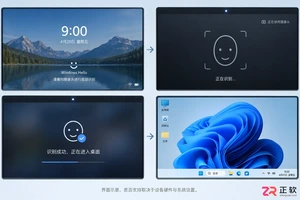
详细讲解在Windows电脑上测试摄像头人脸识别功能的步骤,包括开启Windows Hello、录入面部数据、不同环境下的效果验证及常见问题排查,帮助用户确认设备兼容性与识别准确率。
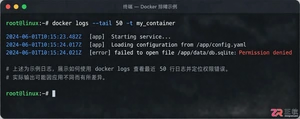
当 Docker 容器启动后立即退出时,不要盲目重启。本文详解如何通过 docker logs 查看标准输出错误,利用 docker inspect 检查挂载与网络配置,并修正入口点脚本权限问题,提供一套高效的因果排查流程。
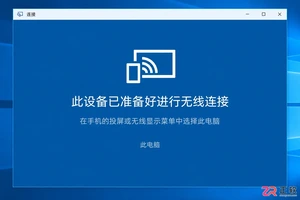
详解如何利用Windows 10自带功能将安卓手机画面投射至电脑屏幕,涵盖开启步骤、连接技巧及延迟分析,适合临时演示与多屏协作场景。
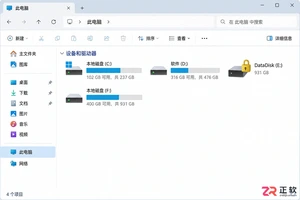
详细介绍如何在Windows系统中为移动硬盘解除BitLocker加密,包括解锁驱动器、关闭加密功能及监控解密进度的完整操作流程,帮助用户安全移除数据保护。
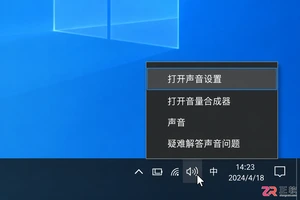
本文详解Windows 10笔记本耳机无声音的常见原因与解决方法,涵盖物理接口检查、默认播放设备切换、驱动程序更新及音频增强关闭等操作,并分析蓝牙耳机连接异常的例外场景。
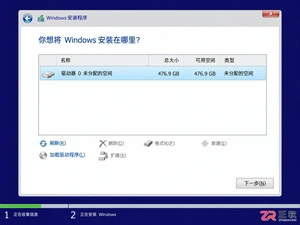
还在为SATA固态硬盘装Win10怎么分区头疼?本教程详解安装过程中的分区步骤,涵盖4K对齐检查、ESP引导分区处理及容量规划建议,助你一次性搞定系统盘,避免后期卡顿与空间浪费。




Photoshop 2026 是 Adobe 推出的专业图像处理与视觉设计软件,支持 Windows、macOS 和 iPad 等平台,广泛应用于摄影修图、电商设计、平面海报、数字绘画及视觉合成等创作场景。

Blender 是一款免费开源、跨平台的专业 3D 创作软件,集建模、动画、渲染、视频编辑与视觉合成等功能于一体,广泛应用于影视动画、游戏设计和建筑可视化等领域。软件支持 Cycles 物理渲染器与 Eevee 实时渲染引擎,并提供多边形建模、骨骼绑定、物理模拟等专业工具。Blender 兼容 Windows、macOS 和 Linux 系统,安装包轻巧、运行流畅,依托活跃的全球开发者社区持续更新,是从初学者到专业创作者都值得选择的正版 3D 创作工具。


Photoshop 2026 是 Adobe 推出的专业图像处理与视觉设计软件,支持 Windows、macOS 和 iPad 等平台,广泛应用于摄影修图、电商设计、平面海报、数字绘画及视觉合成等创作场景。
Blender 是一款免费开源、跨平台的专业 3D 创作软件,集建模、动画、渲染、视频编辑与视觉合成等功能于一体,广泛应用于影视动画、游戏设计和建筑可视化等领域。软件支持 Cycles 物理渲染器与 Eevee 实时渲染引擎,并提供多边形建模、骨骼绑定、物理模拟等专业工具。Blender 兼容 Windows、macOS 和 Linux 系统,安装包轻巧、运行流畅,依托活跃的全球开发者社区持续更新,是从初学者到专业创作者都值得选择的正版 3D 创作工具。