

百度智慧农场实时监控查看方法
若无法查看田间实时监控画面,需依次检查设备在线状态、浏览器WebRTC权限、地图点位绑定、移动端H5入口及错误代码:一、确认摄像头在线且心跳正常;二、使用Chrome/Edge/Firefox并允许摄像头权限;三、在地图中点击蓝色视频图标调取画面;四、小程序/H5端可查看认领地块多路视频;五、通过F12控制台错误码定位问题,如401(鉴权失败)、503(信令异常)、204(未开启推流)。
若无法查看田间实时监控画面,需依次检查设备在线状态、浏览器WebRTC权限、地图点位绑定、移动端H5入口及错误代码:一、确认摄像头在线且心跳正常;二、使用Chrome/Edge/Firefox并允许摄像头权限;三、在地图中点击蓝色视频图标调取画面;四、小程序/H5端可查看认领地块多路视频;五、通过F12控制台错误码定位问题,如401(鉴权失败)、503(信令异常)、204(未开启推流)。

如果您已登录百度智慧农场平台,但无法查看田间实时监控画面,则可能是由于视频流未正确绑定、设备离线或WebRTC模块加载异常。以下是解决此问题的步骤:
一、确认摄像头设备已成功接入并在线
实时监控依赖于前端摄像头与平台的数据连通性,设备必须完成注册、联网及状态上报,系统才能推送视频流。离线设备将无法触发任何画面加载行为。
1、登录百度智慧农场管理后台,进入【设备管理】→【视频设备】列表页。
2、查找目标地块所绑定的摄像头设备,观察其状态图标:绿色表示在线,黄色表示待维护,红色表示异常中断。
3、若状态为红色或空白,点击该设备右侧【详情】按钮,查看“最后心跳时间”是否在5分钟内。
4、如心跳超时,检查田间设备供电是否正常、4G/以太网连接灯是否常亮,并重启设备电源。
5、等待设备重新上线后,状态图标变为绿色,方可继续后续操作。
二、检查视频流权限与WebRTC兼容性
百度智慧农场采用轻量级WebRTC模块实现720P高清视频直播,不依赖第三方插件,但需浏览器支持MediaDevices API且未禁用摄像头权限。
1、在PC端使用Chrome、Edge或Firefox最新三个版本访问平台,避免使用IE或老旧内核浏览器。
2、点击浏览器地址栏左侧的锁形图标,打开网站连接信息面板。
3、在“权限”设置中,确认“摄像头”和“麦克风”均设为“允许”,而非“阻止”或“询问”。
4、若此前曾拒绝过权限请求,需手动点击右上角“站点设置”,搜索当前域名,将对应权限重置为“允许”。
5、刷新页面后,再次进入监控模块,观察是否出现“正在连接”提示或画面窗口。
三、通过地图模块定位并调取指定区域画面
平台支持三维倾斜摄影地图与视频点位叠加,用户需在地图中精准点击已绑定摄像头的物理位置,系统才可激活对应视频流通道。
1、在首页点击【实时监测】模块,进入地图总览界面。
2、使用鼠标滚轮缩放至目标地块,确保可见该地块边界及内部部署的蓝色视频图标。
3、将鼠标悬停于蓝色图标上方,弹出浮层显示设备名称、IP地址与最后在线时间。
4、单击该图标,右侧自动展开视频播放面板,加载延迟低于800毫秒的实时画面。
5、若画面黑屏但有音频,说明视频编码格式不匹配,需在设备端将H.264 Profile设为Main或Baseline。
四、切换移动端H5页面查看实时风景
针对认领土地用户或非管理员角色,平台在小程序及H5端提供简化版视频入口,聚焦个人地块可视范围,降低带宽与操作门槛。
1、打开微信,搜索并进入“百度智慧农场”官方小程序。
2、完成身份验证后,在首页底部导航栏点击「我的农场」。
3、选择已认领的土地卡片,点击右上角【实时监控】按钮。
4、页面跳转至全屏视频视图,顶部显示当前温度、湿度与光照强度等环境参数。
5、向左滑动屏幕可切换同一地块不同角度的多路摄像头画面,最多支持4路同屏预览。
五、排查视频加载失败的常见报错代码
当监控画面无法呈现时,平台会在控制台输出标准化错误码,对应不同层级故障,便于快速定位根因。
1、按F12打开浏览器开发者工具,切换至Console标签页。
2、刷新监控页面,捕获首条以“WEBRTC_ERR_”开头的红色报错信息。
3、若出现WEBRTC_ERR_401,表示Token鉴权失败,需检查【系统设置】→【视频服务】中是否填写了有效RTMP推流密钥。
4、若出现WEBRTC_ERR_503,表明信令服务器临时不可用,可等待30秒后点击播放器右下角【重连】按钮。
5、若出现WEBRTC_ERR_204,说明该摄像头未开启RTSP/RTMP推流功能,需登录设备Web管理页启用ONVIF与流媒体服务。

ArchiveofOurOwn网站链接是https://archiveofourown.org/,该平台涵盖全球影视、动漫、游戏等衍生创作,支持多语言及中文作品,提供丰富题材与个性化检索功能,支持文字类创作发布与互动反馈,界面清晰且具备细致筛选系统和离线下载功能。

漫蛙漫画免费观看在线下拉式漫画的入口为https://www.manwamh.top/,该平台资源丰富,涵盖多种题材与风格,支持分类筛选;采用下拉阅读模式,画质高清,操作流畅,并提供书架收藏、更新提醒、离线缓存等实用功能。
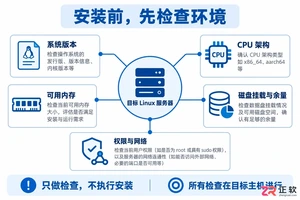
准备部署 1Panel 运维面板?先别急着运行脚本。本教程指导你如何准确检查 Linux 服务器的系统版本、CPU 架构、内存余量、磁盘挂载点及网络权限,规避常见的环境兼容性问题,为顺利安装打下基础。
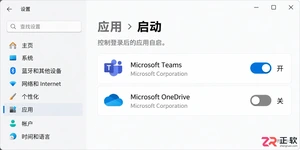
想在Windows登录后自动打开常用软件?本文介绍如何在Windows 11中通过设置面板和任务管理器管理启动项,并为不在列表中的应用添加启动文件夹快捷方式,确保开机流程高效且可控。
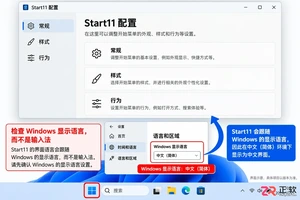
Start11支持简体中文界面,但需通过Windows系统显示语言进行切换。本文详解在Windows 11中安装中文语言包、更改显示语言及注销重登的操作步骤,帮助Start11配置界面正确显示中文,无需第三方汉化补丁。

iOS 27.0.1 更新后续航并非全线提升。本文通过对比 iPhone 11、12、13 及 SE 2 在 Geekbench 4 测试中的具体分钟数变化,指出 iPhone 13 出现的显著下降现象,并说明如何结合机型、起点版本和测试条件理性看待升级建议。
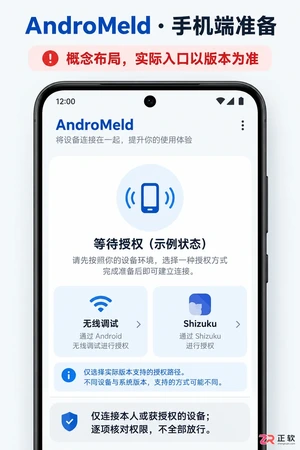
详细解析AndroMeld安卓端的安装步骤,涵盖Google Play下载、无线调试与Shizuku授权方法,以及电脑端连接后的屏幕镜像、应用管理和文件传输功能验证,适合初次使用者参考。

了解 iOS 27.2 Beta 3 中新增的限制动作数据设置及其实际效果,同时关注桌面编辑、相册裁剪和横屏控制中心可能存在的显示或交互问题,为是否更新测试版提供参考。
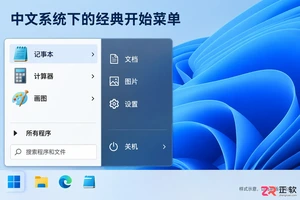
详解StartAllBack在Windows 11上的正规下载渠道、安装步骤及中文界面开启方法。通过系统语言设置实现原生中文支持,避免使用不安全汉化包,提供任务栏与开始菜单的基础配置指引。

遇到CareUEyes无法打开或启动后无反应?本教程详解如何检查系统托盘图标、管理后台进程、核对安装来源及处理特定版本崩溃问题。适用于Windows用户,帮助快速解决启动异常和显示失效故障。





火山引擎是字节跳动旗下企业级云与AI服务平台。聚焦大模型核心能力,依托字节自研豆包多模态大模型,凭借火山方舟一站式平台,提供模型精调、推理部署、智能应用搭建等全链路服务,结合高性能AI算力,助力各行业快速落地大模型数字化与智能化应用。


Autodesk Maya 是面向影视、电视、动画和游戏行业的专业三维制作软件,集多边形与 NURBS 建模、角色绑定、关键帧和动作捕捉动画、Bifrost 特效模拟、材质开发及 Arnold 渲染于一体,
火山引擎是字节跳动旗下企业级云与AI服务平台。聚焦大模型核心能力,依托字节自研豆包多模态大模型,凭借火山方舟一站式平台,提供模型精调、推理部署、智能应用搭建等全链路服务,结合高性能AI算力,助力各行业快速落地大模型数字化与智能化应用。


