

Edge浏览器彻底卸载方法(Win10/Win11)
可通过PowerShell、安装程序及手动清理彻底卸载Edge。1.使用管理员权限PowerShell执行Get-AppxPackage获取Edge包名,再用Remove-AppxPackage卸载;2.进入C:\ProgramFiles(x86)\Microsoft\Edge\Application版本文件夹的Installer目录,运行setup.exe--uninstall--system-level--force-uninstall;3.手动删除用户数据路径下的AppData\Local\Micr
可通过PowerShell、安装程序及手动清理彻底卸载Edge。1. 使用管理员权限PowerShell执行Get-AppxPackage获取Edge包名,再用Remove-AppxPackage卸载;2. 进入C:\Program Files (x86)\Microsoft\Edge\Application版本文件夹的Installer目录,运行setup.exe --uninstall --system-level --force-uninstall;3. 手动删除用户数据路径下的AppData\Local\Microsoft\Edge和Packages\Microsoft.MicrosoftEdge_8wekyb3d8bbwe文件夹,以及SystemApps中对应条目;4. 在注册表编辑器中删除HKEY_LOCAL_MACHINE\SOFTWARE\Microsoft\EdgeUpdate和HKEY_CURRENT_USER\SOFTWARE\Microsoft\Edge主键,并在HKEY_LOCAL_MACHINE\SOFTWARE\Microsoft下创建EdgeUpdate项,添加DoNotUpdateToEdgeWithChromium值设为1以阻止重装。操作需谨慎,建议提前备份系统与注册表。
如果您希望从系统中完全移除 Microsoft Edge 浏览器,由于其与 Windows 操作系统的深度集成,标准卸载方式可能无法彻底清除所有文件和注册表项。以下是多种可实现彻底卸载的操作方法。
本文运行环境:Dell XPS 13,Windows 11 家庭版
一、通过 PowerShell 卸载 Edge(适用于大多数用户)
此方法利用 PowerShell 获取并执行卸载命令,适用于 Windows 10 和 Windows 11 系统中的现代版本 Edge 浏览器。
1、按下 Win + X 组合键,在弹出的菜单中选择“Windows PowerShell (管理员)”或“终端 (管理员)”。
2、在打开的命令行窗口中输入以下命令并按回车,以列出所有 Edge 相关的应用包:
Get-AppxPackage -Name Microsoft.MicrosoftEdge
3、在返回的结果中找到 PackageFullName 后面的完整名称,例如:Microsoft.MicrosoftEdge_120.0.2210.91_neutral__8wekyb3d8bbwe。
4、输入卸载命令,将其中的示例名称替换为您上一步获取的实际名称:
Remove-AppxPackage Microsoft.MicrosoftEdge_120.0.2210.91_neutral__8wekyb3d8bbwe
5、等待命令执行完成,关闭 PowerShell 窗口。
二、使用安装程序强制卸载(推荐用于 Win11)
该方法直接调用 Edge 自带的安装程序进行系统级卸载,能更彻底地移除程序本体,尤其适用于通过系统更新安装的 Chromium 内核 Edge。
1、打开文件资源管理器,导航至 Edge 的安装目录:
C:\Program Files (x86)\Microsoft\Edge\Application
2、进入以版本号命名的最新文件夹(如 120.0.2210.91),然后打开其中的 Installer 子文件夹。
3、在该文件夹空白处按住 Shift 键并右击鼠标,选择“在此处打开 PowerShell 窗口”或“在终端中打开”。
4、在打开的终端中输入以下命令并按回车执行:
.\setup.exe --uninstall --system-level --verbose-logging --force-uninstall
5、等待卸载进程自动完成,终端窗口会显示操作结果。
三、手动删除残留文件与数据
即使通过上述方法卸载,用户的个人数据和部分缓存文件仍可能保留在系统中,需手动清理以实现完全移除。
1、删除当前用户的 Edge 数据文件夹:
在文件资源管理器地址栏输入以下路径并回车,确认后删除整个文件夹:
C:\Users\%USERNAME%\AppData\Local\Microsoft\Edge
2、删除全局范围的 Edge 应用数据:
访问以下路径,并删除名为 Microsoft.MicrosoftEdge_8wekyb3d8bbwe 的文件夹:
C:\Users\%USERNAME%\AppData\Local\Packages\
3、对于旧版或特定安装方式的系统,还需检查并删除:
C:\Windows\SystemApps\Microsoft.MicrosoftEdge_8wekyb3d8bbwe
四、清理注册表项(高级操作)
注册表中可能残留 Edge 的配置信息和更新设置,清理这些条目有助于防止其被意外恢复或更新。
1、按下 Win + R 打开“运行”对话框,输入 regedit 并按回车,以管理员权限打开注册表编辑器。
2、备份注册表:点击“文件”->“导出”,选择保存位置并创建完整备份。
3、依次导航至以下两个路径,并右键删除对应的主键:
HKEY_LOCAL_MACHINE\SOFTWARE\Microsoft\EdgeUpdate
HKEY_CURRENT_USER\SOFTWARE\Microsoft\Edge
4、若要阻止系统通过更新重新安装 Edge,可在以下路径创建屏蔽项:
定位到 HKEY_LOCAL_MACHINE\SOFTWARE\Microsoft,右键新建一个名为 EdgeUpdate 的项,在该项内新建一个 DWORD (32 位) 值,命名为 DoNotUpdateToEdgeWithChromium,将其数值数据设置为 1。
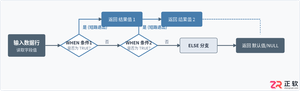
深入讲解SQL中CASE WHEN语句的工作机制、语法形式及在单维度区间离散化、多维度复合标记与条件聚合统计等数据分类场景中的具体应用与注意事项。
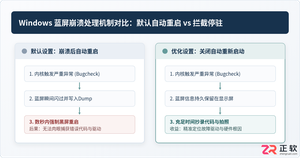
详细介绍如何关闭Windows系统在发生蓝屏崩溃时自动重启的设置方法,指导用户通过系统属性与注册表命令保留蓝屏停机代码与报错驱动信息,便于快速定位和排查系统故障。
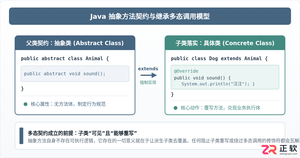
深入剖析Java中抽象方法为何严禁使用private和static修饰符。从面向对象契约规范、方法继承重写、JVM动态绑定(invokevirtual)与静态解析(invokestatic)等底层机制展开详细推导,结合编译报错示例与全景对比,彻底理清修饰符限制背后的设计逻辑。
了解 DAEMON Tools Lite 的核心功能:如何挂载 ISO/MDS 镜像、创建光盘备份及管理虚拟设备。解决无光驱电脑读取安装盘难题,提升镜像文件使用效率。
学习使用 Rufus 将官方 Windows 10 ISO 写入 U 盘。详解设备识别、GPT/UEFI 与 MBR 分区选择、写入警告处理及启动模式匹配,打造无预装软件的纯净安装环境。


详细讲解SQLite数据库文件的数据存储原理、在不同操作系统与应用场景中的存放位置,以及如何通过SQL命令、命令行工具与代码获取SQLite文件的绝对物理路径。
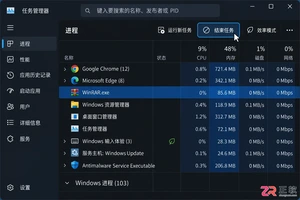
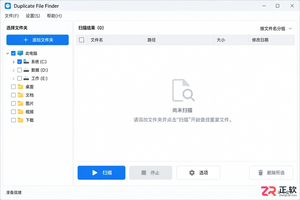
学习如何使用Duplicate File Finder安全清理重复文件。涵盖扫描目录设置、重复组列表查看、批量选择技巧以及通过回收站或重命名进行安全删除的操作步骤,避免误删重要数据。




Adobe Acrobat Pro 是面向办公、法务、财务、教育及出版用户的专业PDF处理软件,可在Mac上创建、编辑、转换、合并和保护文档,并提供OCR文字识别、表单、批注、内容比较、敏感信息遮盖及电子签名功能。

Blender 是一款免费开源、跨平台的专业 3D 创作软件,集建模、动画、渲染、视频编辑与视觉合成等功能于一体,广泛应用于影视动画、游戏设计和建筑可视化等领域。软件支持 Cycles 物理渲染器与 Eevee 实时渲染引擎,并提供多边形建模、骨骼绑定、物理模拟等专业工具。Blender 兼容 Windows、macOS 和 Linux 系统,安装包轻巧、运行流畅,依托活跃的全球开发者社区持续更新,是从初学者到专业创作者都值得选择的正版 3D 创作工具。

Shapr3D是一款面向工业设计、机械工程、建筑概念和三维打印工作流的CAD软件。Mac版采用Parasolid建模内核,支持草图约束、实体建模、工程图、可视化渲染及常见CAD格式交换,并可通过账户在多台设备之间同步项目。

AutoCAD 是 Autodesk 推出的专业计算机辅助设计软件,Windows 版支持精确二维绘图、三维实体与曲面建模、图纸标注、布局发布和任务自动化,并包含多套行业专业化工具组合,适用于建筑、机械、电气、工程建设及制造设计人员。

Adobe Acrobat Pro 是面向专业 PDF 工作的综合解决方案,可在 Windows 中创建、编辑、转换、比较、整理和保护文档,并支持表单、电子签名、扫描件文字识别及敏感信息永久遮盖。订阅还包含网页、移动服务和云端协作能力,
Blender 是一款免费开源、跨平台的专业 3D 创作软件,集建模、动画、渲染、视频编辑与视觉合成等功能于一体,广泛应用于影视动画、游戏设计和建筑可视化等领域。软件支持 Cycles 物理渲染器与 Eevee 实时渲染引擎,并提供多边形建模、骨骼绑定、物理模拟等专业工具。Blender 兼容 Windows、macOS 和 Linux 系统,安装包轻巧、运行流畅,依托活跃的全球开发者社区持续更新,是从初学者到专业创作者都值得选择的正版 3D 创作工具。