

PPT批量添加备注技巧分享
PPT批量添加备注有四种方法:一、VBA宏统一插入;二、大纲视图导出编辑后导入;三、直接修改ZIP解压后的notesSlide.xml文件;四、用第三方插件(如iSpring)从Excel导入匹配备注。
PPT批量添加备注有四种方法:一、VBA宏统一插入;二、大纲视图导出编辑后导入;三、直接修改ZIP解压后的notesSlide.xml文件;四、用第三方插件(如iSpring)从Excel导入匹配备注。

如果您需要为多张幻灯片快速添加相同或相似的备注内容,但逐页手动输入耗时低效,则可能是由于缺乏批量处理机制。以下是实现PPT批量添加备注的多种方法:
一、使用VBA宏批量插入统一备注
通过编写并运行VBA脚本,可一次性为当前演示文稿中所有幻灯片或指定范围幻灯片插入预设的备注文本,适用于备注内容高度一致的场景。
1、在PowerPoint中按
2、依次点击“插入”→“模块”,在新模块窗口中粘贴以下代码:
Sub BatchAddNotes()
Dim sld As Slide
For Each sld In ActivePresentation.Slides
sld.NotesPage.Shapes.Placeholders(2).TextFrame.TextRange.Text = "此处为您的统一演讲备注内容。"
Next sld
End Sub
3、将代码中的引号内文字替换为实际需添加的备注内容。
4、按
二、利用大纲视图+查找替换批量注入备注
借助PowerPoint的大纲视图导出结构化文本,再通过外部文本编辑器批量编辑后重新导入,可实现对备注字段的间接批量修改,适合需差异化备注但格式统一的情形。
1、切换至“视图”选项卡,点击“大纲视图”。
2、右键点击左侧大纲窗格空白处,选择“大纲选项”→勾选“显示备注”。
3、全选大纲内容(Ctrl + A),复制(Ctrl + C)并粘贴至记事本或Word中。
4、在文本编辑器中定位每页备注所在行(通常以“备注:”或空行后缩进文本标识),使用查找替换功能统一添加前缀或替换占位符,例如将“[注]”批量替换为“请强调技术参数对比”。
5、将编辑完成的文本全选复制,返回PowerPoint大纲视图,清空原内容后粘贴,系统将自动映射回各幻灯片备注区。
三、通过PowerPoint XML文件直接编辑备注节点
PowerPoint文件本质为ZIP压缩包,其内部XML结构中包含独立的notesSlide.xml文件,直接修改该文件可绕过界面限制完成备注批量写入,适用于高级用户及超大批量定制化需求。
1、将.pptx文件后缀改为.zip,解压至新文件夹。
2、进入“ppt\notesSlides\”子目录,找到编号为notesSlide1.xml、notesSlide2.xml等文件。
3、用文本编辑器打开任一notesSlide.xml,搜索
4、复制目标备注文本(需确保符合XML转义规范,如“&”代替“&”),替换全部notesSlide*.xml中对应
5、保存所有修改后的XML文件,将整个文件夹重新压缩为ZIP,再将后缀改回.pptx即可加载生效。
四、借助第三方插件实现可视化批量备注管理
部分PowerPoint增强插件(如iSpring Suite、Office Timeline Pro)内置备注模板与批量应用功能,支持从Excel表格导入备注数据并按幻灯片编号自动匹配,降低操作门槛。
1、下载并安装兼容当前PowerPoint版本的插件(如iSpring Suite 12+)。
2、启动插件后选择“备注管理器”或类似功能入口。
3、准备Excel表格,第一列为幻灯片序号(从1开始),第二列为对应备注内容,保存为.xlsx格式。
4、在插件界面点击“导入备注”,指定Excel路径,并确认列映射关系。
5、点击“应用到所有幻灯片”,插件将自动遍历并写入备注,过程中不可关闭PowerPoint主程序。
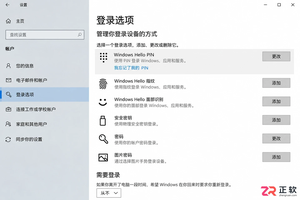
Windows 10更新后开机突然要求输入密码?本文解析自动登录失效的真实原因,提供通过netplwiz重新保存凭据、关闭Windows Hello干扰及排查账户策略的完整步骤,助你恢复免密进入桌面。
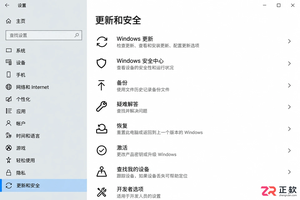
Windows 10更新下载失败反复重试怎么办?不要直接停用服务。本文教你通过设置页面暂停更新、启用按流量计费连接以及调整活动时间,安全地暂时停止下载任务并避免意外重启。
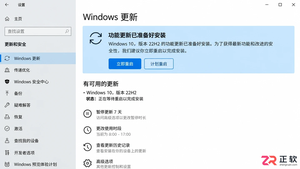
面对Win10强制升级新版本的提示,本文解析家庭版与专业版的应对差异。介绍如何通过暂停更新、设置活动时间临时避让,以及利用组策略控制功能版本。强调Windows 10支持终止后的安全风险,避免使用高风险的禁用服务手段。
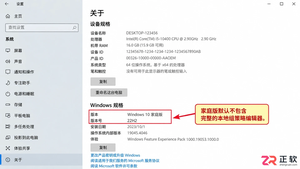
Win10组策略编辑器中找不到Windows Update选项怎么办?本文分析家庭版与专业版的权限差异,厘清本地策略与域策略的区别,提供设置页替代方案及企业环境排查思路,避免盲目修改注册表或安装非官方补丁。
很多人为了便捷选择取消 Win10 开机密码,这会导致文件丢失吗?本文详解取消密码后文件访问权限的变化、BitLocker 加密的有效性以及更安全的替代方案,帮助用户在便利与数据安全之间做出正确选择。
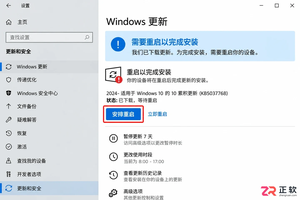
Win10弹出立即重启更新会打断工作?本文介绍如何通过Windows Update页面安排重启时间、设置活动时段以及暂停后续更新,有效延后重启操作,保护未保存的工作成果。
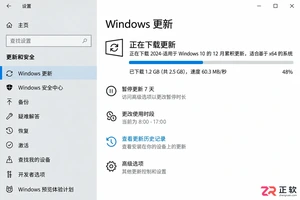
Win10晚上自动下载或重启怎么办?不要直接禁用服务。本文教你通过设置活动时间、安排指定重启时间及短期暂停更新,精准控制Windows Update行为,避免夜间网络占用和意外重启,同时保留系统安全性。
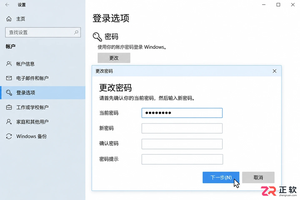
想跳过Win10开机输入密码?本文详解本地账户清空密码、netplwiz自动登录及PIN设置的步骤与区别,同时提醒Microsoft账户和域策略下的限制与风险。
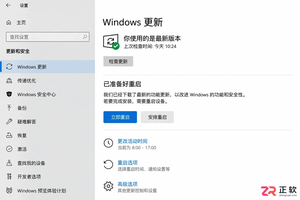
面对Win10更新重启倒计时,如何通过设置界面取消或延后?本文详解活动时间、安排重启及暂停更新的位置与作用,帮助你在不影响工作的前提下管理系统重启。
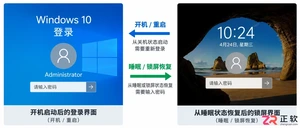
Win10设置取消密码后重启依然要求输入?这通常不是系统故障,而是自动登录配置错误或睡眠唤醒验证未关闭。本文教你区分本地账户与微软账户,正确设置netplwiz自动登录,并检查锁屏策略,彻底解决开机免密问题。




Photoshop 2026 是 Adobe 推出的专业图像处理与视觉设计软件,支持 Windows、macOS 和 iPad 等平台,广泛应用于摄影修图、电商设计、平面海报、数字绘画及视觉合成等创作场景。

Blender 是一款免费开源、跨平台的专业 3D 创作软件,集建模、动画、渲染、视频编辑与视觉合成等功能于一体,广泛应用于影视动画、游戏设计和建筑可视化等领域。软件支持 Cycles 物理渲染器与 Eevee 实时渲染引擎,并提供多边形建模、骨骼绑定、物理模拟等专业工具。Blender 兼容 Windows、macOS 和 Linux 系统,安装包轻巧、运行流畅,依托活跃的全球开发者社区持续更新,是从初学者到专业创作者都值得选择的正版 3D 创作工具。


Photoshop 2026 是 Adobe 推出的专业图像处理与视觉设计软件,支持 Windows、macOS 和 iPad 等平台,广泛应用于摄影修图、电商设计、平面海报、数字绘画及视觉合成等创作场景。
Blender 是一款免费开源、跨平台的专业 3D 创作软件,集建模、动画、渲染、视频编辑与视觉合成等功能于一体,广泛应用于影视动画、游戏设计和建筑可视化等领域。软件支持 Cycles 物理渲染器与 Eevee 实时渲染引擎,并提供多边形建模、骨骼绑定、物理模拟等专业工具。Blender 兼容 Windows、macOS 和 Linux 系统,安装包轻巧、运行流畅,依托活跃的全球开发者社区持续更新,是从初学者到专业创作者都值得选择的正版 3D 创作工具。