

Win11关闭必应搜索建议方法
关闭Windows11任务栏搜索的Bing联网建议需禁用BingSearchEnabled和CortanaConsent注册表项、执行管理员命令行写入,或通过设置→隐私和安全性→搜索权限关闭相关云端开关。
关闭Windows 11任务栏搜索的Bing联网建议需禁用BingSearchEnabled和CortanaConsent注册表项、执行管理员命令行写入,或通过设置→隐私和安全性→搜索权限关闭相关云端开关。

如果您在Windows 11任务栏搜索框中输入关键词时,下拉列表频繁显示“来自Web的结果”“热门搜索”或带?图标的必应推荐条目,则说明系统正主动向Bing服务器发送查询请求并加载网络建议。以下是关闭该行为的多种有效方法:
一、禁用BingSearchEnabled注册表项(核心方法)
此方法直接切断Windows搜索进程向Bing发起远程查询的能力,使所有搜索仅限本地索引,不触发任何网络请求,是生效最直接、覆盖最广的基础操作。
1、按下Win + R组合键打开“运行”对话框。
2、输入regedit并按回车,启动注册表编辑器。
3、在用户账户控制提示中点击是以获取权限。
4、在注册表地址栏中粘贴并访问路径:HKEY_CURRENT_USER\Software\Microsoft\Windows\CurrentVersion\Search。
5、在右侧空白处右键 → 新建 → DWORD (32位)值。
6、将新值命名为BingSearchEnabled。
7、双击该值,在“数值数据”栏中输入0,点击确定。
8、按Ctrl + Shift + Esc打开任务管理器,在“进程”页签中找到Windows资源管理器,右键选择重新启动。
二、同步禁用CortanaConsent注册表项(强化补充)
部分Windows 11版本中,CortanaConsent机制仍会间接授权Bing内容推送,单独设置BingSearchEnabled可能残留网络建议。禁用此项可阻断授权链路,确保无残留联网行为。
1、保持注册表编辑器开启,确认已位于路径:HKEY_CURRENT_USER\Software\Microsoft\Windows\CurrentVersion\Search。
2、在右侧空白处再次右键 → 新建 → DWORD (32位)值。
3、将新值命名为CortanaConsent。
4、双击该值,在“数值数据”栏中输入0,点击确定。
5、无需新建路径,直接关闭注册表编辑器。
6、执行Windows资源管理器重启操作以使两项更改同时生效。
三、通过管理员命令行一键写入BingSearchEnabled
该方法使用提升权限的终端一次性注入注册表项,避免手动导航与创建错误,适合批量部署或快速修复场景,命令执行后立即写入且无需逐层新建路径。
1、右键点击“开始”按钮,选择终端(管理员)或命令提示符(管理员)。
2、在窗口中粘贴并执行以下命令:reg add HKCU\Software\Microsoft\Windows\CurrentVersion\Search /v BingSearchEnabled /t REG_DWORD /d 0 /f。
3、确认命令返回结果为操作成功完成。
4、按Ctrl + Shift + Esc打开任务管理器,找到并重新启动Windows资源管理器。
四、通过系统隐私设置关闭云端搜索建议(图形界面法)
此方法不修改注册表,调用系统内置的搜索权限开关,从策略层阻止Windows向Bing发送查询请求,操作安全可逆,适用于所有Windows 11版本且无需管理员权限。
1、按下Win + I打开“设置”应用。
2、点击左侧隐私和安全性。
3、在右侧列表中选择搜索权限。
4、关闭允许网站和其他应用提供搜索建议开关。
5、关闭显示基于您的活动的搜索建议开关。
6、向下滚动至“更多设置”,关闭显示搜索要点开关。
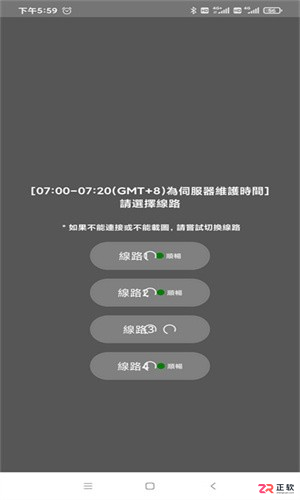
面向追求高清画质与流畅体验的漫画读者,JM漫画最新版通过优化界面交互与引入高清渲染技术,解决阅读卡顿及资源查找困难等痛点。本文详细介绍其原创作者追踪、极速章节同步、多维智能搜索等核心功能,解析纯净无广告环境与社区互动优势,并提供从进入个人中心到完成验证的详细注册步骤,帮助用户快速上手享受便捷追漫服务。

想知道即梦AI能否让动物说话?基于OmniHuman1.5模型,本教程演示如何用卡通小猫图片和欢迎语音频,制作口型同步的数字人视频,包含素材准备与效果验证步骤。
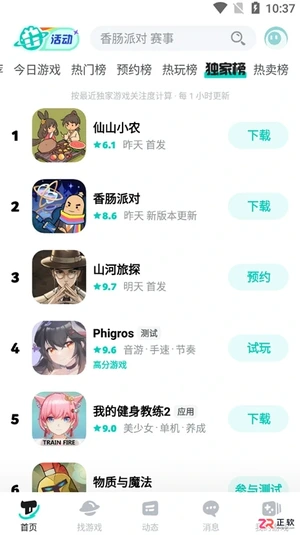
面向寻找安全正版手游资源的Android用户,TapTap提供一站式游戏发现、社区互动及便捷管理服务。针对手动更新繁琐、资源筛选困难及购买后退款流程不明等痛点,本文详解TapTap v2.90.2版本的安装步骤、一键更新功能、高效搜索技巧以及订单退款的具体操作路径,帮助用户快速定位心仪游戏并享受安全的游玩体验。

面向二次元漫画阅读用户,JM漫画软件官方版通过优化正版内容汇集与推荐算法,提升追更效率与发现体验。本文详解最新版v1.8.2的注册登录流程,包括手机号验证步骤;针对常见的加载卡顿问题,提供清理内存、切换网络线路及更新版本等具体解决方案;同时介绍离线缓存、多语言支持及护眼模式等核心功能,帮助用户获得流畅稳定的阅读体验。
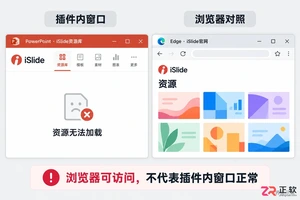
iSlide提示无法打开网页?本文详解Windows环境下PowerPoint插件资源库空白、官网加载失败的排查步骤。涵盖Edge缓存清理、iSlide设置中浏览器内核修复、完整安装包更新及网络限制检查,助您快速恢复插件正常功能。
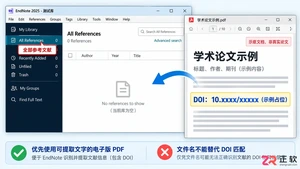
详解 Windows 端 EndNote 2025 如何通过导入 PDF 自动提取 DOI 并匹配标题、作者等元数据。包含导入设置、重复项处理、字段核对及手动补录技巧,确保文献记录准确且附带全文。

面向Android手游玩家,介绍TapTap免费版的核心价值与实用设置。该平台提供全球游戏资源同步、智能推荐及安全下载服务,解决找游戏难、更新繁琐等痛点。本文详解如何关闭“自动删除安装包”功能以保留APK文件,并梳理社区互动、静默更新等特色操作,帮助用户高效管理游戏库并享受纯净的游玩体验。
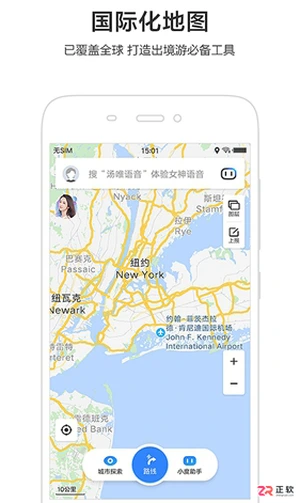
面向需要在无网或弱网环境下出行的用户,百度地图离线版提供精准定位与路线规划服务。本文介绍该版本的核心功能,包括智能避堵、AR步行导航及室内地图覆盖,并详细说明如何下载离线地图包以节省流量。针对驾驶用户,文中包含具体的“设置不走高速”操作步骤:进入个人中心-导航设置-路线偏好,勾选相应选项即可优先规划非高速路线,确保在山区、隧道等信号盲区也能流畅导航。
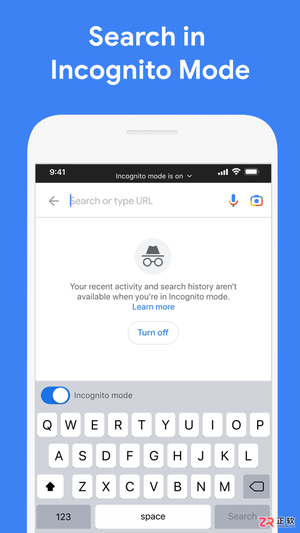
面向需要高效获取全球资讯的用户,Google Search App整合了文本、语音及图像识别等多模态搜索方式。针对界面语言设置需求,本文详解如何在App内将搜索语言切换为简体中文(普通话),并介绍其跨端检索、沉浸式浏览及本地生活推荐等核心功能,帮助用户更便捷地定制个性化信息获取体验。
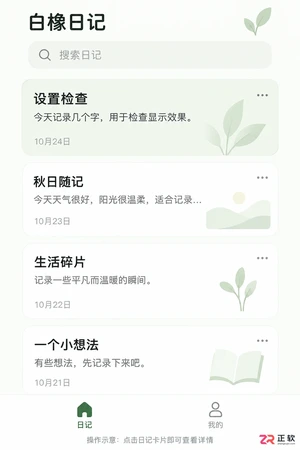
找不到白橡日记的功能设置?本文详解从“我的”页面进入设置的方法,并以调整列表页日记标题显示为例,提供清晰的操作步骤和效果验证指南,助您轻松自定义日记展示风格。





火山引擎是字节跳动旗下企业级云与AI服务平台。聚焦大模型核心能力,依托字节自研豆包多模态大模型,凭借火山方舟一站式平台,提供模型精调、推理部署、智能应用搭建等全链路服务,结合高性能AI算力,助力各行业快速落地大模型数字化与智能化应用。


Autodesk Maya 是面向影视、电视、动画和游戏行业的专业三维制作软件,集多边形与 NURBS 建模、角色绑定、关键帧和动作捕捉动画、Bifrost 特效模拟、材质开发及 Arnold 渲染于一体,
火山引擎是字节跳动旗下企业级云与AI服务平台。聚焦大模型核心能力,依托字节自研豆包多模态大模型,凭借火山方舟一站式平台,提供模型精调、推理部署、智能应用搭建等全链路服务,结合高性能AI算力,助力各行业快速落地大模型数字化与智能化应用。


