

音频测试如何判断麦克风降噪效果?
判断麦克风降噪效果需对比有无噪音环境下的录音,重点分析人声清晰度与背景噪声抑制程度。1.准备典型噪音环境并录制纯噪音、关闭降噪讲话、开启降噪讲话三类样本,覆盖风扇、键盘、人声等不同噪音源;2.通过耳机听感对比降噪前后背景噪音减弱情况,评估人声是否自然、有无失真或“水下音”现象;3.观察降噪副作用,如新增底噪、人声断续、动态范围压缩导致声音发闷;4.使用Audacity等软件查看频谱图,直观分析噪音频率能量变化;5.理解降噪失真原因:算法激进误删人声高频、噪音与人声频率重叠难分离、过度压缩或增益引发不自然;
判断麦克风降噪效果需对比有无噪音环境下的录音,重点分析人声清晰度与背景噪声抑制程度。1. 准备典型噪音环境并录制纯噪音、关闭降噪讲话、开启降噪讲话三类样本,覆盖风扇、键盘、人声等不同噪音源;2. 通过耳机听感对比降噪前后背景噪音减弱情况,评估人声是否自然、有无失真或“水下音”现象;3. 观察降噪副作用,如新增底噪、人声断续、动态范围压缩导致声音发闷;4. 使用Audacity等软件查看频谱图,直观分析噪音频率能量变化;5. 理解降噪失真原因:算法激进误删人声高频、噪音与人声频率重叠难分离、过度压缩或增益引发不自然;6. 不同噪音表现差异大:低频持续噪音易处理,突发敲击声难应对,背景人声最棘手易产生电子音,风噪需物理防风罩配合;7. 优化方法包括选择安静环境、麦克风近嘴摆放、背对噪音源、使用窗帘/软物吸音、调低增益、启用系统或软件降噪(如Nvidia Broadcast、Krisp)、后期用DAW进行基于噪音采样的精准降噪。
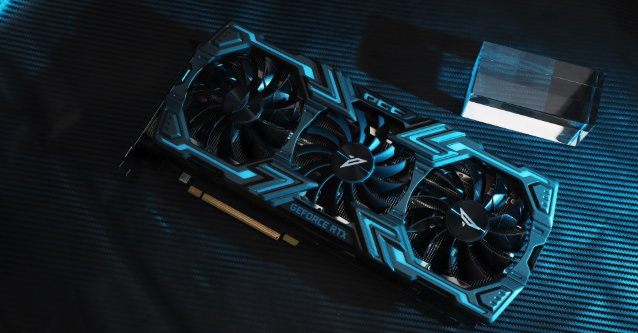
判断麦克风降噪效果的核心在于对比在有噪声和无噪声环境下录制的音频,并细致分析降噪处理后的声音特性,尤其是人声的清晰度和背景噪声的抑制程度。这不仅仅是听噪音有没有被消除,更要关注人声是否保持自然,有没有出现不自然的失真或副作用。
解决方案
要准确评估麦克风的降噪效果,我通常会采取一套相对系统但也灵活的测试流程。这不光是为了得到一个“是”或“否”的答案,更是为了理解这个麦克风在不同场景下的表现边界。
首先,准备工作很重要。找一个日常使用麦克风时常会遇到的典型噪音环境,比如电脑风扇声、键盘敲击声、空调嗡嗡声,甚至是一些轻微的环境人声。如果可能,最好能准备一个已知降噪效果较好或完全没有降噪功能的麦克风做对比参照,这样能更直观地感受差异。同时,确保录音环境除了预设噪音外,没有其他突发的、不可控的杂音干扰。
接下来就是录制样本了,这部分需要一些耐心:
- 纯噪音录音: 先在有噪音的环境下,不说话,只录制一段纯粹的环境噪音。这能让我们听到麦克风在没有主要声源输入时,对背景噪音的拾取情况。
- 有声源有噪音录音(关闭降噪): 如果你的麦克风有降噪开关,或者你可以通过软件关闭降噪,那么在噪音环境中正常讲话,录制一段带有人声和背景噪音的音频。这作为我们后续对比的“原始”素材。
- 有声源有噪音录音(开启降噪): 在完全相同的噪音环境下,开启麦克风的降噪功能(无论是硬件自带还是通过软件驱动),再次录制一段你讲话的音频。
- 重复不同噪音源: 我觉得只测试一种噪音是不够的。可以尝试在持续的低频嗡嗡声、突发的键盘敲击声、以及一些轻微的背景人声(如果条件允许)下重复上述录音,因为麦克风对不同类型噪音的处理能力往往差异很大。
录制完成后,最关键的环节就是分析与评估了:
- 听感对比是基础: 我会戴上平时听音乐用的好耳机,仔细对比开启降噪前后的录音。首先听背景噪音是否被有效抑制了,是完全消失了,还是只是减弱了?减弱的程度如何?
- 人声清晰度是核心: 降噪后,我的人声听起来是否依然清晰、自然?有没有出现那种“水下音”、“机器人音”或者明显的失真感?有些麦克风在降噪时会把人声的一些细节也“磨平”了,导致声音听起来发闷、缺乏生气。
- 降噪副作用: 这块其实挺微妙的。降噪是否引入了新的底噪?在背景噪音突然出现或消失时,我的人声会不会受到影响,比如声音突然变小,或者出现断续、“抽气”的感觉?这都是降噪算法可能带来的负面效应。
- 动态范围影响: 有些激进的降噪算法可能会过度压缩声音的动态范围,导致一些声音的细节和力度感丢失。
- 专业工具辅助: 如果想更专业一点,我还会用Audacity或Adobe Audition这类音频编辑软件,打开录音的频谱图。降噪前后,背景噪音的频率分布和能量变化会非常直观地显示出来,这能帮我更科学地判断降噪效果。
为什么有些麦克风降噪后人声听起来会“失真”或“发闷”?
这其实是个很普遍的问题,我个人觉得,这就像修图,修得太狠,人物反而不自然了。麦克风的降噪算法,无论是硬件还是软件,其核心逻辑都是试图识别并分离“目标声音”(通常是人声)和“非目标声音”(噪音)。这个过程本身就充满了挑战。
人声在频率上非常复杂,从低频的基音到高频的泛音和辅音,涵盖了很宽的范围。而很多环境噪音,比如风扇的嗡嗡声是低频,键盘敲击声则包含高频的“咔嗒”声。当噪音的频率与人声的频率有大量重叠时,降噪算法就很容易“误伤”人声。
导致人声失真或发闷的原因主要有几个:
- 算法过于激进: 有些降噪算法为了追求极致的噪音消除效果,会非常激进地处理音频。它可能会把部分与噪音频率相似的人声成分也当成噪音一并消除,导致人声听起来残缺不全,比如高频的辅音(s, f, th等)被削弱,人声自然就发闷了。
- 噪音与人声频率重叠: 这是最头疼的情况。比如,你说话时,旁边有人也在轻声交谈。这些背景人声的频率与你的声音高度重叠,算法很难精确区分“你的声音”和“别人的声音”。强行降噪,可能就会把背景人声处理成奇怪的电子音,或者干脆把你的声音也带偏。
- 过度压缩与增益调整: 为了抑制噪音,降噪算法有时会进行动态范围压缩和增益调整。如果处理不当,可能会导致声音的动态范围被过度压缩,听起来扁平、缺乏层次感。同时,为了维持音量,可能又会提升整体增益,从而把一些原本不明显的降噪处理痕迹放大。
- 延迟与处理痕迹: 复杂的数字信号处理本身会引入细微的延迟,同时算法在实时处理时,为了快速响应,可能会牺牲一些音质的精细度,留下一些听起来不自然的“处理痕迹”。
在不同噪声环境下,麦克风的降噪表现会有何差异?
麦克风的降噪效果并非一成不变,它在不同噪音环境下的表现差异非常大,这主要取决于噪音的类型、持续性以及频率特性。我发现,很多厂商宣传的“AI降噪”在实验室环境下确实厉害,但实际生活里,你很难找到那么“纯粹”的噪音。
- 持续性、低频噪音(如风扇、空调嗡嗡声): 这类噪音通常是降噪算法最容易处理的。它们频率稳定、模式可预测,算法可以相对轻松地识别并将其从人声中分离。因此,在这种环境下,麦克风的降噪效果往往最好,能显著降低甚至消除这类噪音,同时对人声的影响也最小。
- 突发性、非周期性噪音(如键盘敲击、鼠标点击、门铃声): 这类噪音对降噪算法是更大的挑战。由于它们出现得突然,持续时间短,且频率构成复杂,算法可能来不及完全识别并消除,或者在试图消除时,可能会对人声造成明显的瞬时影响,比如人声出现短暂的断续、变调,或者在噪音出现和消失的瞬间,人声的音量会有不自然的波动。
- 人声噪音(如办公室交谈、咖啡馆的背景人声): 这是最难处理的。人声的频率范围与我们想要保留的目标人声高度重叠,算法很难区分“我的声音”和“别人的声音”。强行降噪往往会导致背景人声被处理成奇怪的“电子音”或“机械音”,甚至会削弱目标人声的自然度,出现“回音”或“空洞感”。一些高级的AI降噪可能会尝试分离,但完美效果依然很难达到。
- 风噪(户外使用): 对于户外的风噪,纯数字降噪的效果通常有限。强烈的风噪不仅是低频,还带有随机的冲击性,直接冲击麦克风振膜会产生巨大的噪音。这时候,物理防风罩(比如毛衣或海绵罩)的配合是必不可少的,数字降噪只能起到辅助作用。
如何在没有专业设备的情况下,优化麦克风的降噪效果?
即便没有昂贵的专业设备,我们也能通过一些方法显著改善麦克风的降噪表现。我个人觉得,再好的软件降噪,也比不上一个安静的环境和正确的麦克风摆放。这是基础,也是王道。
- 物理隔绝是第一步: 这是最直接、最有效的方法。
- 选择安静环境: 尽量在相对安静的房间进行录音或通话,关上窗户和门,减少外部噪音的传入。
- 优化麦克风位置: 将麦克风尽可能靠近你的嘴巴,这样你的声音信号会更强,相对于背景噪音的信噪比就会提高。同时,尽量让麦克风的背面或侧面朝向主要的噪音源(比如电脑风扇、窗外马路),因为大多数麦克风都有一定的指向性。
- 简单声学处理: 即使是厚窗帘、书架、甚至在麦克风周围放置一些柔软的物体(如枕头、衣物),都能有效减少室内混响和噪音反射,让声音更干净。
- 善用软件辅助降噪:
- 操作系统自带功能: Windows和macOS都有基本的麦克风增强和降噪选项,虽然效果有限,但聊胜于无。
- 通讯软件内置降噪: 很多流行的通讯软件,比如Discord、Zoom、Microsoft Teams等,都内置了相当不错的降噪功能。在设置中开启它们,通常能立竿见影地改善通话质量。
- 第三方降噪软件: 如果你使用的是Nvidia RTX系列显卡,Nvidia Broadcast是一个非常强大的免费选项,它能利用AI进行实时降噪。此外,Krisp等付费软件也提供非常出色的降噪效果,它们通常作为虚拟麦克风运行,兼容各种应用。
- 调整麦克风设置:
- 适当调低增益(Gain): 如果麦克风增益设置得过高,它会变得过于敏感,不仅拾取你的声音,也会把周围的细微噪音放大。尝试适当调低增益,然后靠近麦克风说话,找到一个平衡点。
- 利用指向性: 如果你使用的是心形指向(Cardioid)或超心形指向(Supercardioid)麦克风,确保麦克风的正面朝向你的嘴巴,而背面或侧面朝向噪音源。这样可以最大限度地利用麦克风的指向性来抑制噪音。
- 后期处理(非实时场景): 如果是录制音频而不是实时通话,你可以在后期制作中进行更精细的降噪。Audacity和Adobe Audition等数字音频工作站(DAW)都提供了强大的降噪工具。你可以先录制一段纯噪音样本,然后让软件学习这个噪音的特征,再应用于整段音频进行降噪。这种方式通常能获得比实时降噪更好的效果,因为它有更多的时间和计算资源进行处理。
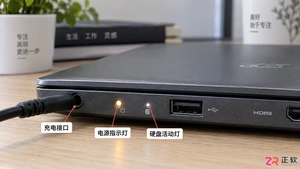
宏基笔记本遇到开机没反应、电源灯亮但屏幕黑屏,或者按下电源键完全无反应的情况该怎么办?本文通过界面与状态指示灯的观察,分步骤介绍静电释放、内存重插及外接显示器测试等实用方法,助你自行解决常见启动故障。
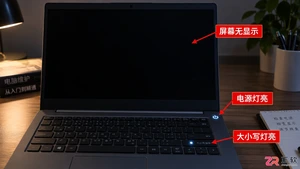
惠普笔记本开机时电源键和大小写锁定键亮起,但屏幕无反应?这通常是嵌入式控制器(EC)逻辑错误或静电干扰所致。本文详解如何通过移除外设、长按电源键进行硬件复位来恢复正常启动,并提供BIOS恢复及进一步硬件检测的建议。
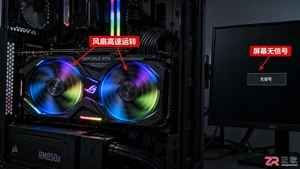
遇到电脑黑屏伴随显卡风扇狂转?这往往是显卡过热保护、供电不足或驱动崩溃的信号。本文详解如何通过观察指示灯、重置驱动、检查线缆及清理灰尘来解决该问题,避免盲目更换硬件。
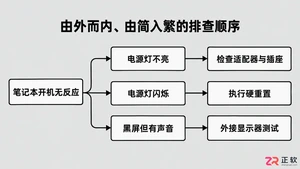
惠普笔记本无法开机、电源灯异常或屏幕黑屏?本文详解通过移除外设、执行硬重置(静电释放)、检查适配器及内存重插等步骤,快速定位并解决常见启动故障。
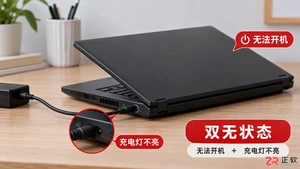
笔记本电脑突然黑屏,按电源键无反应,连接充电器指示灯也不亮?别急着送修。本教程通过释放静电、检查适配器、重置EC等实操步骤,帮你解决笔记本“假死”问题。
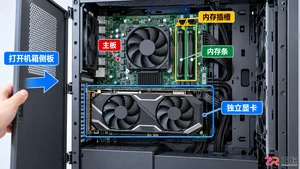
遇到电脑黑屏且风扇狂转?这通常是硬件接触不良或供电保护触发。本文提供详细的排查步骤,包括清理内存金手指、检查显卡供电及主板放电操作,助你快速恢复电脑正常启动。
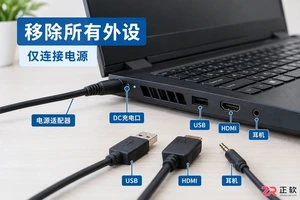
机械革命笔记本按下电源键没反应?本文详解静电释放法、电源适配器检查及内存重插等实操步骤,帮助用户快速定位并解决开机无响应问题,避免盲目送修。
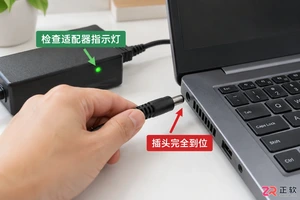
笔记本按下电源键毫无反应,指示灯也不亮?本文详解从检查电源适配器、执行静电释放到判断主板故障的完整排查流程,助你快速解决笔记本不通电问题。
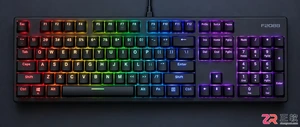
详细讲解F2088机械键盘的灯光设置步骤,包括通过组合键切换灯效模式、调整亮度与呼吸速度,以及恢复默认设置的方法,适合新手快速上手。
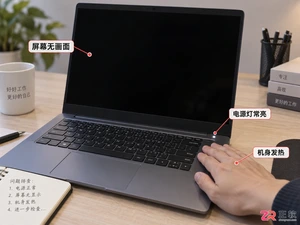
笔记本按下电源键无显示但机身发热,可能是静电保护或硬件接触问题。通过长按电源键释放静电、重插内存条及观察指示灯状态,可快速定位并解决大部分非核心损坏类故障。





火山引擎是字节跳动旗下企业级云与AI服务平台。聚焦大模型核心能力,依托字节自研豆包多模态大模型,凭借火山方舟一站式平台,提供模型精调、推理部署、智能应用搭建等全链路服务,结合高性能AI算力,助力各行业快速落地大模型数字化与智能化应用。



