

Linux下KVM安装Windows Server教程
首先确认CPU支持虚拟化并启用KVM,安装libvirt等组件后创建虚拟机,配置virtio驱动与UEFI固件,加载WindowsServerISO及驱动完成安装,最后设置远程桌面实现访问。
首先确认CPU支持虚拟化并启用KVM,安装libvirt等组件后创建虚拟机,配置virtio驱动与UEFI固件,加载Windows Server ISO及驱动完成安装,最后设置远程桌面实现访问。
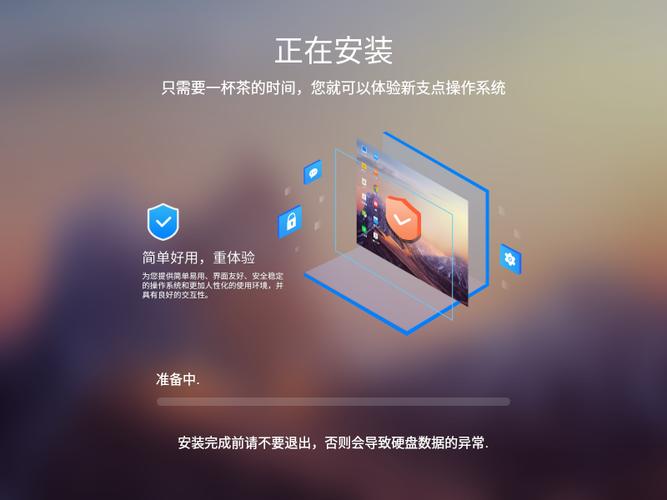
如果您希望在Linux系统中运行Windows Server,可以通过KVM(Kernel-based Virtual Machine)创建虚拟机来实现。该方法利用Linux内核的虚拟化功能,提供接近原生性能的虚拟环境。
本文运行环境:联想ThinkPad X1 Carbon,Ubuntu 24.04
一、确认系统支持虚拟化
在开始安装之前,必须确保CPU支持硬件虚拟化技术,并已在BIOS中启用。KVM依赖于Intel VT-x或AMD-V指令集。
1、打开终端并执行命令 egrep -c '(vmx|svm)' /proc/cpuinfo' 检查是否存在输出值大于0的结果。
2、若返回数值为0,请重启进入BIOS设置界面,查找“Virtualization Technology”或类似选项并启用。
3、安装检测工具包:运行 sudo apt install cpu-checker,然后执行 kvm-ok 验证KVM兼容性。
二、安装KVM及相关组件
KVM本身是内核模块,需配合用户空间工具如libvirt、QEMU和virt-manager进行管理。这些软件包共同构成完整的虚拟化平台。
1、更新软件源列表:输入 sudo apt update 确保获取最新版本信息。
2、安装核心组件:执行 sudo apt install qemu-kvm libvirt-daemon-system libvirt-clients bridge-utils virt-manager 安装全部必要程序。
3、启动并启用libvirtd服务:使用命令 sudo systemctl start libvirtd && sudo systemctl enable libvirtd 保证服务开机自启。
三、准备Windows Server镜像与存储池
为了成功安装操作系统,需要一个合法的Windows Server ISO镜像文件,并配置虚拟机使用的磁盘存储位置。
1、从微软官方渠道下载所需的Windows Server版本ISO文件,例如Windows Server 2022 Datacenter。
2、创建专用目录存放虚拟机磁盘:运行 sudo mkdir -p /var/lib/libvirt/images/windows。
3、将ISO文件复制到该目录下,便于后续通过virt-manager调用。
四、创建虚拟机实例
使用图形化工具virt-manager可以简化虚拟机创建过程,包括分配资源、挂载ISO和配置启动顺序。
1、启动虚拟机管理器:在终端输入 virt-manager 打开GUI界面。
2、点击左上角“新建虚拟机”按钮,选择“本地已存在的存储设备”,然后浏览至Windows Server ISO路径。
3、为虚拟机分配至少4GB内存和2个vCPU核心,根据实际需求调整资源配置。
4、创建大小不低于60GB的qcow2格式磁盘映像,保存在之前建立的images目录中。
5、勾选“在安装前自定义配置”选项,进入高级设置页面。
五、配置虚拟机硬件参数
默认生成的硬件配置可能不完全适用于Windows系统,需手动添加必要的设备以确保正常运行。
1、在自定义配置界面中,展开“IDE CDROM”设备,确认其关联了正确的ISO镜像。
2、添加virtio驱动支持:将“磁盘总线”更改为 VirtIO,并在“添加硬件”中选择“CDROM”加载virtio-win.iso驱动光盘。
3、修改网络模型为 VirtIO-Ethernet 以提升网络吞吐性能。
4、设置固件类型为UEFI(可选),如果ISO镜像支持则能提高安全性。
六、启动安装并加载驱动
完成虚拟机配置后即可开始操作系统安装流程,在关键阶段需手动导入virtio存储驱动。
1、点击“开始安装”,当进入Windows安装向导时选择语言和版本。
2、在分区选择界面,点击“加载驱动程序”,插入包含 viostor 的virtio驱动光盘。
3、浏览驱动路径至amd64\win10子目录,选择对应存储控制器驱动完成加载。
4、识别出虚拟磁盘后创建新分区并继续安装过程。
七、完成系统初始化设置
操作系统安装完成后需进行基本配置,确保虚拟机可在无外接介质情况下独立运行。
1、安装结束后自动重启,移除ISO镜像挂载,避免再次进入安装程序。
2、登录系统后安装其他virtio组件,如balloon(内存管理)、net(网络优化)等增强功能。
3、启用远程桌面服务,允许从宿主机或其他设备通过RDP连接访问。
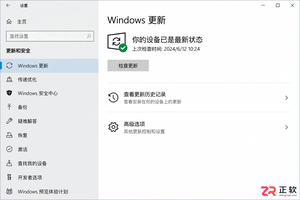
Windows 10更新弹窗频繁影响工作?无需禁用服务,只需调整活动时间、安排重启和优化通知设置,即可有效减少干扰并保持系统安全。
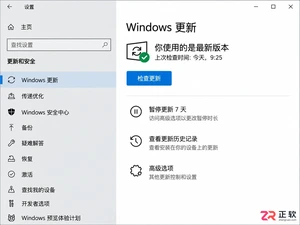
想知道Win10自动更新是否被关闭?不要只看任务栏。本文教你通过“设置-更新和安全”、“高级选项”及“services.msc服务”三处位置,准确判断系统更新状态是暂停、运行还是受组织策略管理。
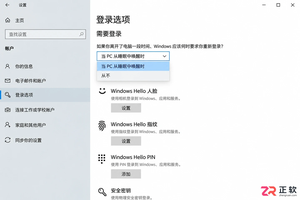
想知道Win10能否只取消休眠唤醒密码而保留开机密码?本教程详解如何通过系统设置和netplwiz工具,分别控制开机登录与睡眠唤醒后的验证要求,实现灵活的安全策略。
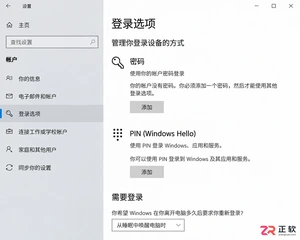
Win10取消开机密码后想恢复?本教程详解如何通过netplwiz恢复开机输入框、重新设置空密码账户、配置PIN码及调整睡眠唤醒登录策略,步骤清晰,即改即验。
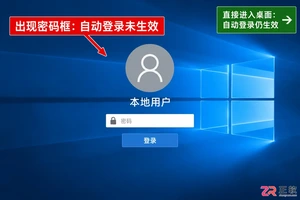
想恢复Win10开机密码保护?本文详解如何通过注册表修改AutoAdminLogon值取消自动登录,配合netplwiz工具复核,避免凭据泄露风险,适合家用及办公场景参考。
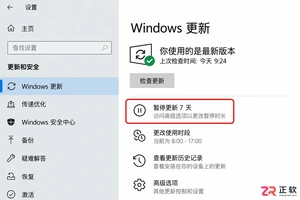
Win10一开机就占用网速下载更新?本文教你通过设置暂停更新、调整活动时间及标记计费网络来缓解干扰。区分家庭版与专业版操作差异,避免强制停止服务带来的系统风险,让更新在合适的时间进行。
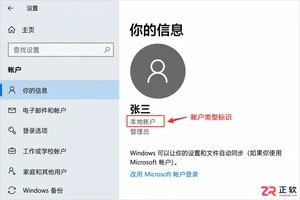
Win10取消开机密码时提示验证失败?可能是因为输错了Microsoft账户密码或误用了PIN码。本文详解如何确认账户类型、正确输入凭据及检查自动登录设置,帮你解决验证报错问题。
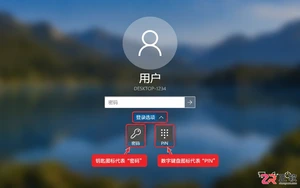
Windows 10忘记开机密码如何处理?本文根据账户类型(Microsoft账户/本地账户/PIN)提供官方支持的恢复步骤,包括在线重置、安全问题回答及管理员重置方法,避免数据丢失风险。
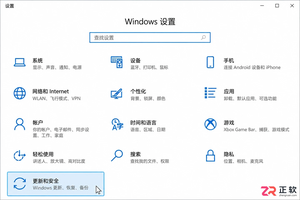
Windows 10更新提示频繁弹窗怎么办?本文详解如何通过Windows更新高级选项、系统通知设置及暂停更新功能,精准关闭不必要的重启提醒和横幅通知,同时确保系统安全更新不受影响。适用于家庭及个人用户,区分个人设置与企业策略管理。
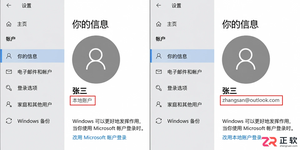
Win10家庭版如何取消开机密码?本文详解本地账户清空密码步骤及Microsoft账户自动登录设置方法,分析安全风险与例外情况,帮助用户在便捷与安全间做出合理选择。




Photoshop 2026 是 Adobe 推出的专业图像处理与视觉设计软件,支持 Windows、macOS 和 iPad 等平台,广泛应用于摄影修图、电商设计、平面海报、数字绘画及视觉合成等创作场景。

Blender 是一款免费开源、跨平台的专业 3D 创作软件,集建模、动画、渲染、视频编辑与视觉合成等功能于一体,广泛应用于影视动画、游戏设计和建筑可视化等领域。软件支持 Cycles 物理渲染器与 Eevee 实时渲染引擎,并提供多边形建模、骨骼绑定、物理模拟等专业工具。Blender 兼容 Windows、macOS 和 Linux 系统,安装包轻巧、运行流畅,依托活跃的全球开发者社区持续更新,是从初学者到专业创作者都值得选择的正版 3D 创作工具。


Photoshop 2026 是 Adobe 推出的专业图像处理与视觉设计软件,支持 Windows、macOS 和 iPad 等平台,广泛应用于摄影修图、电商设计、平面海报、数字绘画及视觉合成等创作场景。
Blender 是一款免费开源、跨平台的专业 3D 创作软件,集建模、动画、渲染、视频编辑与视觉合成等功能于一体,广泛应用于影视动画、游戏设计和建筑可视化等领域。软件支持 Cycles 物理渲染器与 Eevee 实时渲染引擎,并提供多边形建模、骨骼绑定、物理模拟等专业工具。Blender 兼容 Windows、macOS 和 Linux 系统,安装包轻巧、运行流畅,依托活跃的全球开发者社区持续更新,是从初学者到专业创作者都值得选择的正版 3D 创作工具。