

Mac恢复出厂设置步骤详解
Mac恢复出厂设置有五种方法:一、“抹掉所有内容和设置”(macOSVentura+);二、恢复模式下用“抹掉助理”(Apple/T2芯片);三、恢复模式手动抹盘重装(全机型);四、网络恢复模式(本地恢复损坏时);五、外部可启动安装器(离线/定制化)。
Mac恢复出厂设置有五种方法:一、“抹掉所有内容和设置”(macOS Ventura+);二、恢复模式下用“抹掉助理”(Apple/T2芯片);三、恢复模式手动抹盘重装(全机型);四、网络恢复模式(本地恢复损坏时);五、外部可启动安装器(离线/定制化)。
如果您希望将苹果Mac完全清空并恢复至初始状态,可能是因为准备出售设备、解决严重系统故障,或需要彻底清除所有个人数据。以下是多种可行的恢复出厂设置方法,适用于不同硬件架构与系统版本的Mac设备。
一、使用“抹掉所有内容和设置”功能(推荐)
此方法适用于运行macOS Ventura及以上版本的Mac,系统内置一键式重置流程,能自动退出Apple ID、关闭“查找我的Mac”、抹除全部用户数据及配置,并重新安装当前版本macOS,无需手动进入恢复环境。
1、点击屏幕左上角的苹果菜单 ,选择“系统设置”。
2、在左侧边栏中点击“通用”,向下滚动右侧内容区域。
3、点击“传输或还原”,再点击“抹掉所有内容和设置”按钮。
4、系统将提示输入管理员密码进行身份验证,请确保已提前通过Time Machine或其他方式完成完整备份。
5、确认操作后,Mac将自动执行数据抹除与系统重装,全程需保持电源连接与网络通畅。
二、通过恢复模式启动“抹掉助理”(Apple芯片/T2芯片专用)
该工具专为搭载Apple芯片或T2安全芯片的Mac设计,可执行深度擦除,包括解除激活锁、清除加密密钥及安全隔区数据,是转售前保障隐私与设备解绑的首选方案。
1、从苹果菜单 中选择“关机”,等待Mac完全断电。
2、长按电源按钮不放,直至屏幕显示“正在载入启动选项”画面后松开。
3、在启动选项窗口中,点击“选项”图标,再点击“继续”进入恢复环境。
4、在“macOS实用工具”界面中,选择“抹掉助理”,点击“继续”。
5、根据提示输入当前管理员账户密码以完成身份核验。
6、确认执行后,“抹掉助理”将自动完成全盘擦除、服务解绑与系统重置,完成后Mac重启进入开箱设置界面。
三、通过恢复模式手动抹掉磁盘并重装macOS(全机型通用)
此方法适用于所有Mac机型,包括Intel芯片与Apple芯片设备,通过“磁盘工具”对启动宗卷进行底层格式化,再调用“重新安装macOS”功能部署纯净系统,提供最高控制自由度与彻底性。
1、对于Apple芯片Mac:关机后长按电源键直至出现“正在载入启动选项”;对于Intel芯片Mac:关机后立即按住 Command (⌘) + R 键开机,直到看到Apple标志。
2、在启动选项界面中,选择“选项”,点击“继续”进入恢复模式。
3、在“macOS实用工具”窗口中,选择“磁盘工具”,点击“继续”。
4、在磁盘工具左侧边栏中,展开“内置”项,选择主宗卷(通常名为“Macintosh HD”,切勿选择其上级物理磁盘(如“APPLE SSD”))。
5、点击工具栏“抹掉”按钮,在弹出窗口中保持名称为“Macintosh HD”,格式选择“APFS”,方案保持默认。
6、点击“抹掉”确认操作,等待进度完成,完成后点击“完成”退出磁盘工具。
7、返回“macOS实用工具”主界面,选择“重新安装 macOS”,按提示下载并安装最新兼容版本系统。
四、网络恢复模式重装(当本地恢复分区损坏时启用)
当Mac无法从本地恢复分区启动,或系统分区已严重损坏导致常规恢复失败时,可强制调用互联网恢复功能,直接从Apple服务器下载完整恢复环境与系统镜像,绕过本地存储依赖。
1、关机后,Apple芯片Mac长按电源键至“正在载入启动选项”,Intel芯片Mac则按住 Option + Command + R 开机。
2、在启动选项中选择带地球图标的“从互联网恢复”,点击“继续”。
3、连接Wi-Fi网络,输入密码后等待恢复环境加载,此过程依赖网络稳定性。
4、进入“macOS恢复”后,依次执行“磁盘工具→抹掉宗卷→退出→重新安装macOS”流程。
5、安装过程中若提示“无法连接到Apple服务器”,请检查网络防火墙设置或更换DNS为8.8.8.8后重试。
五、使用外部可启动安装器重装(离线/定制化场景)
当设备无网络条件、需安装指定旧版macOS,或频繁执行批量重置时,可通过另一台Mac制作USB可启动安装器,实现完全离线、可控的系统部署与磁盘初始化。
1、准备一个16GB以上空白U盘,插入运行macOS的另一台Mac。
2、从App Store下载对应版本的macOS安装器(如“macOS Monterey”),但不要运行安装。
3、打开“终端”,输入命令:sudo /Applications/Install\ macOS\ [版本名].app/Contents/Resources/createinstallmedia --volume /Volumes/[U盘名称],回车执行。
4、将制作完成的U盘插入目标Mac,关机后Apple芯片设备长按电源键选择该U盘启动;Intel设备开机时按住Option键选择U盘图标。
5、进入安装器界面后,先打开“磁盘工具”,抹掉目标磁盘,关闭后选择“重新安装macOS”,全程无需联网。
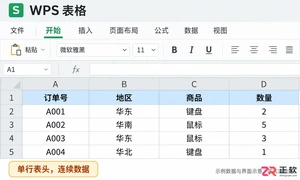
详解Windows版WPS Office 2021中如何开启自动筛选功能。通过订单表示例,逐步演示选中区域、设置地区与商品组合筛选条件,以及清除筛选恢复数据的方法,帮助新手快速掌握数据查看技巧。
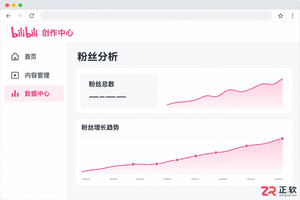
想知道B站粉丝是涨是跌?别只盯着主页总数。本文教你在创作中心数据中心查看粉丝趋势,厘清净增与稿件涨粉的区别,避开数据更新延迟的误区,科学复盘账号表现。

不知道QQ邮箱怎么写才规范?本文拆解QQ邮箱地址的账号、@符号和域名三部分,纠正将昵称、手机号直接当作邮箱账号的错误习惯,并提供准确的填写检查方法。
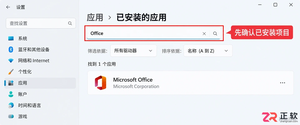
遇到Office安装程序提示“已经安装”无法继续?本文提供Windows环境下的标准排查步骤,包括检查已安装应用、正确卸载旧版本、处理卸载残留及重新安装前的准备,帮助你解决安装冲突问题。
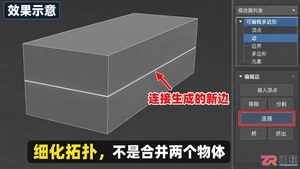
解析3ds Max中Ctrl+Shift+E快捷键的实际用途。通过Windows版软件实操,展示如何在可编辑多边形的边层级使用连接命令增加分段,帮助新手准确理解拓扑编辑逻辑。
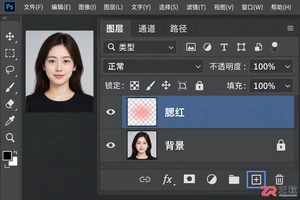
担心PS加腮红像贴红纸片?本教程详解Windows版Photoshop操作:新建独立图层、使用0%硬度柔边笔刷、控制10%-20%不透明度轻扫,配合图层蒙版修整边缘,轻松打造通透好气色。
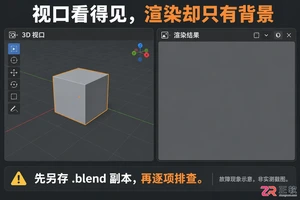
Blender按F12渲染后模型消失?本文详解Windows版Blender排查步骤:确认活动相机视角、检查大纲渲染限制列、核对视图层排除项、调整相机裁剪范围及Cycles光线可见性,快速找回丢失的渲染对象。
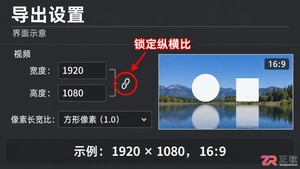
哔哩哔哩投稿后视频人物变胖、画面拉伸怎么办?本文详解如何区分是剪辑导出错误还是播放器显示问题,提供Premiere等软件的检查步骤及浏览器缩放排查方法,助你快速修复比例异常。
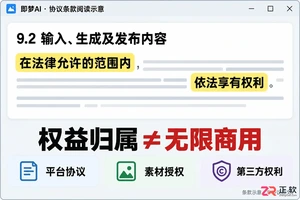
即梦AI生成的图片视频能直接商用吗?版权归谁?本文依据即梦官方用户协议与付费条款,详解商用授权边界、著作权认定条件及第三方素材侵权风险,帮助创作者合规接单与交付。
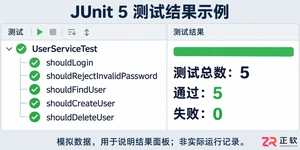
学习如何通过结构化测试、精准断言和参数化设计提升JUnit测试效率,避免常见陷阱,实现高质量、可维护的单元测试代码。





火山引擎是字节跳动旗下企业级云与AI服务平台。聚焦大模型核心能力,依托字节自研豆包多模态大模型,凭借火山方舟一站式平台,提供模型精调、推理部署、智能应用搭建等全链路服务,结合高性能AI算力,助力各行业快速落地大模型数字化与智能化应用。



