

Adobe Acrobat加水印教程详解
AdobeAcrobat提供五种添加水印方法:一、用“编辑PDF”工具栏为单文件添加;二、批量处理多文件;三、未打开PDF时直接添加;四、用“保存的设置”复用配置;五、通过“页面范围选项”精准控制覆盖区域。
Adobe Acrobat提供五种添加水印方法:一、用“编辑PDF”工具栏为单文件添加;二、批量处理多文件;三、未打开PDF时直接添加;四、用“保存的设置”复用配置;五、通过“页面范围选项”精准控制覆盖区域。
如果您已打开PDF文档,但尚未添加水印,则可能是由于未启用编辑PDF工具或未正确调用水印功能。以下是Adobe Acrobat中添加水印的多种方法:
一、使用“编辑PDF”工具栏添加水印
该方法适用于已打开单个PDF文件的场景,通过内置编辑模块直接嵌入水印,水印将作为页面固定元素不可被普通注释工具删除。
1、启动Adobe Acrobat并打开目标PDF文件。
2、点击顶部菜单栏中的“工具”选项。
3、在工具面板中找到并展开“编辑PDF”功能组。
4、点击“水印”,再选择“添加”。
5、在弹出的对话框中,选择“文本”或“文件”作为水印源。
6、若选文本,输入内容(如“机密”或“草稿”),并设置字体、大小、旋转角度、不透明度及颜色。
7、若选文件,点击“浏览”,仅支持PDF、JPEG、BMP格式图像;如图像含多页,需指定所需页码。
8、在“外观”区域中,设置“相对于目标页面的比例”以控制水印随页面缩放行为。
9、勾选“当打印时显示”和“当在屏幕上出现时显示”确保全场景可见。
10、点击“确定”完成应用。
二、批量向多个PDF文件添加相同水印
该方法适用于需统一处理多个PDF文档的办公场景,所有文件将按同一套参数自动添加水印,避免重复配置。
1、在“添加水印”对话框中,点击“应用到多个文件”按钮。
2、点击“添加文件”,选择“添加文件”或“添加打开的文件”。
3、从文件浏览器中选中多个PDF文件,支持拖放操作直接添加。
4、确认文件列表无误后,点击“确定”进入输出设置。
5、在“输出选项”对话框中,指定保存文件夹路径及命名规则(可选“保留原文件名”)。
6、点击“确定”开始批量处理。
三、未打开PDF时直接添加水印
该方法跳过文档预加载步骤,适合对大量待处理PDF进行快速初始化水印嵌入,尤其适用于后台批量任务准备阶段。
1、在Adobe Acrobat主界面,点击“工具” > “编辑PDF” > “水印” > “添加”。
2、在空文档状态下的“添加水印”对话框中,直接点击“添加文件”。
3、选择“添加文件”,定位并选中待处理的PDF文件。
4、点击“确定”关闭添加窗口,返回水印设置界面。
5、后续操作与方法一第5–10步完全一致,继续配置水印源、外观与显示选项。
四、使用“保存的设置”快速复用水印配置
该方法适用于需频繁应用同一水印样式的用户,可将常用参数(如公司LOGO图像路径、标准文字样式、固定位置与透明度)保存为模板,一键调用。
1、首次完成水印配置并点击“确定”前,在对话框左上角找到“保存的设置”下拉菜单。
2、点击右侧“保存当前设置”图标(软盘形状)。
3、在弹出窗口中为配置命名(如“内部文档-灰度斜体”),点击“确定”保存。
4、下次添加水印时,在“保存的设置”菜单中直接选择该名称,全部参数自动载入。
5、可随时点击“编辑”图标修改已存配置,或点击“删除”移除不用模板。
五、通过“页面范围选项”精准控制水印覆盖区域
该方法用于规避封面、目录、附录等特殊页面,仅在正文或指定页码区间添加水印,保障文档专业排版完整性。
1、在“添加水印”对话框中,点击“页面范围选项”按钮。
2、在新弹出窗口中,选择“全部页面”、“奇数页”、“偶数页”或“自定义页面范围”。
3、若选“自定义页面范围”,在输入框中键入页码,支持逗号分隔(如“3,5,7”)或短横线连续(如“10-15”)。
4、勾选“子集”选项,可进一步限定仅应用于某类页面(如仅A4尺寸页)。
5、点击“确定”返回主对话框,所设范围将实时显示在页面范围预览栏中。
遇到注册页面提示QQ邮箱格式错误?可能是漏填了@qq.com后缀、使用了中文标点或混入了空格。本文详解如何正确填写数字QQ邮箱,区分不同表单结构,并确保验证邮件顺利送达。
学习如何在 Guitar Pro 8 (Windows) 中正确导出 PDF 乐谱。涵盖样式表中的纸张方向、页边距与乐谱比例设置,以及导出范围选择和文件验收步骤,确保打印与分享效果最佳。
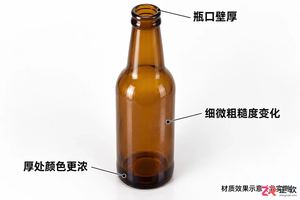
在 Maya 2024 中使用 Arnold Standard Surface 制作啤酒瓶玻璃材质。详解透射颜色、吸收深度设置及灰度粗糙度贴图的 Raw 空间连接技巧,解决玻璃发黑或像塑料的问题。
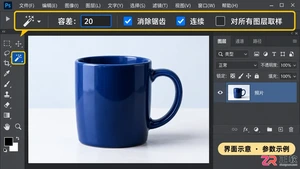
在Windows版Photoshop中使用魔棒工具抠图时,如何正确设置容差参数?本文详解魔棒工具栏中的容差、连续、消除锯齿等选项含义,演示从建立选区到添加蒙版的完整操作逻辑,避免常见误区。
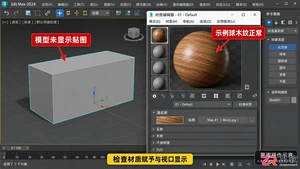
3ds Max中模型表面不显示贴图?本文详解Windows版3ds Max下排查贴图不显示的完整流程,涵盖位图路径修复、Slate编辑器连接检查、视口明暗处理开启及UVW Map坐标校正,帮助快速恢复材质显示。
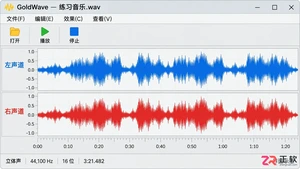
学习如何在 GoldWave 中使用立体声中心处理功能,通过降低中央声道音量来削弱人声,提取音乐伴奏。包含具体参数设置、频率范围调整及效果验证步骤,适用于立体声格式音频。
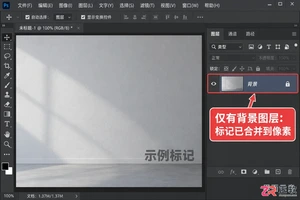
揭秘PS去水印的真实快捷键操作:并非一键还原,而是通过Shift+F5打开填充窗口配合内容识别功能。本教程详解在Windows版Photoshop中利用套索工具和图层副本安全去除图片水印的步骤与注意事项。
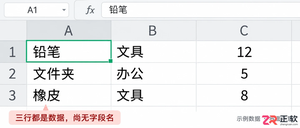
WPS Office 2023表格中没有表头如何开启筛选?本教程演示通过复制工作表保护原数据,在首行插入“品名、分类”等字段名,并选中包含新表头的完整区域开启自动筛选,确保第一条记录正常参与筛选且可恢复。

即梦AI免费用户下载作品常有水印。本文详解如何查看官方会员去水印权益,区分可去除的品牌角标与不可删除的AI生成标识,并提供安全的处理建议。
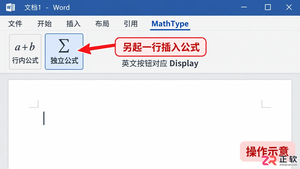
学习使用 MathType 7 在 Word 中输入复杂数学公式。本文详解如何插入独立公式、使用分式与根式模板构建结构、统一字体大小,并验证公式的可编辑性,确保排版规范且易于后期修改。





火山引擎是字节跳动旗下企业级云与AI服务平台。聚焦大模型核心能力,依托字节自研豆包多模态大模型,凭借火山方舟一站式平台,提供模型精调、推理部署、智能应用搭建等全链路服务,结合高性能AI算力,助力各行业快速落地大模型数字化与智能化应用。



