

blender材质设置快捷键是什么及使用方法

想知道Blender材质设置的快捷键?其实核心是Z键切换预览。本教程演示从创建材质、调整Base Color到使用Shader Editor节点编辑的全流程,助你高效完成材质制作。
在 Blender 中,并没有一个默认的“一键打开材质面板”快捷键,因为材质设置涉及属性修改和节点编辑两个层面。最高效的工作流是:使用 Z 键快速切换视图以实时观察材质效果,同时配合右侧【材质属性】或【着色器编辑器】进行具体参数调整。
这种组合方式能让你在修改颜色、粗糙度或金属度时,立即在视图中看到反馈,避免盲目调整。下面以默认工作流程为例,说明如何快速建立材质并验证效果。
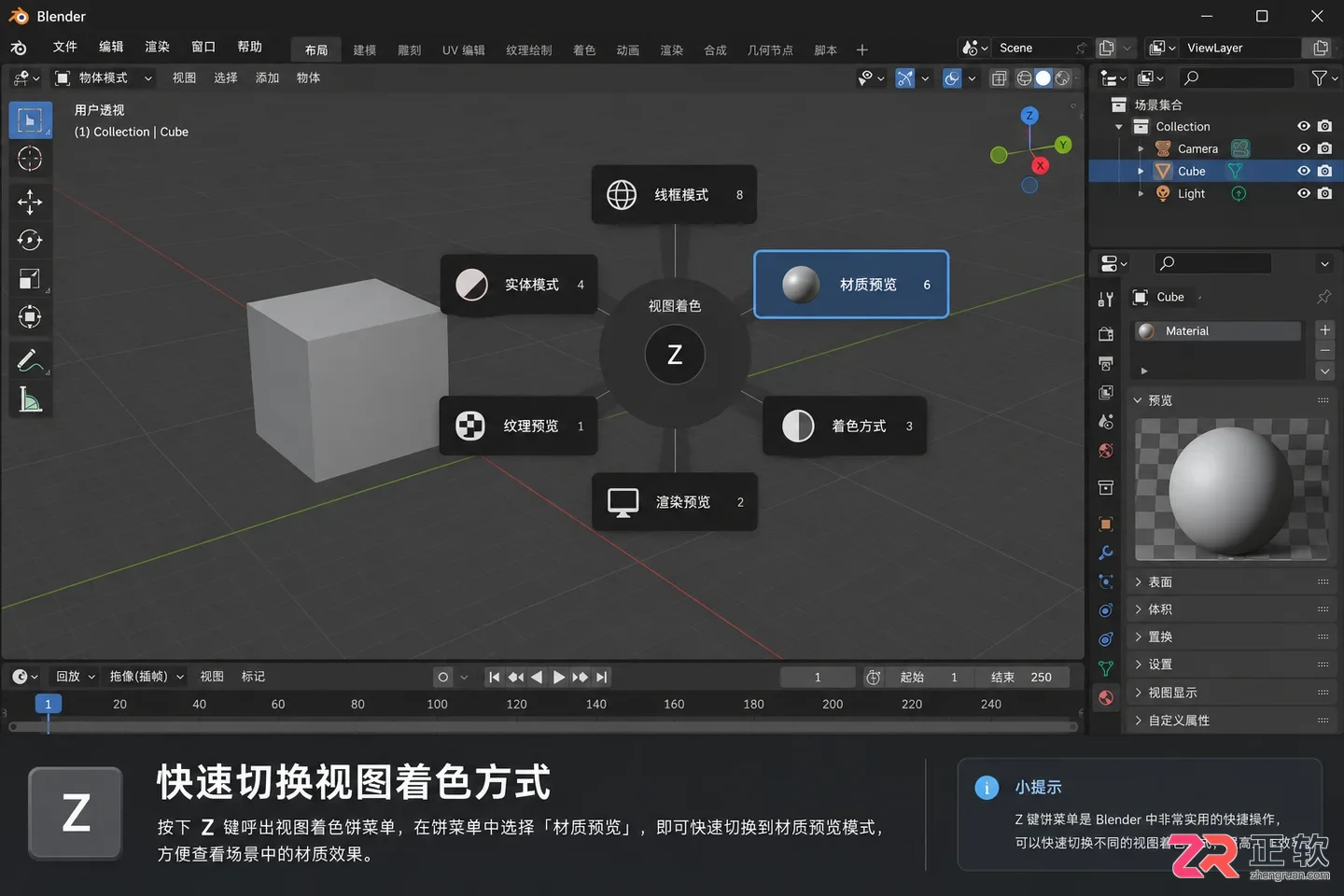
按 Z 键呼出视图着色菜单,选择材质预览
1. 使用 Z 键切换材质预览模式
选中场景中的网格对象后,将鼠标焦点置于 3D 视图内,按下键盘上的 Z 键。此时会弹出一个圆形的视图着色饼菜单。
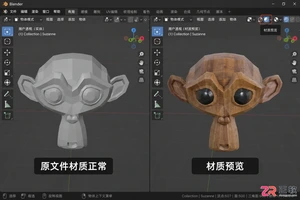
在菜单中选择【材质预览】(Material Preview)。视图会从默认的实体显示变为带有基础光照和环境反射的预览模式。这是检查材质颜色和表面质感最直观的方式。如果需要查看最终渲染的光影效果,可以选择【渲染】(Rendered),但材质预览对硬件负担更小,适合日常调整。
注意,如果鼠标焦点不在 3D 视图内(例如停在大纲视图或属性栏上),按 Z 键可能不会触发此菜单。若需快速在实体模式和线框模式间切换,可使用 Shift + Z。
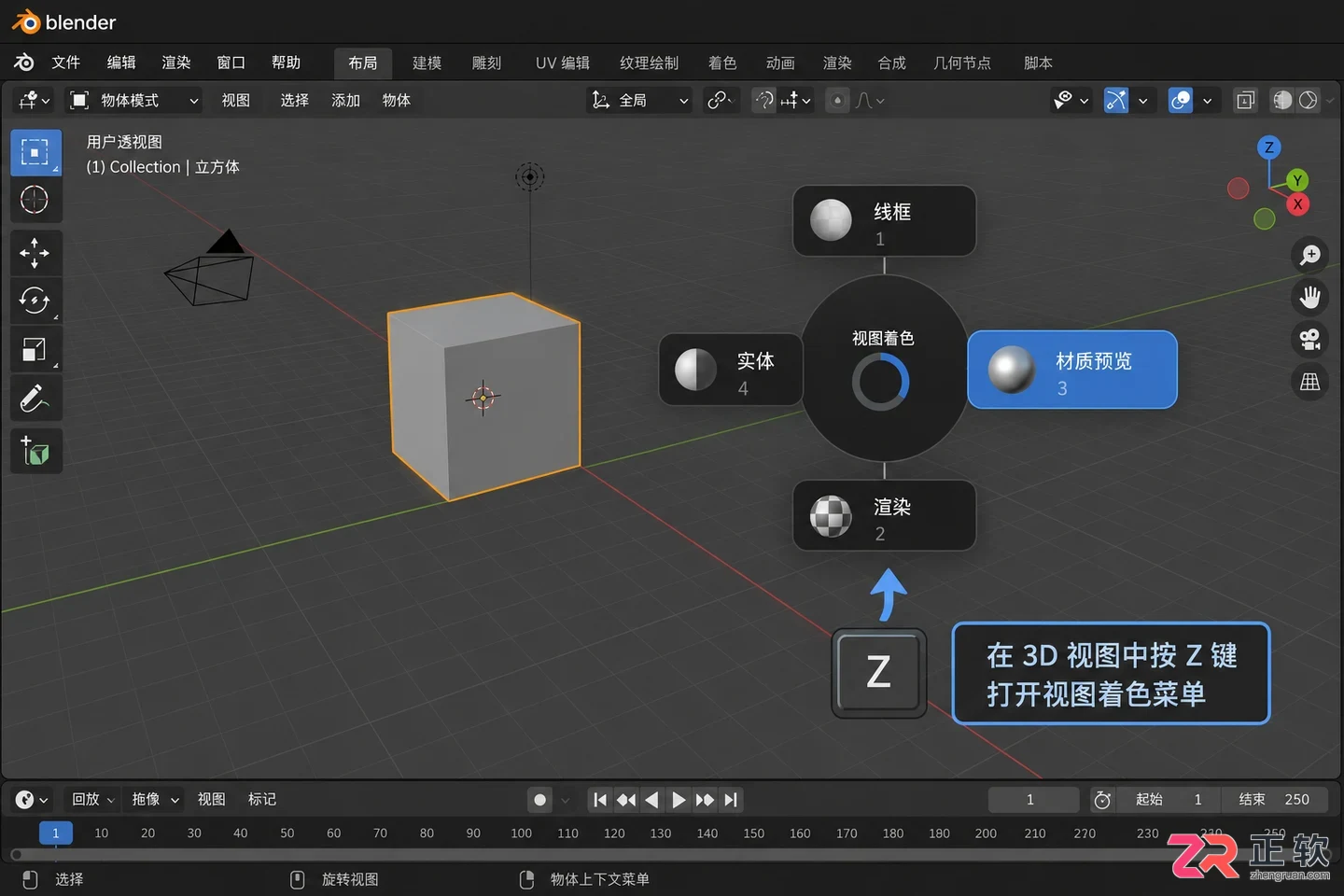
1. 使用 Z 键切换材质预览模式
2. 在材质属性中创建新材质
保持对象选中状态,移动鼠标到界面右侧的属性编辑器区域。找到红色的球体图标,即【材质属性】(Material Properties)面板。
如果当前对象尚未分配材质,面板中会显示“无材质”提示。点击【新建】(New)按钮。Blender 会自动创建一个基于 Principled BSDF 的标准材质,并将其绑定到当前选中的对象上。
此时,你会看到【原理化 BSDF】(Principled BSDF)下的各项参数。最常用的是:
- 基础色(Base Color):点击色块可修改物体固有色。
- 金属度(Metallic):控制物体是否呈现金属光泽,0 为非金属,1 为纯金属。
- 粗糙度(Roughness):数值越高,表面越磨砂,反光越模糊。
修改任意参数后,回到 3D 视图,确保仍处于【材质预览】模式,即可看到模型外观随参数变化而实时更新。
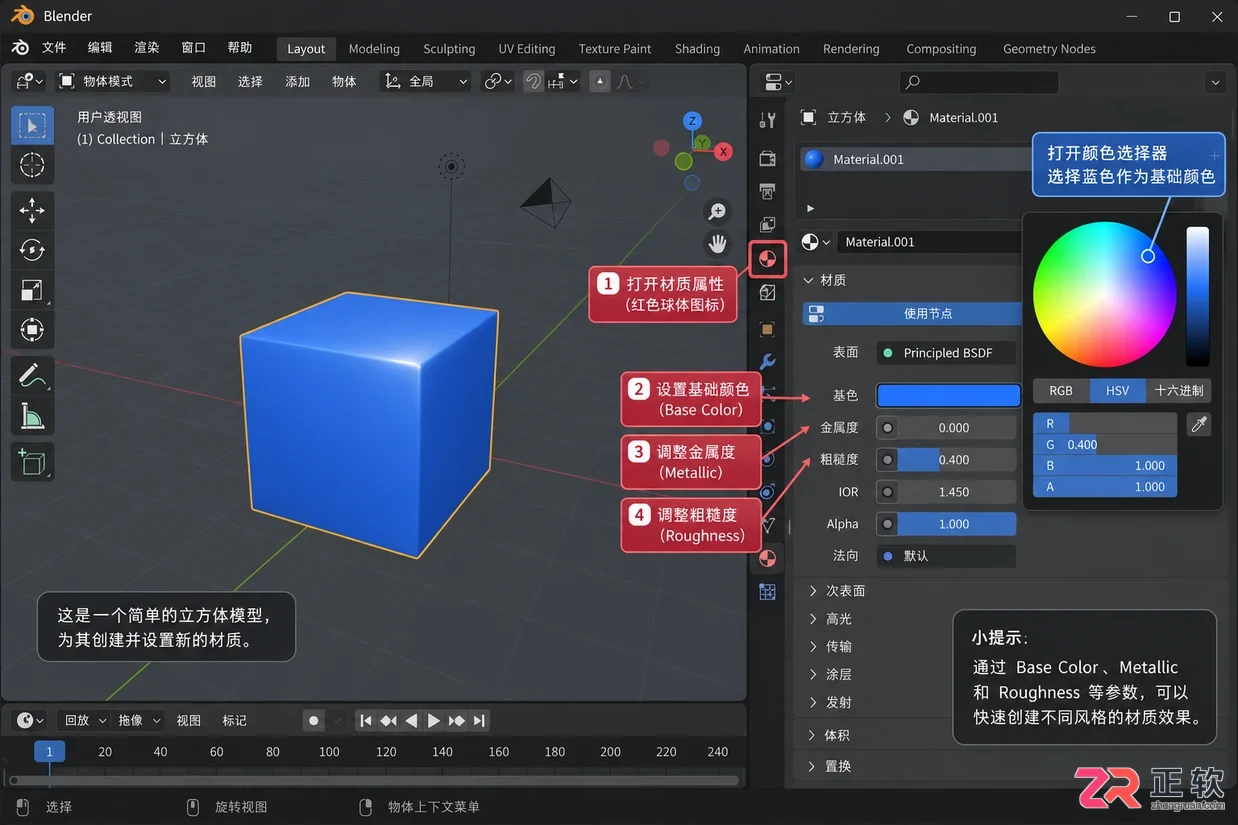
在材质属性面板点击新建,调整基础色与粗糙度
3. 进入着色器编辑器进行节点调整
当需要更复杂的材质效果,如添加纹理贴图或混合多种材质时,属性面板的参数可能不够用。此时应切换到【着色】(Shading)工作区,或使用快捷键将下方编辑器类型改为【着色器编辑器】(Shader Editor)。
在编辑器中,你会看到两个核心节点:左侧的【材质输出】和右侧的【原理化 BSDF】。这两个节点代表了当前对象的材质数据。你可以直接在节点上修改数值,其效果与在属性面板中修改完全一致。
若要添加图片纹理,按 Shift + A 打开添加菜单,选择【纹理】>【图像纹理】。将图像纹理节点的【颜色】输出端,连接到原理化 BSDF 节点的【基础色】输入端。加载图片后,3D 视图中的模型表面将立即贴上该纹理。
4. 为同一模型分配多种材质
一个物体可以拥有多个材质槽,例如人物的衣服和皮肤需要使用不同材质。在【材质属性】面板的材质列表旁,点击加号图标新增一个材质槽。
点击【新建】创建第二个材质,并调整其颜色或参数。接下来,进入【编辑模式】(按 Tab 键),在 3D 视图中选中需要应用该材质的面。
保持这些面处于选中状态,回到材质属性面板,选中刚才创建的第二个材质,点击【指定】(Assign)按钮。此时,只有被选中的面会应用新材质,其余部分保持原样。
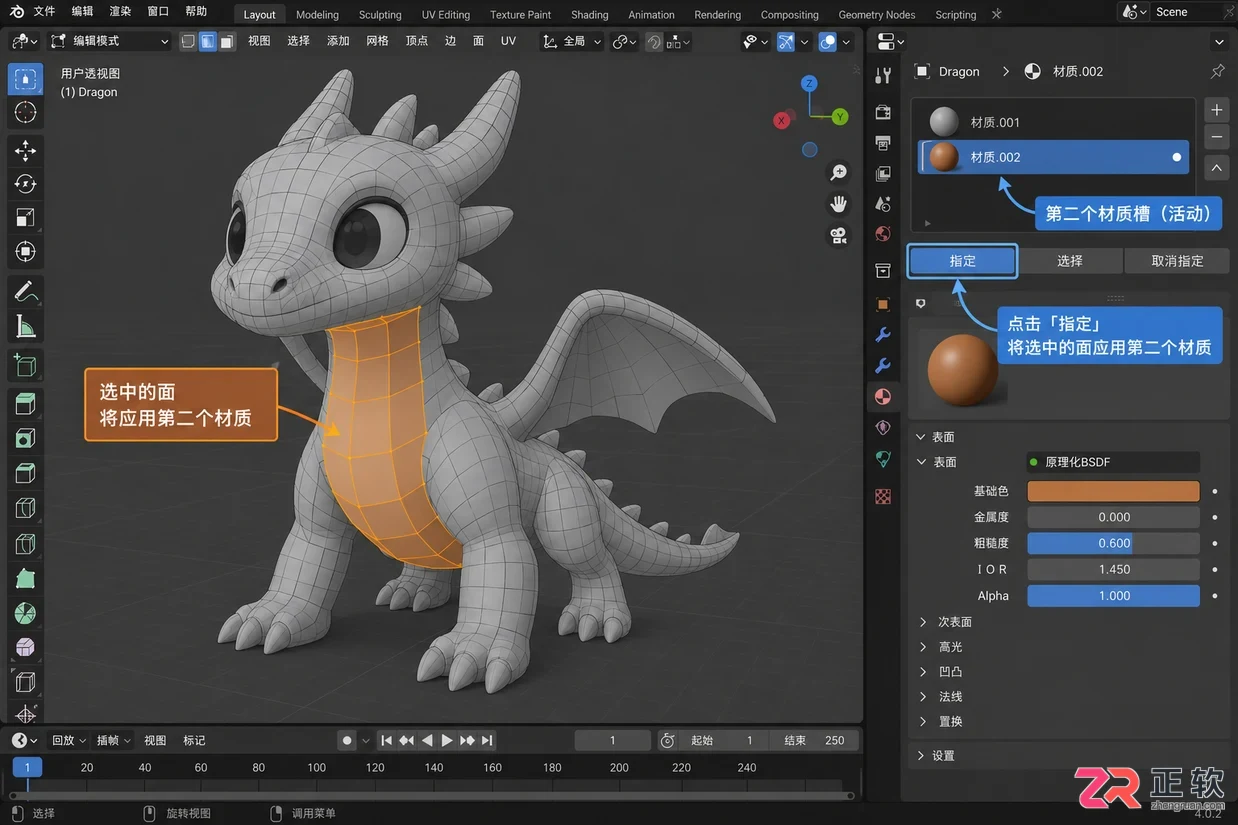
在编辑模式下选中面并点击指定按钮
5. 验证材质显示与排查问题
完成设置后,再次按 Z 键确认视图处于【材质预览】或【渲染】模式。如果模型仍然显示为灰色或粉色,请按以下顺序检查:
首先,确认当前选中的对象确实已绑定材质,且材质槽不为空。其次,检查是否在正确的材质槽上进行了修改。对于多材质对象,确保选中的面对应了正确的材质槽。
如果使用了外部图片纹理但显示为粉色,通常是因为图片路径丢失。在【着色器编辑器】中选中图像纹理节点,查看文件路径是否正确,或重新加载图片。
最后,保存 .blend 文件时,若使用了外部贴图,建议将图片打包进文件(文件 > 外部数据 > 自动打包到 .blend),以防止移动文件后材质丢失。
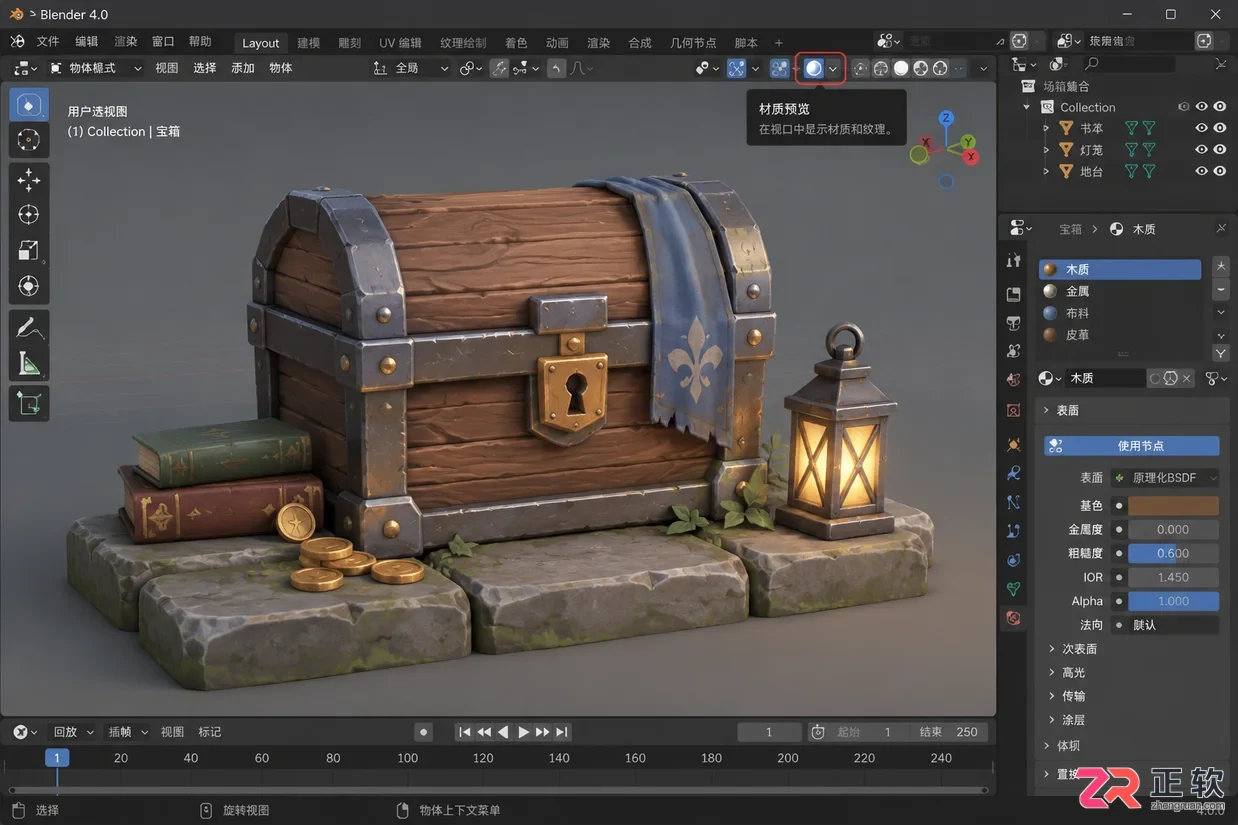
最终在材质预览模式下确认颜色与纹理正确显示
专为Blender初学者设计的实操指南,涵盖默认工作区介绍、鼠标视图控制、G/R/S变换技巧、编辑模式基础及文件管理,帮助新手快速上手三维建模。
Blender 3D视图中的灰色网格或地面突然消失?这通常只是视图叠加层被关闭。本教程指导你通过Show Overlays按钮和Guides设置,快速恢复Grid、Floor及坐标轴显示。
在Blender中制作半透明发光效果时,需正确连接Alpha通道至Principled BSDF的Alpha输入,并将颜色接入Emission Color。本文介绍节点基础连接方式、Eevee混合模式设置及Cycles渲染注意事项,帮助实现准确的透明发光材质。
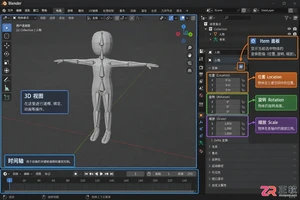
解决Blender导入动画后模型整体移动或偏移问题。通过检查对象变换、根骨骼关键帧及Armature修改器,逐步定位并修正位移,保留原动作数据,确保动画播放正常。
想在 Windows 电脑上免费开始 Blender 人物建模?本教程详解官方下载渠道、安装程序与压缩包版本的区别,以及首次启动后的界面认知和基础物体编辑技巧,助新手顺利起步。
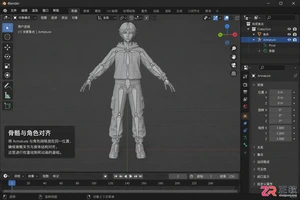
学习如何在Blender中将角色模型与骨骼绑定。涵盖合并网格、应用变换、Ctrl+P自动权重设置及姿态模式下的权重绘制修正,确保角色动作自然流畅。
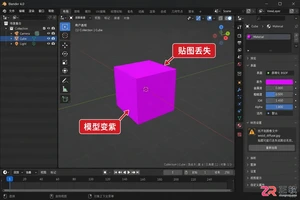
遇到Blender模型变紫、贴图丢失?本文详解如何在着色器编辑器查看Image Texture节点,使用Find Missing Files批量定位文件,并通过Windows搜索和相对路径整理彻底解决贴图缺失问题。
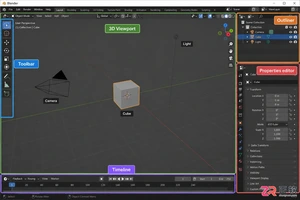
Blender是一款免费开源的3D创作软件。本文专为新手设计,详细解析Blender工作界面的核心区域,包括3D视图、模式切换、大纲视图及属性编辑器,助你快速掌握建模基础操作逻辑。
学习如何使用Blender制作卡通小狸角色。教程涵盖基础网格搭建、镜像对称设置、细分曲面平滑、面部与四肢细节雕刻以及基础材质应用,适合初学者掌握从整体造型到局部细节的建模思路。
解决Blender导出OBJ格式时材质丢失、模型变灰的问题。详解开启MTL写出、设置相对路径、整理纹理文件及导入端检查步骤,确保3D模型在不同软件间正确显示颜色与贴图。




IntelliJ IDEA 是 JetBrains 推出的专业集成开发环境,重点服务于 Java、Kotlin 与 JVM 项目开发。软件集成代码补全、静态检查、重构、调试、测试、版本控制及构建工具,并可借助插件扩展语言和框架支持。

JetBrains PyCharm 是面向 Python 开发者的集成开发环境,提供智能补全、代码检查、重构、调试、测试、版本控制及虚拟环境管理功能。Mac 版兼容 Intel 与 Apple 芯片,核心功能可免费使用。

JetBrains WebStorm 是面向 JavaScript、TypeScript 和现代 Web 技术的专业集成开发环境,可智能理解项目结构,提供代码补全、重构、错误检查、运行调试、测试及 Git 工具。

JetBrains IntelliJ IDEA 是以 Java、Kotlin 和 JVM 项目为核心的专业集成开发环境,提供智能补全、代码检查、安全重构、调试、测试、版本控制及构建工具集成。统一发行版的核心功能可免费用于商业和非商业项目,

PhpStorm 是 JetBrains 面向 PHP 与现代 Web 开发打造的专业集成开发环境,提供代码补全、静态检查、重构、调试、测试、数据库、版本控制及前端语言支持。Windows 用户可直接下载安装程序,

PyCharm 是 JetBrains 推出的 Python 集成开发环境,提供智能代码补全、错误检查、重构、调试、测试、Git、终端及 Jupyter Notebook 支持。统一版安装后可体验 30 天 Pro 功能,


