

blender导出obj材质丢失的解决方法与设置教程

解决Blender导出OBJ格式时材质丢失、模型变灰的问题。详解开启MTL写出、设置相对路径、整理纹理文件及导入端检查步骤,确保3D模型在不同软件间正确显示颜色与贴图。
在 Blender 中完成建模后,导出为 OBJ 格式是常见的跨软件协作方式。但很多用户发现,导出的模型在其他软件中打开时,形状虽然完整,颜色和贴图却消失不见,变成了统一的灰色。这通常不是文件损坏,而是 OBJ 格式的特性决定的:它需要配套的 MTL 材质文件和纹理图片才能还原外观。如果导出设置不当或文件管理混乱,材质信息就会丢失。
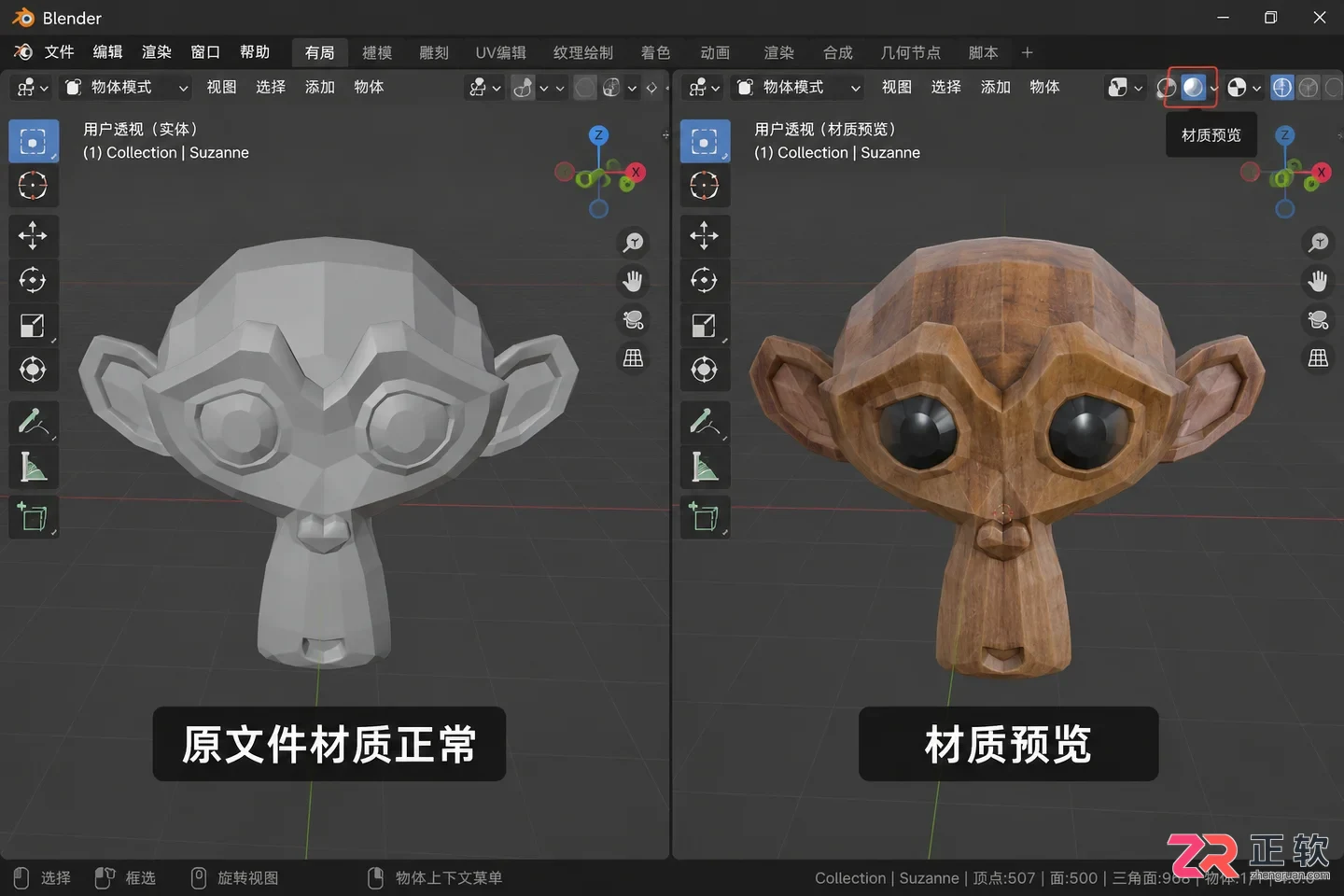
原文件材质预览正常是导出的前提
概述
OBJ 是一种基础的几何交换格式,它本身不存储复杂的节点材质或渲染数据。要让目标软件正确识别材质,必须确保三个要素同时存在且关联正确:包含几何数据的 .obj 文件、描述材质参数的 .mtl 文件,以及材质引用的纹理图片。接下来的内容将按操作顺序,带你检查从 Blender 内部设置到外部文件管理的各个环节。
关于【材质属性】
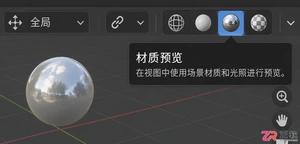
在怀疑导出功能之前,先确认 Blender 原文件中的材质是否正常工作。选中模型,进入右侧属性面板的【材质属性】标签页。切换到“材质预览”或“渲染预览”模式,观察模型是否显示了预期的颜色和贴图。
如果原文件中模型就是灰色的,或者着色器节点没有正确连接到“原理化 BSDF”的输出端,那么导出后的 OBJ 自然也没有材质。此外,如果一个模型有多个材质槽,需检查每个面是否已分配给对应的材质。未分配材质的面在导出后通常会显示为默认灰色,这与导出设置无关,属于建模阶段的分配问题。
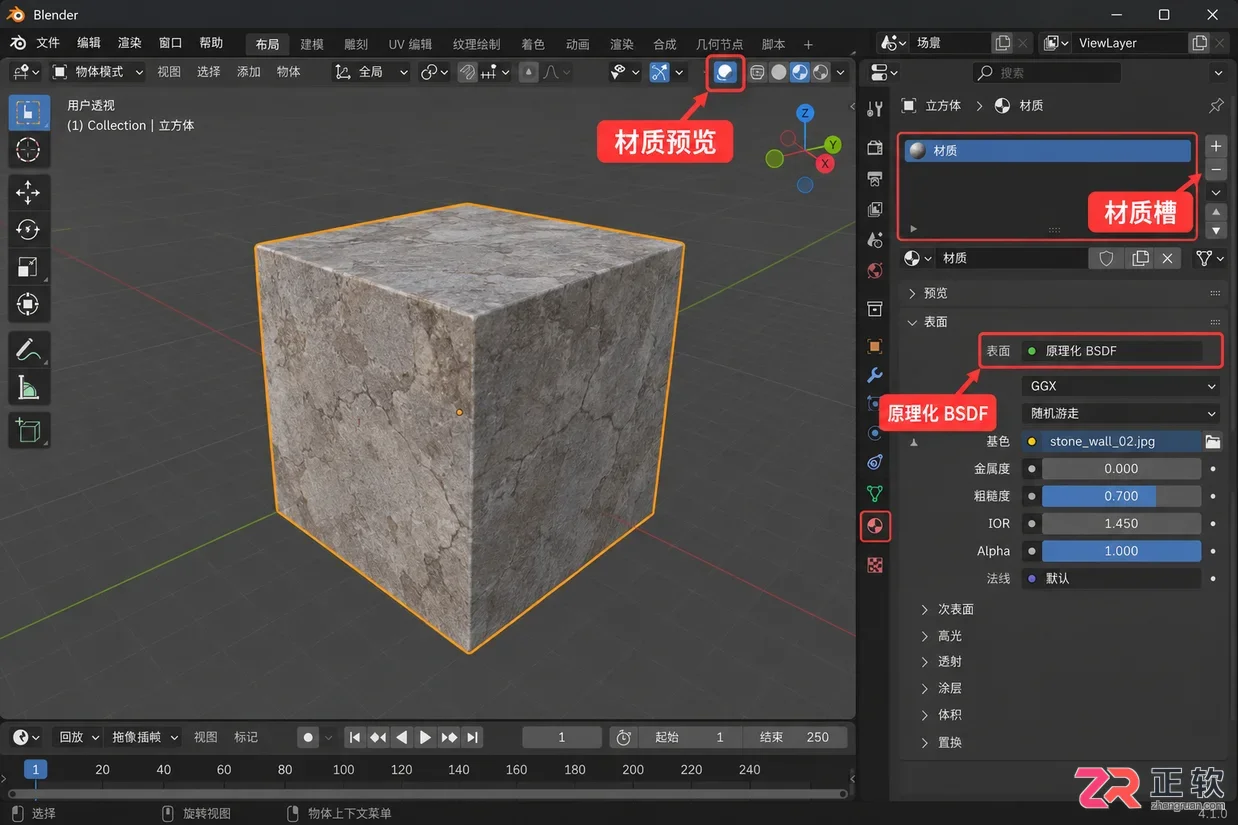
关于【材质属性】
关于【Wavefront (.obj) 导出】
确认原文件无误后,进入导出环节。选中需要导出的对象,点击顶部菜单的【文件】→【导出】→【Wavefront (.obj)】。不同版本的 Blender 菜单位置可能微调,若找不到可直接在搜索栏输入“OBJ”。
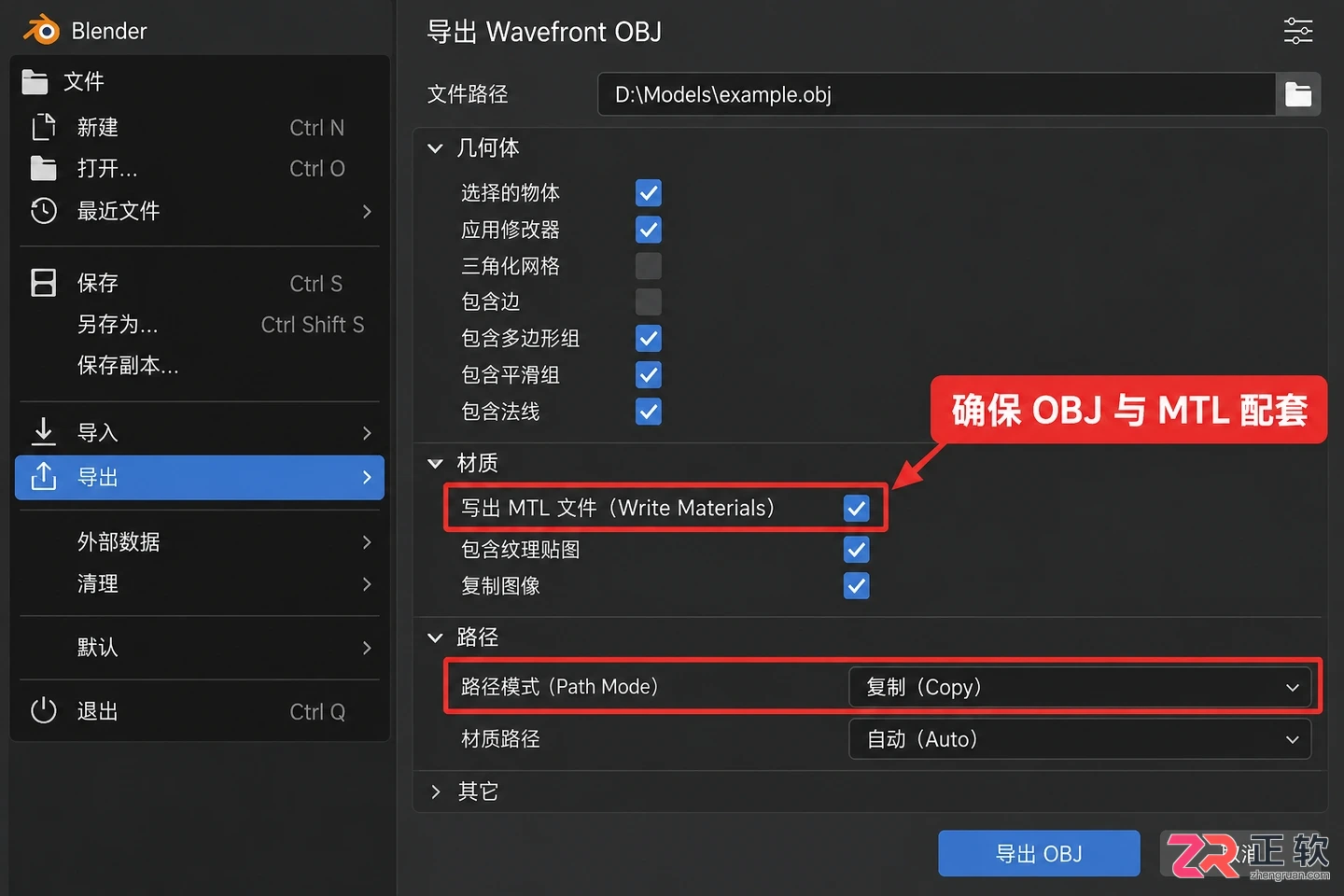
导出面板中需开启写出MTL文件选项
在弹出的导出窗口中,不要急于点击保存。重点关注右侧或下方的导出设置面板,这里决定了材质能否被写入。
-
写出 MTL 文件:找到“材质”或“几何数据”相关的选项组,确保勾选了“写出 MTL 文件”(Write Materials)。OBJ 文件只记录几何体和材质名称引用,具体的颜色、粗糙度等参数保存在同名的 .mtl 文件中。缺少这个文件,导入端就无法知道模型该是什么颜色。
-
路径模式(Path Mode):如果材质使用了图片纹理,在“路径模式”下拉菜单中选择“复制”并点击旁边的“嵌入资源”图标,或者选择“相对路径”。相对路径更利于项目迁移,只要 .obj、.mtl 和图片保持在同一目录结构下,就能被正确读取。避免使用绝对路径,否则换一台电脑就会丢失贴图。
-
PBR 扩展:部分新版 Blender 支持导出 PBR 材质扩展。如果目标软件支持,可以勾选相关选项以保留更多金属度、粗糙度信息;若不确定,保持默认的基础材质导出最为稳妥。
关于【文件与纹理管理】
导出完成后,打开保存文件夹,检查是否同时生成了 .obj 和 .mtl 两个文件。这两个文件必须成对出现,且文件名前缀一致。例如 model.obj 对应 model.mtl。
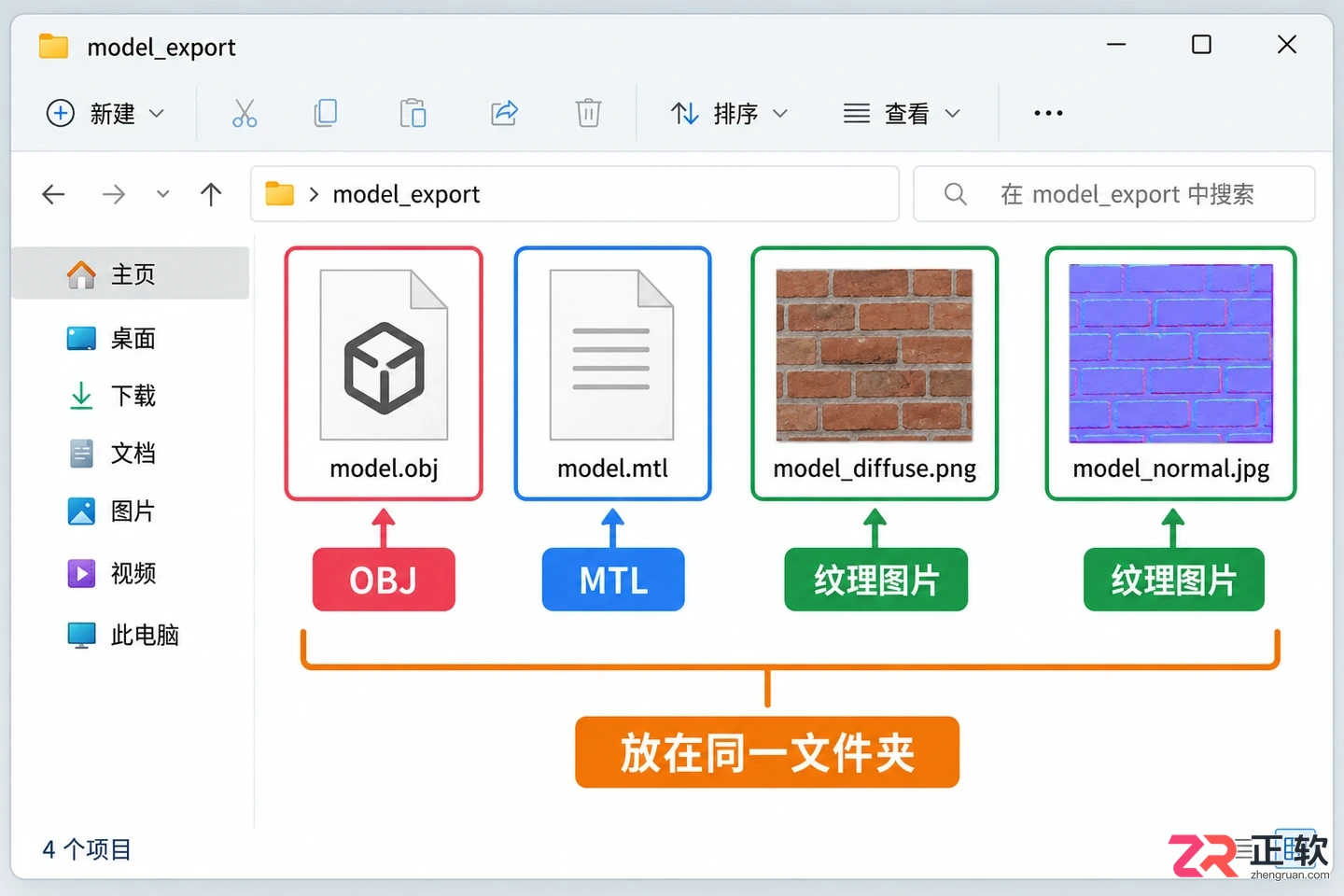
确保OBJ、MTL和纹理图片在同一文件夹
对于使用纹理贴图的模型,还需检查纹理图片的位置。如果在导出时选择了“复制”路径模式,纹理图片应该已经被复制到输出文件夹中。如果没有自动复制,你需要手动将原项目中使用的 .jpg 或 .png 图片复制到与 .obj 和 .mtl 相同的文件夹内。
建议建立一个干净的导出文件夹,仅包含以下三类文件:
- .obj 几何文件
- .mtl 材质库文件
- 所有引用的纹理图片
这种扁平化的文件结构能最大程度减少导入时的路径错误。
关于【导入端检查】
在目标软件(如 3ds Max, Maya, C4D 等)中导入 OBJ 时,通常只需选择 .obj 文件。大多数软件会自动检测同目录下的 .mtl 文件并加载材质。
如果导入后依然没有材质,请检查目标软件的导入设置对话框,看是否有“加载材质”或“搜索纹理路径”的选项,并将其指向你的导出文件夹。若模型显示为白色但非灰色,可能是 MTL 文件已加载但纹理路径失效;若完全无材质球,则可能是 MTL 文件缺失或未被识别。
此时,重新检查 .mtl 文件的内容(可用记事本打开),查看其中引用的图片文件名是否与文件夹内的实际文件名完全一致(包括大小写)。修正文件名或路径后,再次导入即可解决大部分问题。
常见限制与验证
需要注意的是,OBJ 格式无法保存 Blender 的程序化纹理、几何节点效果或复杂的光照设置。如果原材质依赖复杂的节点网络,导出前应尽量将其烘焙为简单的漫反射、法线或粗糙度贴图。
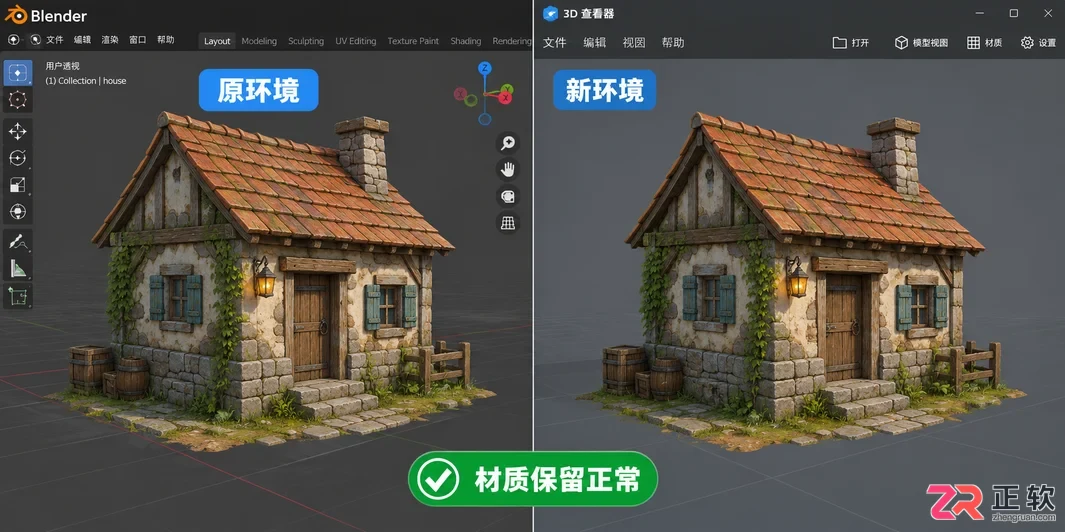
在新环境中验证材质是否完整保留
最后,做一个最小化验证:将导出文件夹复制到另一台电脑或全新目录下,用目标软件重新导入。如果能正确显示材质,说明文件依赖关系已彻底解决;如果仍有问题,则需回到 Blender 检查材质节点的连接逻辑或重新执行导出步骤。通过确保原文件正常、MTL 写出、路径相对化和文件配套,可以有效避免 OBJ 导出时的材质丢失问题。
初次使用Blender面对英文界面不知所措?本教程详解如何在Blender偏好设置中切换简体中文界面,包括语言选择、翻译范围配置及保存设置的方法,帮助新手快速上手。
学习如何将Blender中的动态材质导出为图片序列。涵盖输出路径设置、PNG格式选择、帧范围确认及Image Sequence贴图的重新载入方法,适合需要保留透明通道或后期处理的动画贴图工作流。
学习如何在Blender中使用HDRI进行渲染。通过World着色器连接Environment Texture节点,调整光照强度与环境方向,解决背景显示与曝光问题,快速提升场景真实感。
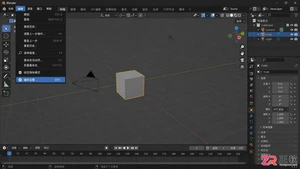
Blender插件安装后不直接显示?本文教你通过【编辑】→【偏好设置】进入扩展或插件区域,掌握搜索、从磁盘安装及启用的正确步骤,并指导如何在不同界面验证插件功能。
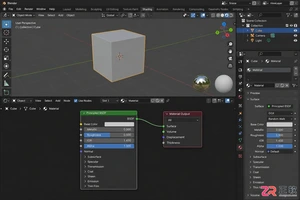
Blender如何给模型贴图?本教程详解材质创建、UV编辑与Image Texture节点连接步骤,解决渲染无纹理问题,适合初学者快速上手。
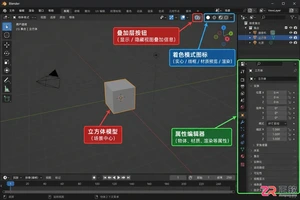
学习Blender如何显示模型边线:包括使用叠加层Wireframe临时查看、对象属性中开启All Edges持续显示,以及切换Wireframe着色模式观察整体结构。适用于网格拓扑检查与布线确认。
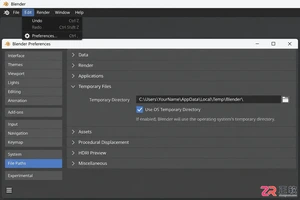
详解Blender缓存文件位置,包括Windows、macOS和Linux下的默认路径。演示如何通过【Edit > Preferences】确认临时目录,安全删除资产库索引和运行时临时文件,以及正确清理项目内的刚体、布料等物理模拟缓存,释放磁盘空间。
解决Blender材质预览模式模型变黑问题。检查渲染引擎是否为Workbench,调整视口着色中的场景灯光与HDRI强度,排查材质节点连接及纹理丢失,快速恢复正常显示。
学习如何在Blender中通过Object Mode下的Join功能合并多个物体。本文提供详细操作步骤、快捷键使用技巧以及合并后的网格与材质检查方法,适合初学者掌握基础对象管理。
找不到Blender卸载程序?通常是因为安装方式不同。本文详解Windows安装包、商店版、压缩包及Mac/Linux系统的正确卸载位置与步骤,教你区分程序本体与用户配置,安全移除软件而不丢失工程文件。




IntelliJ IDEA 是 JetBrains 推出的专业集成开发环境,重点服务于 Java、Kotlin 与 JVM 项目开发。软件集成代码补全、静态检查、重构、调试、测试、版本控制及构建工具,并可借助插件扩展语言和框架支持。

JetBrains PyCharm 是面向 Python 开发者的集成开发环境,提供智能补全、代码检查、重构、调试、测试、版本控制及虚拟环境管理功能。Mac 版兼容 Intel 与 Apple 芯片,核心功能可免费使用。

JetBrains WebStorm 是面向 JavaScript、TypeScript 和现代 Web 技术的专业集成开发环境,可智能理解项目结构,提供代码补全、重构、错误检查、运行调试、测试及 Git 工具。

JetBrains IntelliJ IDEA 是以 Java、Kotlin 和 JVM 项目为核心的专业集成开发环境,提供智能补全、代码检查、安全重构、调试、测试、版本控制及构建工具集成。统一发行版的核心功能可免费用于商业和非商业项目,

PhpStorm 是 JetBrains 面向 PHP 与现代 Web 开发打造的专业集成开发环境,提供代码补全、静态检查、重构、调试、测试、数据库、版本控制及前端语言支持。Windows 用户可直接下载安装程序,

PyCharm 是 JetBrains 推出的 Python 集成开发环境,提供智能代码补全、错误检查、重构、调试、测试、Git、终端及 Jupyter Notebook 支持。统一版安装后可体验 30 天 Pro 功能,


