

会声会影移动字幕跟踪遮挡怎么添加关键帧

一款优质的视频编辑软件,能轻易把你的照片和视频转换成精彩的电影。会声会影 2018 将它屡获殊荣的易用性和突破创意有趣的新功能相结合,帮您讲述故事。点击数百个创意效果,创建优雅的标题,同时显示多个视频等等。使用会声会影将您的记忆变成电影。
想知道如何在会声会影中让字幕跟着移动的目标走?本文详解如何利用关键帧记录位置和大小的变化,轻松实现精准的视频遮挡效果,适合处理隐私打码或动态信息覆盖。
视频里的人一直在动,你想用一行字或者色块遮住他的脸或车牌,结果字幕却死死定在原地,画面一动就露馅了。这种尴尬通常不是因为软件不行,而是没告诉软件“字幕也要跟着动”。
解决这个问题的核心不在复杂的特效,而在会声会影里的“关键帧”。它就像一个个路标,告诉软件在第几秒字幕该在哪儿、多大。只要路标插得够密、位置够准,字幕就能稳稳地贴在移动目标上。
先把遮挡物摆对位置
别急着加关键帧,先确保你的“遮挡物”长得像样。打开会声会影,把视频拖进视频轨,然后在需要遮挡的起始位置,点击【标题】工具,输入简短文字或直接插入一个纯色背景框。
把这个标题对象拖到标题轨道上。在预览窗口里,调整它的大小、颜色和透明度,确保它能完全盖住你要遮挡的目标。如果目标比较显眼,建议给文字加个不透明的底色,或者直接用一个矩形色块,这样即使稍微有点偏差也不会穿帮。
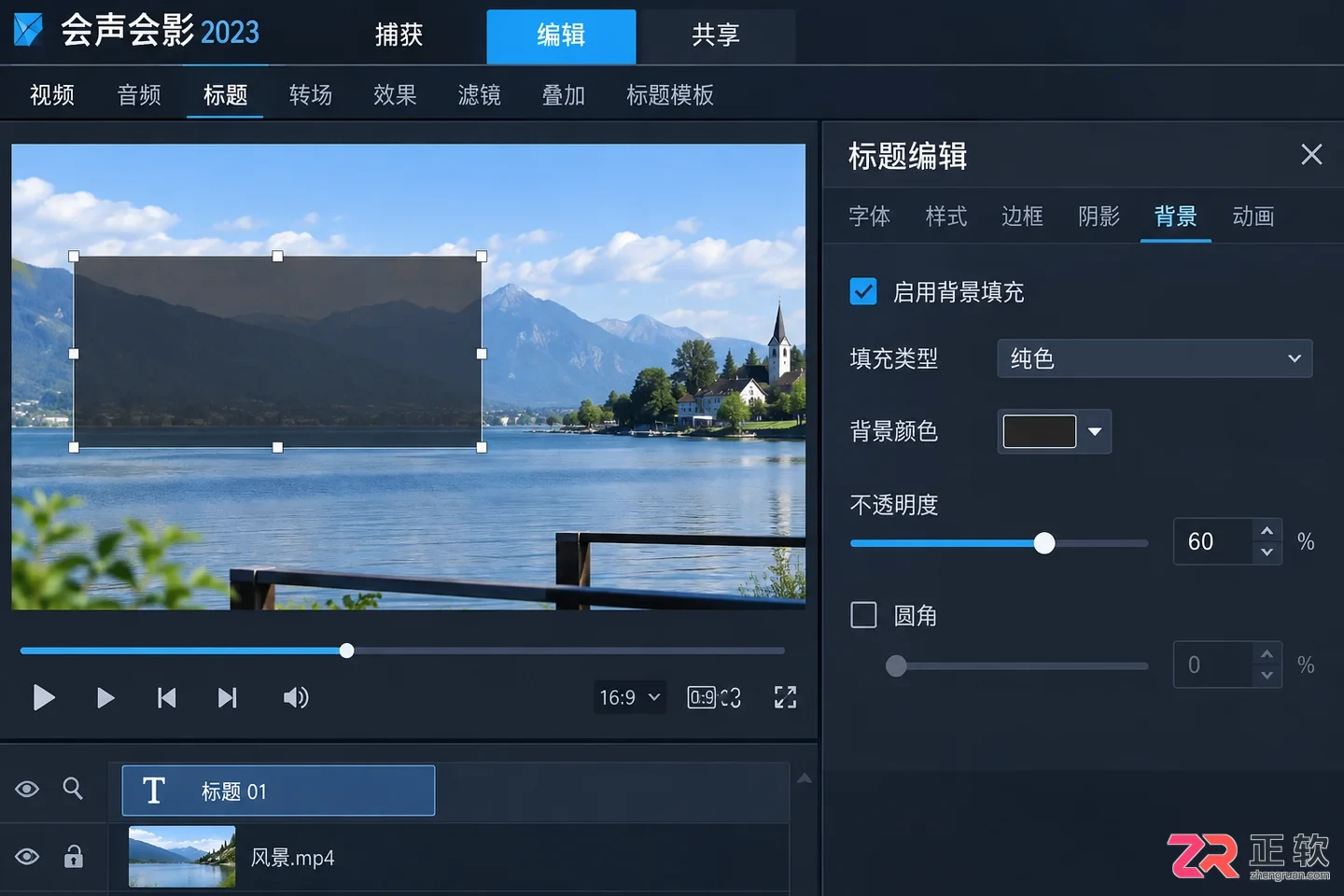
调整标题样式,确保遮挡物能完全覆盖目标区域
打下第一个“路标”
选中时间线上的标题对象,找到属性面板里的运动或自定义动作设置。不同版本的入口可能叫【自定义动作】、【属性】或者直接在预览窗旁边有个菱形图标,认准那个能记录状态的按钮就行。
将播放头停在遮挡开始的那一帧。在预览窗口里,把字幕拖到目标正上方,对齐中心。这时候,点击一下关键帧按钮(通常是菱形图标)。你会看到时间线上出现了一个小标记,这意味着软件记住了:“在这一刻,字幕应该待在这儿。”
跟着目标移动加后续关键帧
这是最考验耐心的一步。向后拖动播放头,比如过了10帧或半秒,你会发现目标移走了,但字幕还留在原地。
保持标题对象选中状态,再次把字幕拖到目标的新位置上,然后再次点击关键帧按钮。软件会自动计算这两个点之间的路径,生成平滑的移动动画。如果目标移动得快或者路线弯曲,千万别偷懒,每隔一小段距离就加一个关键帧。特别是在目标转弯、加速或停顿的地方,多插几个点,能让跟踪更服帖。
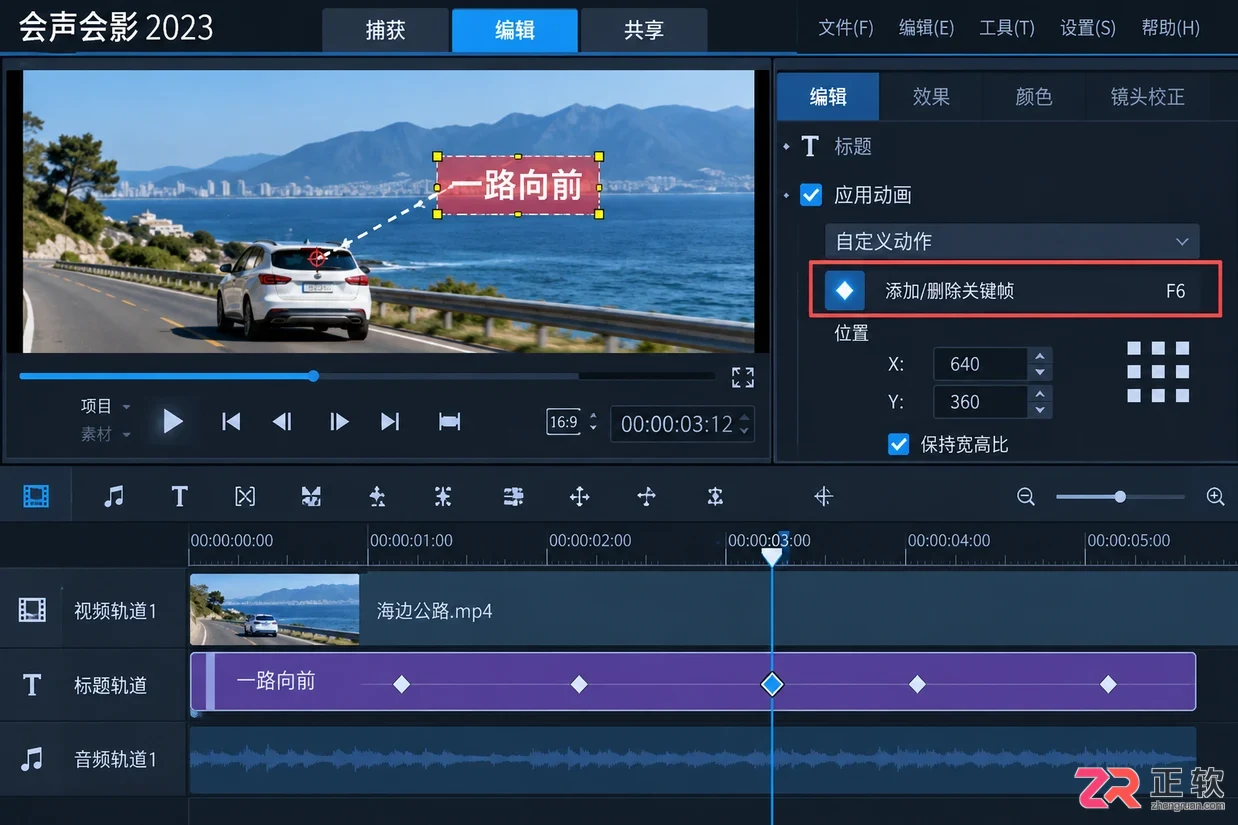
在目标移动的不同时间点添加关键帧标记
目标变大变小怎么办
如果镜头在推进,目标离镜头越来越近,光移动位置是不够的,字幕可能会显得太小,遮不住边缘。这时候需要同时调整大小。
选中后面的某个关键帧,在预览窗口里拉大字幕或色块的尺寸。大多数版本的会声会影会把位置和大小记录在同一个关键帧里,所以你只需要在当前时间点调整好大小并确认关键帧已更新即可。记得随时回放检查,确保放大过程中没有露出破绽。
哪里不对改哪里
做完一遍后,从头播放一遍。重点盯着目标突然变向或被其他物体遮挡的瞬间。如果发现字幕“飘”了,不要直接拖动整个标题片段,那样会改变整体时间。
正确的做法是:把播放头停在出错的那一帧,看看附近有没有关键帧。如果有,直接调整该关键帧对应的字幕位置;如果没有,就在那里补一个新的关键帧。微调是个细活,可能需要反复几次才能让字幕像长在目标上一样自然。
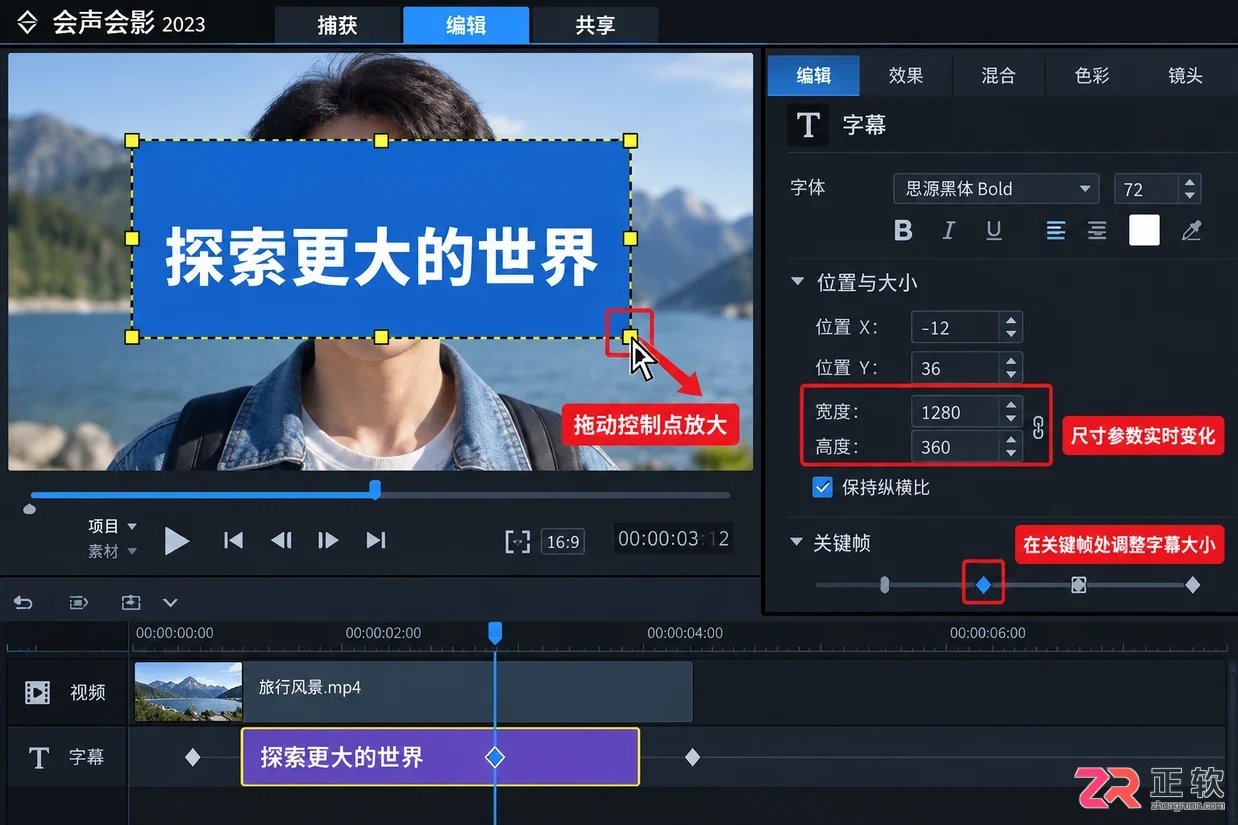
根据目标远近调整关键帧处的字幕尺寸
关键帧没反应?查查这两点
有时候你点了半天,字幕就是不动。先确认你选中的是标题对象,而不是底下的视频素材。其次,检查播放头是否在标题对象的时间范围内。有些版本如果没开启“自定义动作”模式,关键帧按钮可能是灰色的,这时候去右键菜单或属性面板里找找开关。
最后提醒一句,编辑器里的预览为了流畅可能会降低画质,导出前最好渲染一段看看实际效果。特别是边缘部分,压缩后会不会模糊露底,只有看了成片才知道。稳扎稳打,多插几个关键帧,总能治得住乱跑的目标。
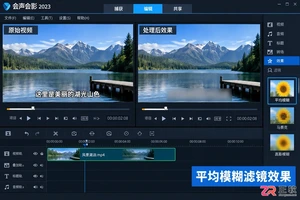
学习在会声会影中通过覆叠轨和平均模糊滤镜消除视频硬字幕。包含复制素材、调整模糊强度、设置局部遮罩及效果验证的详细步骤,帮助降低字幕可读性而不影响主体画面。
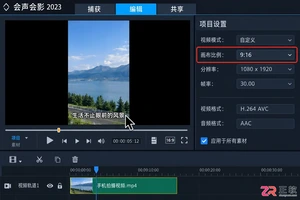
竖版短视频底部常有硬字幕,直接裁剪易破坏构图。本教程介绍在会声会影中利用裁剪工具、纯色覆盖层、分段剪辑及关键帧跟踪技术去除底部字幕的方法,适用于不同镜头运动场景,确保画面自然且无残留文字。
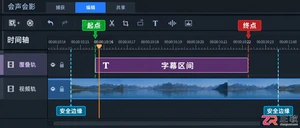
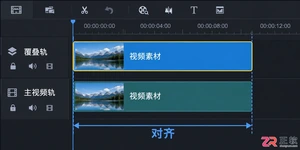
解决会声会影中覆叠轨遮挡素材时长不匹配导致的露字或突兀问题。通过标记字幕起止点、拖动对齐边缘、分段处理移动字幕等步骤,实现遮挡素材与字幕区间的精准同步,保持画面自然。
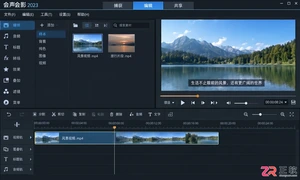
学习在会声会影中利用裁剪功能切除视频底部硬字幕。涵盖素材定位、裁剪边界调整、比例锁定、分段处理及导出检查步骤,帮助读者在保留主体的前提下去除边缘干扰文字。
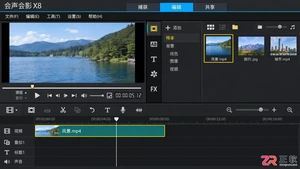
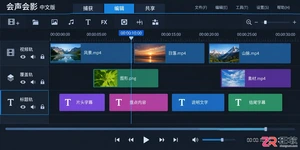
想知道会声会影中批量删除标题字幕的快捷键?其实关键在于正确使用Delete键配合Ctrl或Shift进行多选。本文详解如何在标题轨道中精准选中、批量移除字幕对象,并提醒注意轨道锁定与硬字幕的区别,避免误删重要素材。
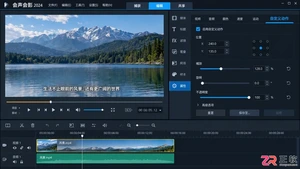
学习在会声会影中使用自定义动作功能,通过微调缩放和位置将底部字幕移出可视区域。本文详解固定镜头取景、主体位置调整及多镜头分段处理技巧,帮助你在保留画面主体的同时有效规避边缘字幕干扰。
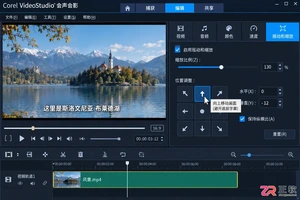
遇到视频底部或边缘有无法删除的内嵌字幕?本文详解会声会影中利用“摇动和缩放”功能,通过放大和位移重新取景的方法。涵盖固定镜头的一键处理、移动镜头的关键帧控制,以及中央字幕的替代方案,助你自然去除干扰文字。
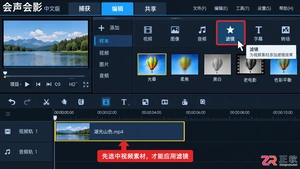
会声会影滤镜库搜不到局部马赛克?检查是否选中视频素材及搜索关键词。若无区域控制参数,可使用覆叠轨添加模糊素材或色块进行替代遮挡,本教程提供详细操作步骤。
详解会声会影中通过覆叠轨复制视频、添加平均滤镜及使用遮罩限制范围来消除硬字幕的操作步骤。包含参数调整技巧、动态字幕处理方法及不适用场景分析,帮助创作者有效降低字幕干扰。




IntelliJ IDEA 是 JetBrains 推出的专业集成开发环境,重点服务于 Java、Kotlin 与 JVM 项目开发。软件集成代码补全、静态检查、重构、调试、测试、版本控制及构建工具,并可借助插件扩展语言和框架支持。

JetBrains PyCharm 是面向 Python 开发者的集成开发环境,提供智能补全、代码检查、重构、调试、测试、版本控制及虚拟环境管理功能。Mac 版兼容 Intel 与 Apple 芯片,核心功能可免费使用。

JetBrains WebStorm 是面向 JavaScript、TypeScript 和现代 Web 技术的专业集成开发环境,可智能理解项目结构,提供代码补全、重构、错误检查、运行调试、测试及 Git 工具。

JetBrains IntelliJ IDEA 是以 Java、Kotlin 和 JVM 项目为核心的专业集成开发环境,提供智能补全、代码检查、安全重构、调试、测试、版本控制及构建工具集成。统一发行版的核心功能可免费用于商业和非商业项目,

PhpStorm 是 JetBrains 面向 PHP 与现代 Web 开发打造的专业集成开发环境,提供代码补全、静态检查、重构、调试、测试、数据库、版本控制及前端语言支持。Windows 用户可直接下载安装程序,

PyCharm 是 JetBrains 推出的 Python 集成开发环境,提供智能代码补全、错误检查、重构、调试、测试、Git、终端及 Jupyter Notebook 支持。统一版安装后可体验 30 天 Pro 功能,


