

Blender删除世界网格怎么恢复原样教程

Blender 3D视图中的灰色网格或地面突然消失?这通常只是视图叠加层被关闭。本教程指导你通过Show Overlays按钮和Guides设置,快速恢复Grid、Floor及坐标轴显示。
打开Blender后发现熟悉的灰色网格或地面不见了,先别急着重置文件或怀疑模型被删。大多数情况下,消失的只是3D视图里的辅助显示层。这些网格、地面和坐标轴属于视图叠加效果,用于帮助判断位置、方向和比例,并非场景中的实体对象。只要通过Viewport Overlays面板重新开启相应选项,就能让界面恢复原样。
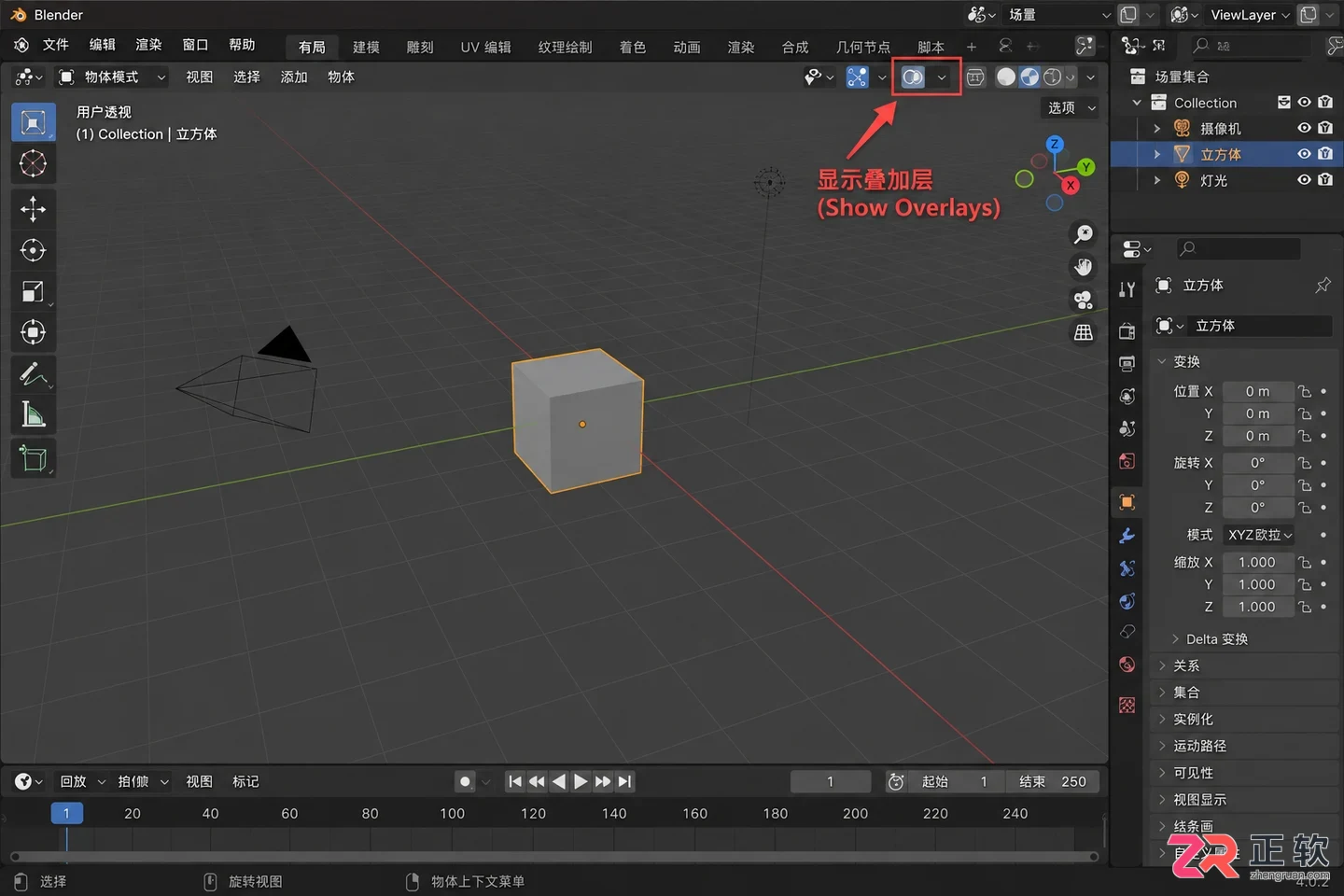
Blender 3D视图界面概览,重点标注右上角叠加层控制区
关于Blender里的世界网格显示
Blender 3D视图中的灰色网格、地面和坐标轴属于视图叠加层(Overlays)。它们不是一个需要单独保存的网格对象,所以误关显示后,通常不会影响场景中的模型数据和渲染结果。
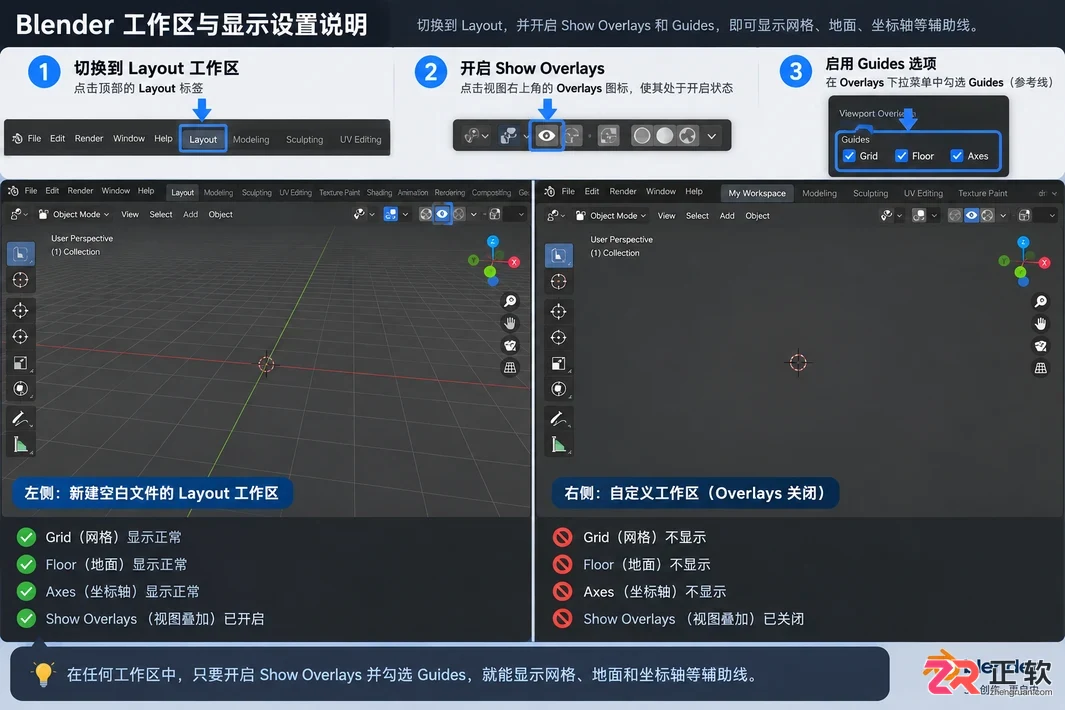
如果只是网格不见了,可以优先检查3D视图右上角的【Show Overlays】按钮。这个按钮会统一控制多种视图辅助效果,关闭后,网格、坐标轴、选中轮廓等内容可能都会隐藏。
关于【Show Overlays】总开关
打开需要恢复的3D视图,观察视图右上角的两个重叠圆形图标。点击【Show Overlays】按钮,将它重新开启。按钮状态发生变化后,视图中的辅助显示通常会立即恢复。
也可以把鼠标放在3D视图中,使用Blender的叠加层快捷切换方式快速检查显示状态。若开启后仍然看不到地面网格,再点击该按钮旁边的下拉箭头,继续检查详细选项,而不是反复切换总开关。
如果场景中连选中轮廓、坐标轴和其他辅助信息都不见了,通常更像是总叠加层被关闭;如果只有地面线消失,则继续检查下方的Grid和Floor选项。
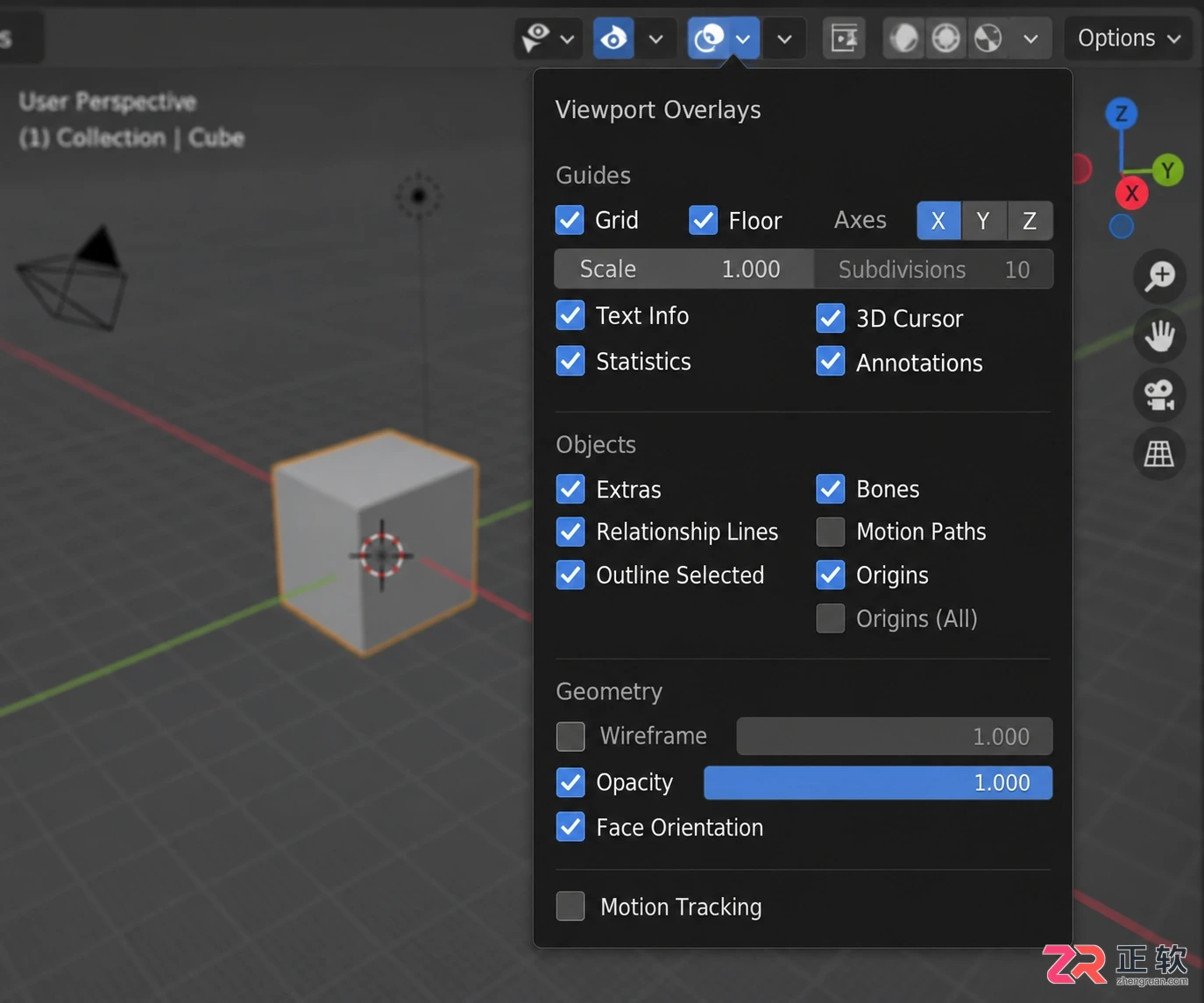
点击Show Overlays旁的小箭头展开详细设置面板
关于【Guides】中的Grid、Floor和Axes
点击【Show Overlays】旁边的下拉箭头,打开叠加层详细设置,在【Guides】区域查看以下项目:
- Grid:控制正交视图中的网格显示;
- Floor:控制透视视图中的地面平面显示;
- Axes:控制X、Y、Z坐标轴线显示;
- Scale:调整网格或地面线之间的间距;
- Subdivisions:调整主网格线之间的细分数量。
如果你说的“世界网格”是透视视图里的地面线,优先打开【Floor】;如果是在顶视图、前视图或侧视图中看不到网格,则检查【Grid】。想让坐标方向也恢复完整,还要确认【Axes】中的对应轴线已经开启。
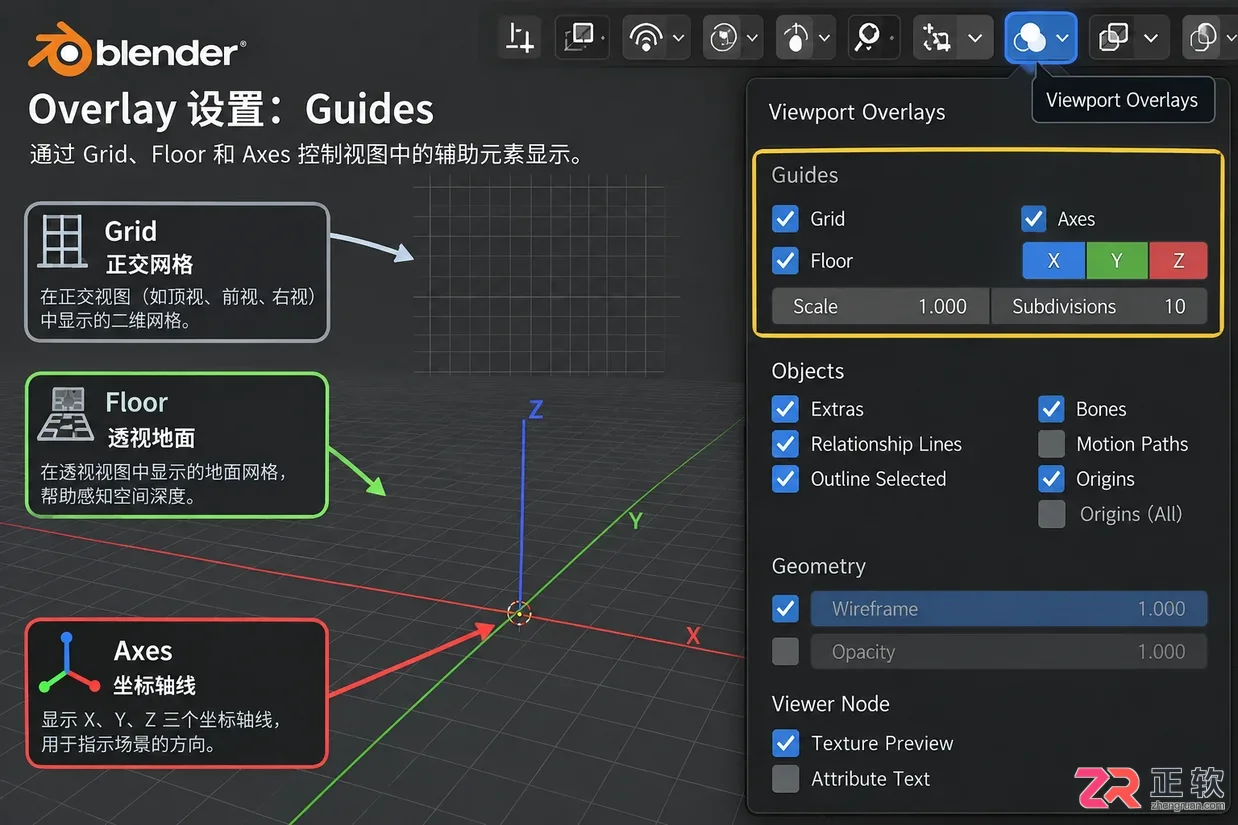
在Guides区域分别勾选Grid和Floor以恢复不同视图下的网格
关于视图方向和网格为什么会变化
Blender的网格显示会随视图方向变化。官方手册说明,Grid主要用于正交侧视图,Floor主要用于透视视图,因此在不同视角下,同一个选项不一定呈现完全相同的画面。
可以通过数字键盘或视图导航将视角切换到顶视、前视、侧视,再观察Grid和Floor状态。如果处于透视视图时期待看到正交网格,或者处于正交视图时只关注地面线,就可能误以为网格被删除。先调整视图方向,再判断显示是否正常。
如果视图已经离开了场景中心,网格可能仍然开启,但暂时不在当前画面可见范围内。此时可以选择场景中的对象并使用【Frame Selected】把视图重新对准对象,再检查网格。
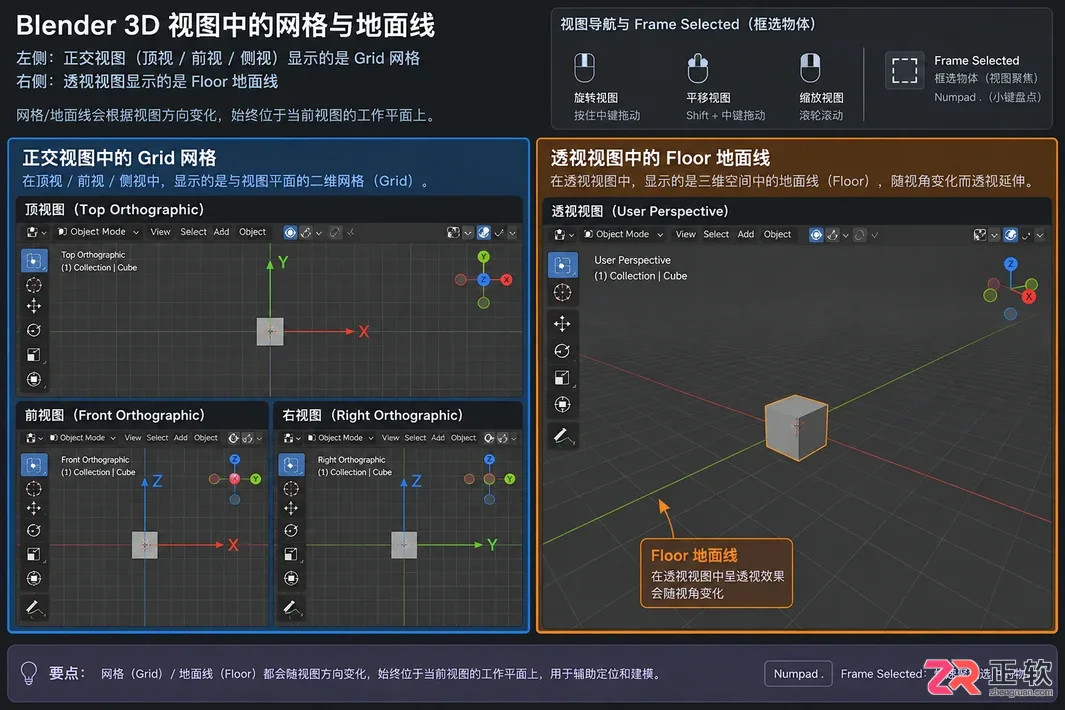
关于视图方向和网格为什么会变化
关于恢复默认显示效果
如果之前不仅关闭了网格,还修改了颜色、缩放或细分,可以在叠加层面板中逐项恢复。把【Grid】、【Floor】和【Axes】按需要打开,再把【Scale】和【Subdivisions】调整到熟悉的默认观感。
不要把【Wireframe】误当成世界网格。Wireframe用于显示模型的网格边线,和地面网格、坐标辅助线不是一回事;恢复地面显示时,应在Guides区域检查Grid和Floor。
同样,视图着色方式改变也不等于世界网格被删除。先保持Solid或当前需要的着色模式,再单独检查Overlays,定位会更快。
关于新建文件和布局恢复
如果当前3D视图的叠加设置被改得很乱,可以新建一个空白文件观察默认网格是否显示。新文件正常而当前文件不正常,说明问题多半在当前视图或工作区设置;新文件也没有网格,则应检查Blender版本、主题或全局界面偏好。
还可以切换到默认的【Layout】工作区,确认是不是某个自定义工作区关闭了Overlays。恢复后再回到原来的工作区,避免直接删除或重建整个项目文件。
Blender里的“世界网格”大多只是3D视图辅助显示,不是场景对象。恢复时先开【Show Overlays】,再在【Guides】中分别打开【Grid】、【Floor】和【Axes】,最后根据视图方向调整Scale与Subdivisions,就能把常用的默认观察环境找回来。
关于新建文件和布局恢复
想流畅运行 Blender?本文解析 Blender 4.5 LTS 的官方最低与推荐配置,重点说明 CPU 核心数、内存容量及 GPU 显存对建模、视口预览和 Cycles 渲染的实际影响,助你精准选配硬件。
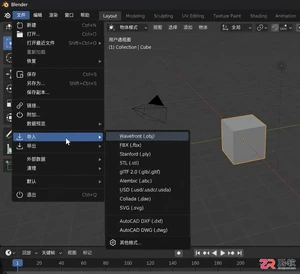
很多新手在Blender中寻找通用的导入快捷键,但实际上Blender默认仅支持通过菜单导入不同格式模型。本文介绍正确的导入流程、常见问题的排查方法,以及如何为常用格式(如FBX、OBJ)分配自定义快捷键或使用F3快速搜索,帮助你更高效地管理外部资源。
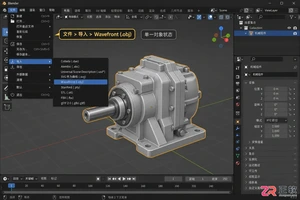
了解Blender中导入OBJ模型后的分离技巧。掌握编辑模式下P键的三种分离方式(按选择、按材质、按松散部分),快速将合并网格拆分为独立对象,便于后续编辑与导出。
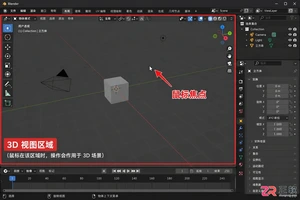
想知道Blender添加灯光的快捷键?本教程详解如何在3D视图中使用Shift+A菜单和F3搜索功能快速创建点光、太阳光等光源,并介绍移动、旋转及调整灯光强度的基础操作方法。
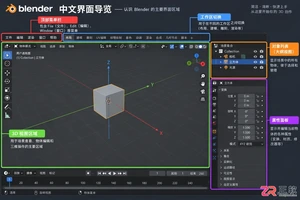
学习在Blender中安装和使用Import Images as Planes扩展,将JPG或PNG图片一键转换为带纹理的3D平面。涵盖扩展启用、文件导入、参数设置及材质显示检查,适合制作场景参考图和背景素材。
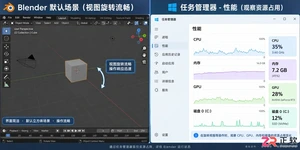
Blender安装后电脑突然变卡?别急着重装。本文提供从驱动更新、后台清理到视口优化的7步排查法,帮你快速定位是软件设置问题还是场景资源过载,恢复流畅建模体验。
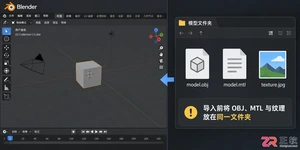
学习如何在Blender中正确打开和导入OBJ格式模型。涵盖文件准备、导入菜单操作、轴向与比例调整、对象列表检查以及材质纹理修复方法,帮助初学者避免常见导入错误。
学习Blender角色绑定的核心步骤:包括模型准备、Armature父级绑定、自动权重生成、修改器检查以及权重绘制修正。适合初学者掌握让网格跟随骨骼自然变形的关键技巧。
学习如何在Blender中调整光源位置和方向。涵盖选中光源、使用G/R快捷键进行移动和旋转、通过N面板输入精确数值,以及检查渲染效果的完整流程,适用于点光源、太阳光和聚光灯。
学习Blender基础贴图流程:包括准备图片、展开模型UV、在着色器编辑器中连接Image Texture节点以及调整视图模式。解决贴图不显示或位置错误的问题,适合初学者快速上手。




IntelliJ IDEA 是 JetBrains 推出的专业集成开发环境,重点服务于 Java、Kotlin 与 JVM 项目开发。软件集成代码补全、静态检查、重构、调试、测试、版本控制及构建工具,并可借助插件扩展语言和框架支持。

JetBrains PyCharm 是面向 Python 开发者的集成开发环境,提供智能补全、代码检查、重构、调试、测试、版本控制及虚拟环境管理功能。Mac 版兼容 Intel 与 Apple 芯片,核心功能可免费使用。

JetBrains WebStorm 是面向 JavaScript、TypeScript 和现代 Web 技术的专业集成开发环境,可智能理解项目结构,提供代码补全、重构、错误检查、运行调试、测试及 Git 工具。

JetBrains IntelliJ IDEA 是以 Java、Kotlin 和 JVM 项目为核心的专业集成开发环境,提供智能补全、代码检查、安全重构、调试、测试、版本控制及构建工具集成。统一发行版的核心功能可免费用于商业和非商业项目,

PhpStorm 是 JetBrains 面向 PHP 与现代 Web 开发打造的专业集成开发环境,提供代码补全、静态检查、重构、调试、测试、数据库、版本控制及前端语言支持。Windows 用户可直接下载安装程序,

PyCharm 是 JetBrains 推出的 Python 集成开发环境,提供智能代码补全、错误检查、重构、调试、测试、Git、终端及 Jupyter Notebook 支持。统一版安装后可体验 30 天 Pro 功能,


