

blender怎么让透明和自发光一起使用教程

在Blender中制作半透明发光效果时,需正确连接Alpha通道至Principled BSDF的Alpha输入,并将颜色接入Emission Color。本文介绍节点基础连接方式、Eevee混合模式设置及Cycles渲染注意事项,帮助实现准确的透明发光材质。
想做玻璃字、发光贴图或带透明背景的霓虹效果时,单独打开Alpha只能得到透明,单独调Emission又可能变成不透明的亮色。Blender里要让两者同时工作,关键是把透明信息接到材质的透明控制,把颜色或纹理同时用于发光,再按当前渲染器启用对应的透明显示方式。
概述
在开始调整具体参数前,先建立对界面整体布局的认知。Blender的材质编辑主要在Shader Editor(着色器编辑器)中进行,而预览效果则依赖于3D Viewport(3D视图)的渲染模式切换。
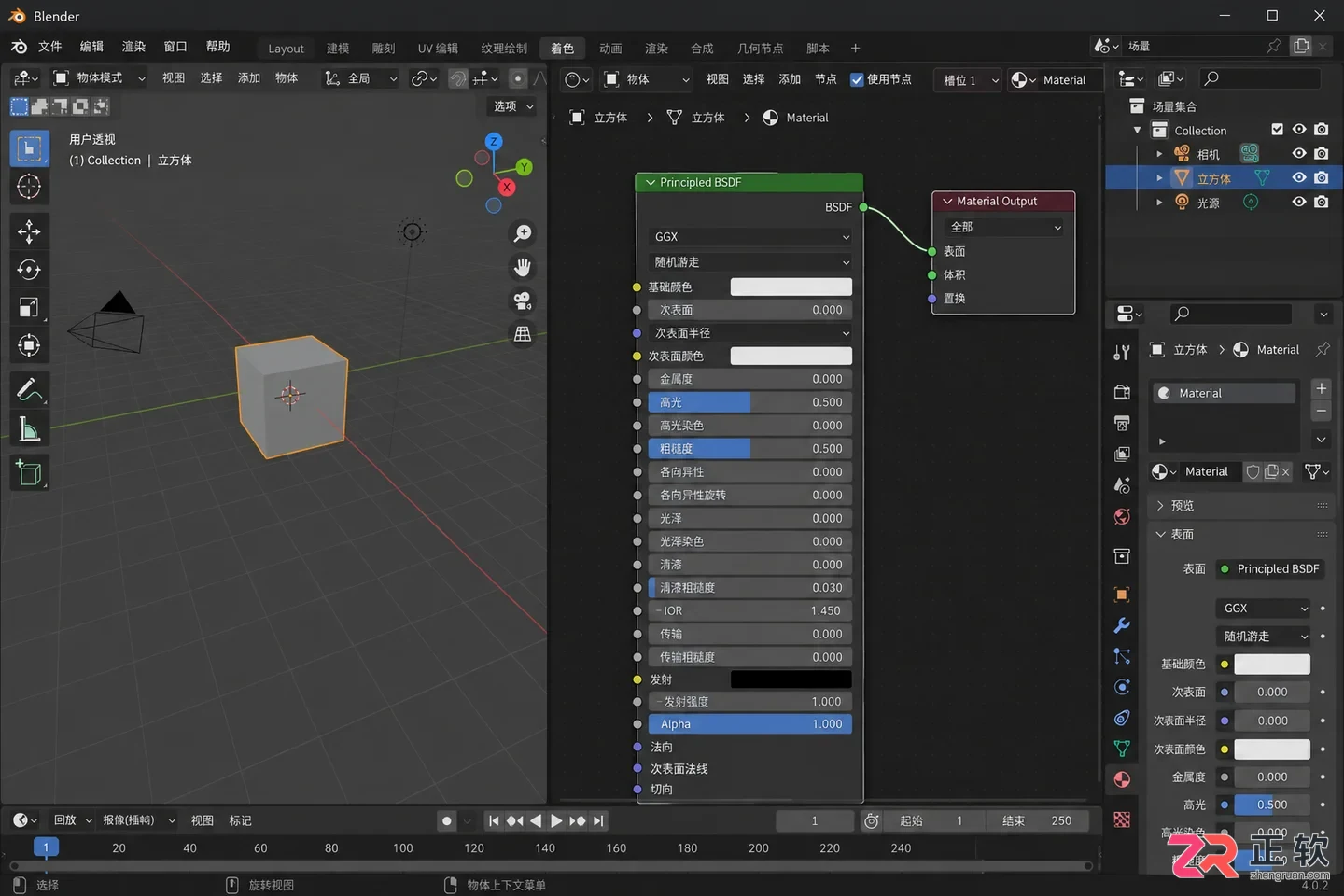
Blender工作区整体布局,左侧为3D视图,右侧为着色器编辑器
上图展示了典型的工作区布局:左侧为3D视图,用于观察物体形态;右侧为Shader Editor,用于连接材质节点。顶部工具栏可快速切换Viewport Shading模式,这是实时查看透明与发光效果的关键入口。
关于Alpha和Emission的基础认知
在Principled BSDF(原理化BSDF)节点中,Alpha和Emission各司其职。Alpha控制表面的不透明程度,数值越低越透明;Emission Color(发射颜色)和Emission Strength(发射强度)负责让表面不依赖普通光照显示出自发光颜色。
两者不是同一个开关,所以只改其中一个通常达不到“半透明并发光”的效果。如果使用带透明通道的PNG图片,通常把Image Texture(图像纹理)的Color接到Principled BSDF的Base Color或Emission Color,把Alpha接到Principled BSDF的Alpha。这样图片的透明区域负责隐藏表面,彩色区域仍然可以通过Emission显示。
关于材质节点的基础连接方式
在Shader Editor中选中目标对象,创建或选择一个材质,保留默认的Principled BSDF和Material Output(材质输出)。制作一个最简单的半透明发光材质时,可以按以下逻辑连接节点:
- 透明图片或遮罩的Alpha输出 → Principled BSDF的Alpha输入;
- 图片或颜色的Color输出 → Principled BSDF的Base Color输入;
- 同一份图片或颜色 → Principled BSDF的Emission Color输入;
- 调高Emission Strength,让亮部从普通表面中脱颖而出;
- Principled BSDF的BSDF输出 → Material Output的Surface输入。
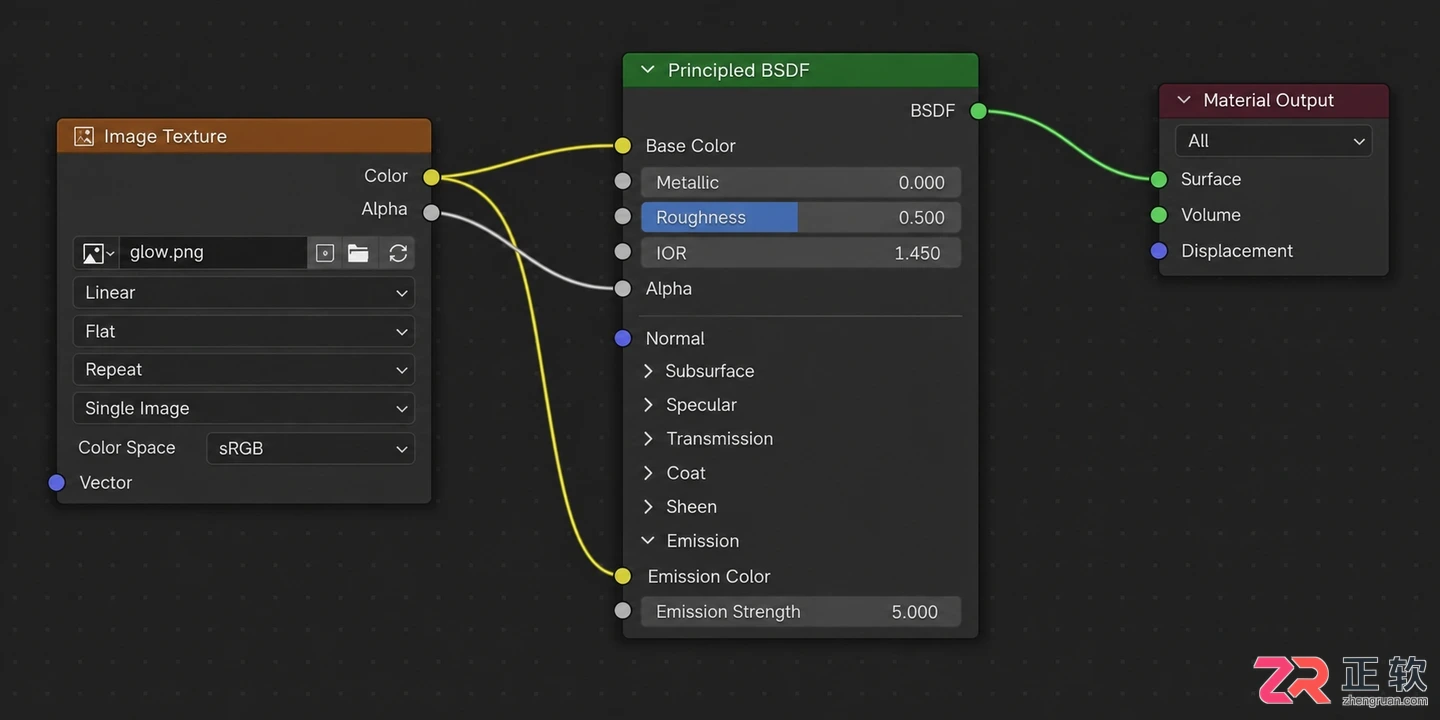
Principled BSDF节点连接示意,Alpha与Emission的正确接法
如果没有图片,直接在Principled BSDF里设置一组明亮颜色,再降低Alpha,就能先验证节点关系。确认透明和发光都正常后,再换成纹理或更复杂的遮罩。注意确保图片本身真的带有Alpha通道,并且导入后连接的是Image Texture的Alpha输出,而不是把灰度颜色误接到透明控制。
通过Principled BSDF同时控制透明与发光
先把Alpha设置为一个能看出透明效果的数值,例如0.5左右,再逐步调整。Alpha过低时,发光颜色虽然存在,但可见面积会变小;Alpha接近1时,物体更不透明,发光效果会更像一块亮色表面。
接着在Emission Color中选择需要的发光颜色,并提高Emission Strength。强度不要一次调得过高,先在Material Preview(材质预览)或Rendered(渲染)视图观察,再根据背景颜色和镜头曝光调整。亮度过高时容易出现颜色发白或细节丢失,这不代表透明节点失效,而是动态范围溢出的表现。
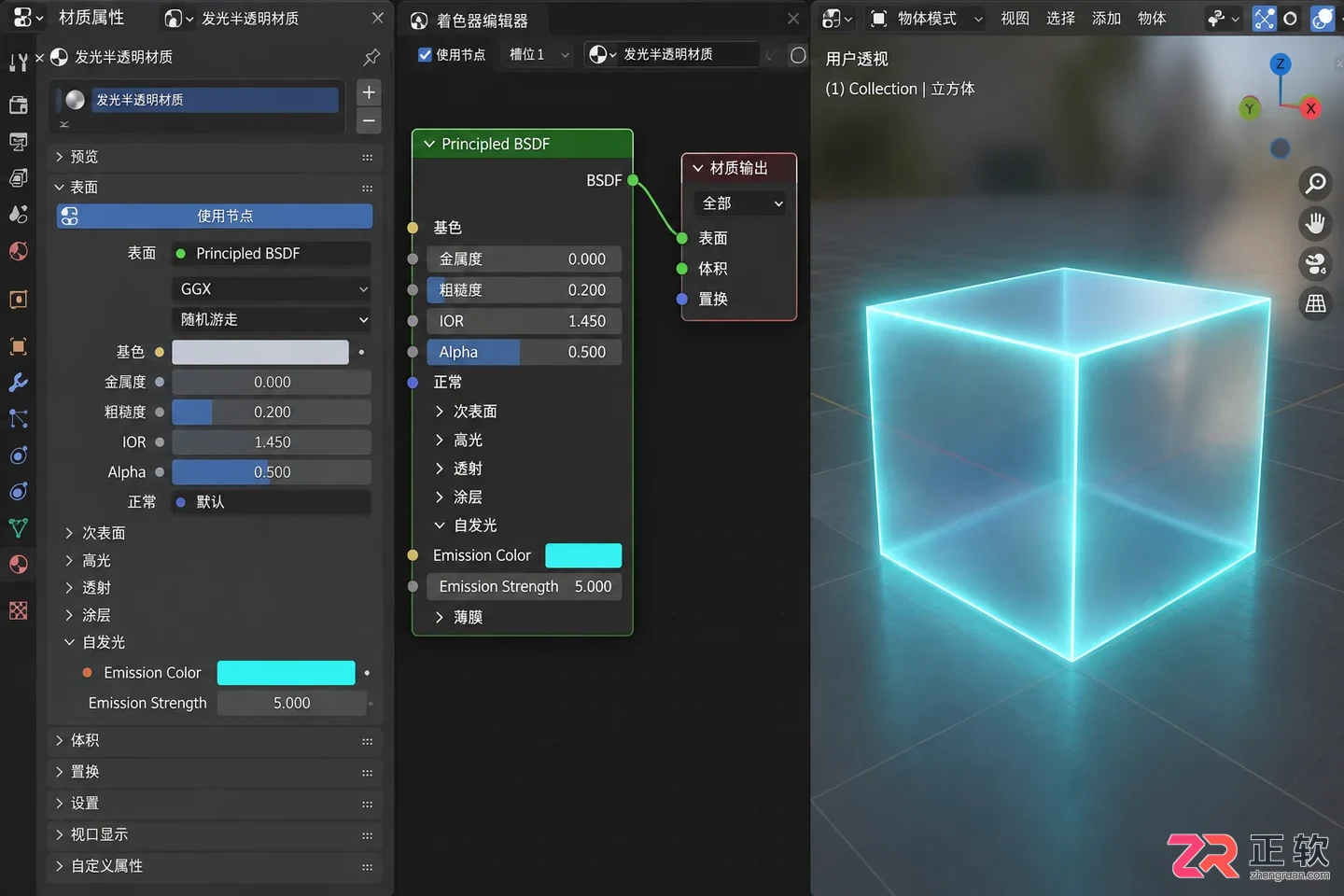
通过Principled BSDF同时控制透明与发光
关于材质透明显示方式
只把Alpha接好,不一定马上在所有视图中看到透明。不同渲染引擎对透明的处理机制不同,需要检查当前版本与渲染器对应的设置。
如果使用的是Eevee渲染器,打开材质属性面板,找到Settings(设置)部分。旧版本的Eevee界面可能使用Blend Mode并提供Alpha Blend、Alpha Hashed或Alpha Clip等选项;较新的版本(如Eevee Next)可能把相关设置放在Surface或渲染方法区域,名称会有所变化。
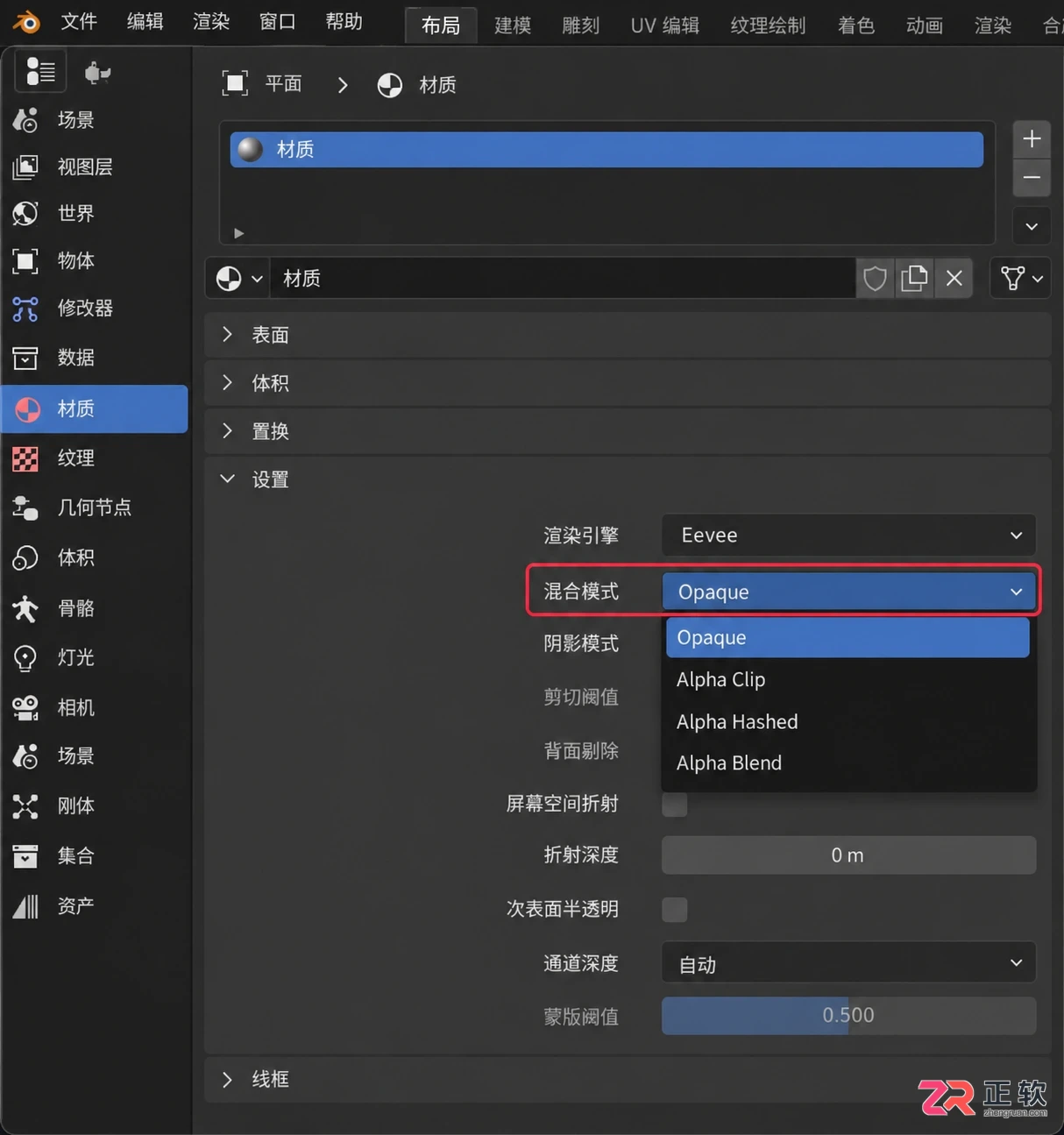
Eevee渲染器下的材质混合模式设置位置
Alpha Clip更适合明确的全透明或不透明边界,柔和的半透明渐变通常需要使用能够保留Alpha混合的方式(如Alpha Blend)。如果使用的是Cycles,透明通常通过Principled Alpha直接表达,最终效果还会受到光线、反射和采样设置影响。不要用Solid(实体)视图判断最终材质是否透明,该模式主要用于建模观察,并不完整显示节点材质。
用Transparent BSDF和Emission做更明确的混合
如果Principled BSDF难以满足需求,可以在Shader Editor中添加Transparent BSDF(透明BSDF)和Emission节点,再用Mix Shader(混合着色器)进行混合。
把透明遮罩接到Mix Shader的Fac(系数),分别把Transparent BSDF与Emission接到两个Shader输入,最后把Mix Shader连接到Material Output的Surface。这种节点结构适合需要把透明区域和发光区域明确分开的情况。遮罩值变化时,材质会在透明和发光之间过渡;如果透明方向反了,可以检查遮罩是否需要反相,或交换Mix Shader两侧的输入。
如果还需要保留普通表面质感,可以把Emission与Principled BSDF混合,而不是让Emission完全替代表面。混合比例由材质目标决定:霓虹图案可让发光占主导,半透明玻璃上的发光字则可以保留更多Principled表面反射。
检查视图、背景和最终渲染
调好材质后,先使用Material Preview或Rendered模式查看。透明物体放在浅色背景上可能不明显,换成深色背景更容易观察发光边缘和透明区域。若画面看起来只是亮色平面,先检查材质透明显示方式;若完全消失,再检查Alpha连接和遮罩方向。
如果目标是输出带透明背景的PNG,还要在Render Properties(渲染属性)中启用Film下的Transparent(透明)选项,并在Output Properties(输出属性)设置中选择支持Alpha的图像格式(如PNG)。这个设置只控制渲染结果的背景,不会替代材质本身的Alpha。
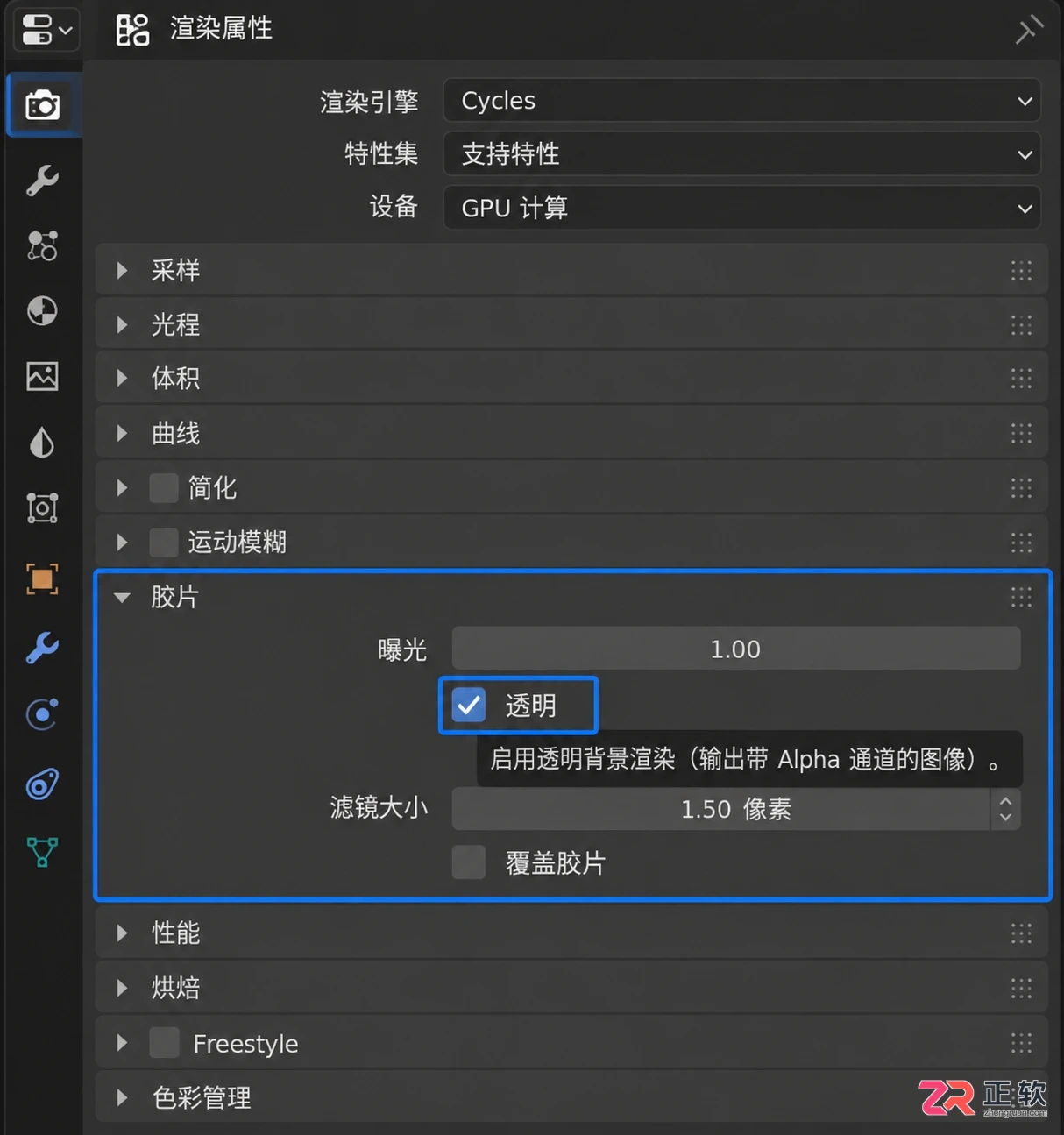
Render Properties中启用Film Transparent选项
最后用实际相机渲染检查边缘、反射和发光范围。视图里看起来透明,不代表在最终镜头里一定有足够对比;透明材质、发光强度、背景颜色和曝光需要一起调整。Blender里让透明和自发光共存,可以从最简单的Principled BSDF开始:Alpha负责透明,Emission负责亮度,材质显示方式负责让透明真正参与预览和渲染。遇到效果不对时,按“节点连接—材质透明方式—视图模式—渲染输出”顺序检查,比反复调Emission强度更容易定位问题。
想流畅运行 Blender?本文解析 Blender 4.5 LTS 的官方最低与推荐配置,重点说明 CPU 核心数、内存容量及 GPU 显存对建模、视口预览和 Cycles 渲染的实际影响,助你精准选配硬件。
很多新手在Blender中寻找通用的导入快捷键,但实际上Blender默认仅支持通过菜单导入不同格式模型。本文介绍正确的导入流程、常见问题的排查方法,以及如何为常用格式(如FBX、OBJ)分配自定义快捷键或使用F3快速搜索,帮助你更高效地管理外部资源。
了解Blender中导入OBJ模型后的分离技巧。掌握编辑模式下P键的三种分离方式(按选择、按材质、按松散部分),快速将合并网格拆分为独立对象,便于后续编辑与导出。
想知道Blender添加灯光的快捷键?本教程详解如何在3D视图中使用Shift+A菜单和F3搜索功能快速创建点光、太阳光等光源,并介绍移动、旋转及调整灯光强度的基础操作方法。
学习在Blender中安装和使用Import Images as Planes扩展,将JPG或PNG图片一键转换为带纹理的3D平面。涵盖扩展启用、文件导入、参数设置及材质显示检查,适合制作场景参考图和背景素材。
Blender安装后电脑突然变卡?别急着重装。本文提供从驱动更新、后台清理到视口优化的7步排查法,帮你快速定位是软件设置问题还是场景资源过载,恢复流畅建模体验。
学习如何在Blender中正确打开和导入OBJ格式模型。涵盖文件准备、导入菜单操作、轴向与比例调整、对象列表检查以及材质纹理修复方法,帮助初学者避免常见导入错误。
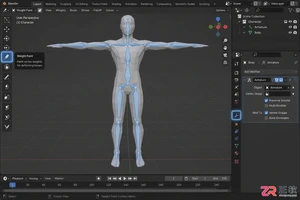
学习Blender角色绑定的核心步骤:包括模型准备、Armature父级绑定、自动权重生成、修改器检查以及权重绘制修正。适合初学者掌握让网格跟随骨骼自然变形的关键技巧。
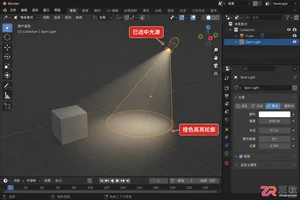
学习如何在Blender中调整光源位置和方向。涵盖选中光源、使用G/R快捷键进行移动和旋转、通过N面板输入精确数值,以及检查渲染效果的完整流程,适用于点光源、太阳光和聚光灯。
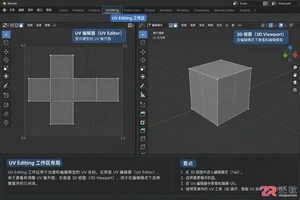
学习Blender基础贴图流程:包括准备图片、展开模型UV、在着色器编辑器中连接Image Texture节点以及调整视图模式。解决贴图不显示或位置错误的问题,适合初学者快速上手。




IntelliJ IDEA 是 JetBrains 推出的专业集成开发环境,重点服务于 Java、Kotlin 与 JVM 项目开发。软件集成代码补全、静态检查、重构、调试、测试、版本控制及构建工具,并可借助插件扩展语言和框架支持。

JetBrains PyCharm 是面向 Python 开发者的集成开发环境,提供智能补全、代码检查、重构、调试、测试、版本控制及虚拟环境管理功能。Mac 版兼容 Intel 与 Apple 芯片,核心功能可免费使用。

JetBrains WebStorm 是面向 JavaScript、TypeScript 和现代 Web 技术的专业集成开发环境,可智能理解项目结构,提供代码补全、重构、错误检查、运行调试、测试及 Git 工具。

JetBrains IntelliJ IDEA 是以 Java、Kotlin 和 JVM 项目为核心的专业集成开发环境,提供智能补全、代码检查、安全重构、调试、测试、版本控制及构建工具集成。统一发行版的核心功能可免费用于商业和非商业项目,

PhpStorm 是 JetBrains 面向 PHP 与现代 Web 开发打造的专业集成开发环境,提供代码补全、静态检查、重构、调试、测试、数据库、版本控制及前端语言支持。Windows 用户可直接下载安装程序,

PyCharm 是 JetBrains 推出的 Python 集成开发环境,提供智能代码补全、错误检查、重构、调试、测试、Git、终端及 Jupyter Notebook 支持。统一版安装后可体验 30 天 Pro 功能,


