

UC浏览器图片无法保存怎么解决
首先检查UC浏览器的存储权限是否开启,然后尝试长按图片保存;若失败可关闭JavaScript或切换至桌面版网页;最后可用截图方式获取图片。
首先检查UC浏览器的存储权限是否开启,然后尝试长按图片保存;若失败可关闭JavaScript或切换至桌面版网页;最后可用截图方式获取图片。

如果您在使用UC浏览器浏览网页时,发现无法保存图片到本地,或者右键菜单中缺少“保存图片”选项,这可能是由于浏览器设置、权限限制或网页本身对图片进行了保护。以下是解决此问题的步骤:
本文运行环境:小米14,Android 14
一、检查应用存储权限
确保UC浏览器拥有访问设备存储的权限,否则无法将图片保存到本地相册。
1、打开手机的设置应用,进入应用管理或应用权限中心。
2、找到并点击UC浏览器,选择“权限管理”。
3、确认存储权限已开启,若未开启,请手动授予。
二、长按图片进行保存
部分网页禁用了右键功能,但通过长按操作仍可调用图片保存菜单。
1、在UC浏览器中打开目标网页,找到需要保存的图片。
2、用手指长按图片约2秒,直到弹出操作菜单。
3、在弹出的选项中选择保存图片或“下载图片”。
三、关闭网页保护脚本
某些网站通过JavaScript阻止图片被保存,可通过关闭脚本提升保存成功率。
1、进入UC浏览器的设置页面,选择“网页浏览设置”。
2、找到“JavaScript”选项,尝试暂时将其关闭。
3、刷新当前网页后再次尝试长按保存图片。
四、使用截图方式获取图片
当直接保存失败时,截图是最直接的替代方法。
1、调整页面位置,使目标图片完整显示在屏幕上。
2、同时按下电源键和音量减键进行截图。
3、截图完成后,进入相册应用,使用裁剪工具提取所需图片部分。
五、更换为桌面模式加载网页
移动端默认模式可能受限,切换至桌面版网站可绕过部分限制。
1、在UC浏览器中打开目标网页,点击地址栏右侧的菜单按钮(三点图标)。
2、选择“桌面版网站”选项,重新加载页面。
3、加载完成后尝试长按图片或查看是否有新的保存选项出现。
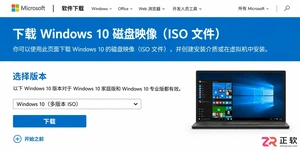
详解如何从微软官网获取纯净的Windows 10 64位ISO镜像文件,包括正确的下载入口、版本与语言选择技巧,以及下载后的完整性校验步骤,确保系统安装源安全可靠。


遇到Docker容器频繁自动重启?本文提供从查看容器日志、解读退出代码到配置Restart Policy的完整排查与修复方案,确保服务稳定性。
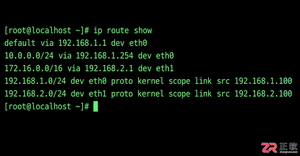
学习如何在Linux中使用命令行添加临时静态路由,并通过修改网络配置文件实现重启后依然有效的永久静态路由设置,涵盖CentOS和Ubuntu的不同配置方法。
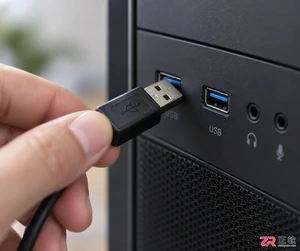
摄像头连接电脑后不知如何查看画面?本教程演示如何使用Windows自带的“相机”应用快速调取实时视频流,无需下载额外软件,步骤简单直观,适用于大多数USB及内置摄像头。
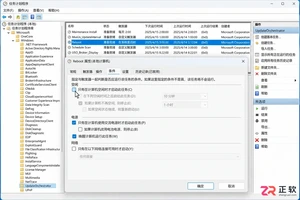
针对 Windows 11 电脑在无人操作时自动关机或重启的问题,本文详解如何通过任务计划程序禁用更新重启任务,并调整电源睡眠策略,从根源解决非预期的自动关机现象。

找不到UC浏览器的网址导航页面?本文提供手机端和电脑端的具体操作路径,教你快速定位并自定义常用网站导航入口。
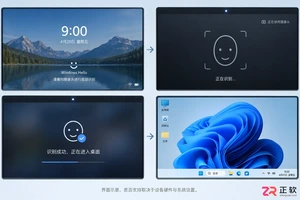
详细讲解在Windows电脑上测试摄像头人脸识别功能的步骤,包括开启Windows Hello、录入面部数据、不同环境下的效果验证及常见问题排查,帮助用户确认设备兼容性与识别准确率。
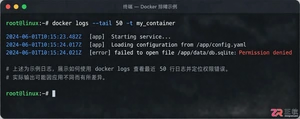
当 Docker 容器启动后立即退出时,不要盲目重启。本文详解如何通过 docker logs 查看标准输出错误,利用 docker inspect 检查挂载与网络配置,并修正入口点脚本权限问题,提供一套高效的因果排查流程。
详解如何利用Windows 10自带功能将安卓手机画面投射至电脑屏幕,涵盖开启步骤、连接技巧及延迟分析,适合临时演示与多屏协作场景。




Photoshop 2026 是 Adobe 推出的专业图像处理与视觉设计软件,支持 Windows、macOS 和 iPad 等平台,广泛应用于摄影修图、电商设计、平面海报、数字绘画及视觉合成等创作场景。

Blender 是一款免费开源、跨平台的专业 3D 创作软件,集建模、动画、渲染、视频编辑与视觉合成等功能于一体,广泛应用于影视动画、游戏设计和建筑可视化等领域。软件支持 Cycles 物理渲染器与 Eevee 实时渲染引擎,并提供多边形建模、骨骼绑定、物理模拟等专业工具。Blender 兼容 Windows、macOS 和 Linux 系统,安装包轻巧、运行流畅,依托活跃的全球开发者社区持续更新,是从初学者到专业创作者都值得选择的正版 3D 创作工具。


Photoshop 2026 是 Adobe 推出的专业图像处理与视觉设计软件,支持 Windows、macOS 和 iPad 等平台,广泛应用于摄影修图、电商设计、平面海报、数字绘画及视觉合成等创作场景。
Blender 是一款免费开源、跨平台的专业 3D 创作软件,集建模、动画、渲染、视频编辑与视觉合成等功能于一体,广泛应用于影视动画、游戏设计和建筑可视化等领域。软件支持 Cycles 物理渲染器与 Eevee 实时渲染引擎,并提供多边形建模、骨骼绑定、物理模拟等专业工具。Blender 兼容 Windows、macOS 和 Linux 系统,安装包轻巧、运行流畅,依托活跃的全球开发者社区持续更新,是从初学者到专业创作者都值得选择的正版 3D 创作工具。