

Python用scapy扫描网络拓扑怎么操作?
使用Scapy制作网络拓扑扫描的核心是结合ARP扫描和ICMPtraceroute技术,先通过ARP请求发现局域网内活跃设备,再利用TTL递增的ICMP包探测外部路径;2.Scapy的优势在于可自定义构造和解析任意协议层数据包,支持灵活探测、流量嗅探及多协议组合,适用于复杂网络环境;3.实际扫描中常见挑战包括防火墙拦截、权限不足、扫描效率低以及结果不完整,需采用多种扫描策略、控制速率并确保合法授权;4.构建可视化拓扑图需整合扫描数据为节点与边,利用NetworkX、Pyvis或Graphviz等工具生成交
使用Scapy制作网络拓扑扫描的核心是结合ARP扫描和ICMP traceroute技术,先通过ARP请求发现局域网内活跃设备,再利用TTL递增的ICMP包探测外部路径;2. Scapy的优势在于可自定义构造和解析任意协议层数据包,支持灵活探测、流量嗅探及多协议组合,适用于复杂网络环境;3. 实际扫描中常见挑战包括防火墙拦截、权限不足、扫描效率低以及结果不完整,需采用多种扫描策略、控制速率并确保合法授权;4. 构建可视化拓扑图需整合扫描数据为节点与边,利用NetworkX、Pyvis或Graphviz等工具生成交互式图形,实现网络结构的直观展示。

用Python和Scapy制作网络拓扑扫描,核心在于利用Scapy强大的数据包构造与解析能力,通过发送定制化的网络探测包,收集响应信息,进而推断网络中设备的活跃状态、开放端口、操作系统类型,并尝试勾勒出它们之间的连接关系。这并不是一个一蹴而就的“魔法”,更像是一个侦探游戏,需要你精心设计探查策略,并耐心分析每一个线索。
解决方案
要制作一个基础的网络拓扑扫描器,我们通常会从以下几个层面入手:局域网内的设备发现和局域网外的路由跳数探测。
对于局域网内的设备发现,ARP(Address Resolution Protocol)扫描是最直接有效的方式。我们可以向目标网段广播ARP请求,任何收到请求并拥有对应IP地址的设备都会回复其MAC地址。通过收集这些MAC地址和IP地址的对应关系,我们就能知道当前局域网内有哪些活跃的设备。
from scapy.all import ARP, Ether, srp
import sys

def arp_scan(ip_range):
    """
    使用ARP请求扫描指定IP范围内的活跃设备。
    例如: "192.168.1.0/24"
    """
    print(f"正在扫描局域网内的设备 ({ip_range})...")
    try:
        # 构造ARP请求包,目标是指定IP范围
        # Ether()是为了确保请求包能正确发送到链路层
        ans, unans = srp(Ether(dst="ff:ff:ff:ff:ff:ff")/ARP(pdst=ip_range), timeout=2, verbose=0)

        devices = []
        for sent, received in ans:
            device_info = {
                "IP": received.psrc,
                "MAC": received.hwsrc,
                "Vendor": "未知" # 实际项目中可以通过MAC地址查询厂商数据库
            }
            devices.append(device_info)
            print(f"  发现设备: IP {received.psrc}, MAC {received.hwsrc}")

        if not devices:
            print("  未发现活跃设备。")
        return devices
    except PermissionError:
        print("错误: 需要root/管理员权限来执行ARP扫描。")
        sys.exit(1)
    except Exception as e:
        print(f"扫描过程中发生错误: {e}")
        return []

# 示例用法
# local_devices = arp_scan("192.168.1.0/24") # 请替换为你的局域网IP段
# print("\n局域网活跃设备列表:")
# for dev in local_devices:
#     print(f"- IP: {dev['IP']}, MAC: {dev['MAC']}")
而对于局域网外的设备,或者说要探测设备之间的“跳数”,ICMP(Internet Control Message Protocol)回显请求(ping)结合TTL(Time To Live)递增的方式非常有用,这正是traceroute工具的原理。通过发送ICMP包并逐步增加TTL值,我们可以发现数据包在到达目标前经过了哪些路由器。
from scapy.all import IP, ICMP, sr1, conf

def traceroute_scan(target_ip, max_hops=30):
    """
    使用ICMP探测到目标IP的路径,模拟traceroute。
    """
    print(f"\n正在探测到 {target_ip} 的路径 (最大跳数: {max_hops})...")
    path = []
    for ttl in range(1, max_hops + 1):
        # 构造IP包,设置TTL,目标是ICMP回显请求
        packet = IP(dst=target_ip, ttl=ttl) / ICMP()
        # 发送并等待第一个响应
        # conf.verb = 0 可以在全局关闭Scapy的详细输出
        resp = sr1(packet, timeout=1, verbose=0)

        if resp is None:
            # 没有收到响应,可能是防火墙拦截或路径中断
            print(f"  {ttl}. * (超时)")
            path.append({"hop": ttl, "ip": "*", "status": "timeout"})
        elif resp.type == 11 and resp.code == 0: # ICMP Time Exceeded (TTL expired in transit)
            # TTL耗尽,表示到达了一个中间路由器
            print(f"  {ttl}. {resp.src} (中间路由)")
            path.append({"hop": ttl, "ip": resp.src, "status": "router"})
        elif resp.type == 0: # ICMP Echo Reply (destination reached)
            # 收到回显回复,表示到达了目标
            print(f"  {ttl}. {resp.src} (目标到达)")
            path.append({"hop": ttl, "ip": resp.src, "status": "target"})
            break # 目标已达,停止探测
        else:
            # 其他ICMP类型,可能表示目标不可达等
            print(f"  {ttl}. {resp.src} (未知响应类型: {resp.type})")
            path.append({"hop": ttl, "ip": resp.src, "status": "unknown"})

    return path

# 示例用法
# path_to_google = traceroute_scan("8.8.8.8")
# print("\n到目标路径列表:")
# for hop in path_to_google:
#     print(f"- 跳数: {hop['hop']}, IP: {hop['ip']}, 状态: {hop['status']}")
将这两种技术结合起来,再辅以端口扫描(TCP SYN/FIN/XMAS等)、服务识别(根据开放端口推断)甚至更高级的SNMP(简单网络管理协议)查询,就能逐步构建出一个更完整的网络拓扑图。当然,这只是一个起点,真正的拓扑绘制还需要大量的数据处理和可视化工作。
Scapy在网络拓扑探测中能做些什么?
Scapy在网络拓扑探测中扮演的角色,简直就是个“瑞士军刀”。它远不止能发个ARP或者Ping那么简单。它最核心的优势在于其无与伦比的“数据包构造与解析”能力。你可以用它来构建几乎任何协议层的网络包,从以太网帧(Layer 2)到IP包(Layer 3),再到TCP/UDP(Layer 4)甚至更上层的应用协议(如DNS、HTTP等)。这意味着,你不再受限于操作系统自带的那些工具(比如ping、traceroute),而是可以完全自定义你的探测行为。
举个例子,Scapy可以让你:
- 精细控制探测包的每一个字段:比如设置IP包的TTL值来做跳数探测,或者在TCP SYN包中设置特定的标志位来绕过一些简单的防火墙规则(虽然这可能涉及到一些“灰色地带”)。
- 监听网络流量并实时解析:不仅仅是发送,Scapy也能作为强大的嗅探器。你可以用它捕获流经网卡的数据包,然后根据其内置的协议解析器,将这些原始的二进制数据转化为可读的Python对象,方便你提取IP、端口、协议类型等关键信息。
- 支持多种网络协议:Scapy内置了数百种协议的定义,从常见的ARP、ICMP、TCP、UDP到一些专业的工业控制协议(如Modbus)、无线协议(如802.11)等。这让它能够应对各种复杂的网络环境和探测需求。
- 组合和分层:Scapy允许你像搭乐高积木一样组合不同的协议层来构建数据包。例如
Ether()/IP()/TCP()就能构建一个完整的TCP数据包。这种分层构造的思维,正是网络协议栈的体现,也让你的探测更加灵活和强大。
所以,当我们在谈论网络拓扑探测时,Scapy不仅仅是一个工具,它更像是一个实验室,让你能以编程的方式,深入到网络通信的每一个细节,去设计和执行那些标准工具无法完成的探测任务。这种自由度,对于理解网络行为、发现潜在设备或漏洞来说,是极其宝贵的。
在实际扫描中,可能会遇到哪些挑战和误区?
坦白说,第一次尝试用Scapy做这种事,你可能会发现结果远不如预期那么“完美”,甚至有些“沮丧”。网络环境可不像实验室里那么乖巧,它充满了各种“脾气”和“陷阱”。
一个最常见的挑战就是防火墙和安全设备。现在几乎每个网络边界都部署了防火墙,它们会过滤掉你大量的探测包。比如,你发出去的ICMP包可能根本到不了目标,或者TCP SYN包被直接丢弃,导致你误以为目标不在线或端口未开放。更高级的IPS/IDS系统甚至可能检测到你的扫描行为,并直接将你的IP列入黑名单,那接下来的探测就寸步难行了。这就要求我们可能需要尝试不同的探测方式(比如TCP SYN、ACK、FIN扫描等),或者调整扫描速率,避免被快速识别。
其次是权限问题。Scapy在发送和接收原始数据包时,通常需要底层的网络接口访问权限,这意味着在Linux系统上你可能需要root权限,在Windows上则需要管理员权限,并且安装WinPcap/Npcap驱动。如果你忘记了以高权限运行脚本,那么你的Scapy程序很可能连一个包都发不出去,直接报错PermissionError。
再来是网络规模和扫描效率。如果你的目标是一个大型网络,比如一个C段(256个IP)甚至更大的B段,简单地遍历所有IP进行扫描会非常耗时。而且,过快的扫描速度容易触发网络设备的保护机制。这就需要你考虑并发扫描(多线程/多进程)、异步IO(如使用asyncio),或者更智能的扫描策略,比如只扫描活跃主机,或者根据已知信息缩小扫描范围。但话说回来,并发也不是万能药,它增加了程序的复杂性,而且依然要面对被检测的风险。
还有一个误区是“看到的就是全部”。你扫描到的结果,往往只是你“能看到”的部分。很多设备可能通过VLAN隔离、防火墙规则、或者处于睡眠/关闭状态而无法被你的探测发现。例如,一个打印机可能只在工作时间开机,或者一个服务器只响应特定端口的请求。所以,你绘制的拓扑图,往往只是一个“快照”,而不是一个完全准确的实时全景。这要求我们在分析结果时,要保持一份清醒的认知:这只是我们当前视角下的网络视图。
最后,道德和法律风险不容忽视。在未经授权的网络上进行扫描,轻则可能被视为恶意行为,重则可能触犯法律。在进行任何探测活动之前,务必确保你拥有合法的授权,或者仅在自己的测试环境中进行。
如何根据扫描结果构建可视化拓扑图?
仅仅拿到一堆IP和MAC地址列表,或者一串traceroute路径,对于理解复杂的网络来说是远远不够的。人脑更擅长处理图形信息。所以,将扫描结果可视化成拓扑图,是提升洞察力的关键一步。
构建可视化拓扑图,核心思路是将网络中的设备抽象为“节点”(Node),设备之间的连接关系抽象为“边”(Edge)。
数据清洗与整合: 首先,你需要将不同扫描阶段(ARP、ICMP、端口扫描等)获取到的数据进行整合。比如,ARP扫描得到了IP-MAC对应,端口扫描得到了IP-开放端口列表,traceroute得到了IP-跳数路径。你需要一个统一的数据结构来存储这些信息。一个字典列表或者自定义的设备类可能是个不错的选择,每个元素代表一个设备,包含IP、MAC、开放端口、操作系统猜测等属性。
确定节点和边:
- 节点:每个活跃的IP地址(或MAC地址,如果你更关注二层)都可以被视为一个节点。你可能还需要为这些节点添加额外的属性,比如设备类型(路由器、交换机、服务器、PC)、操作系统、开放服务等,这些信息可以从端口扫描结果或SNMP查询中推断。
- 边:
- 局域网内连接:如果两个设备在同一个子网内,且通过ARP发现了对方,可以认为它们是“邻居”,可以绘制一条边。
- 路由跳数连接:Traceroute的结果能告诉你数据包经过了哪些路由器。每个中间路由器都可以是一个节点,它们之间以及与源/目标之间形成连接。例如,从A到B的路径是A -> R1 -> R2 -> B,那么就有A-R1,R1-R2,R2-B的边。
- 推断连接:有时候,你可能需要根据IP地址的分配、端口的开放情况(比如一个设备开放了HTTP,另一个设备访问它)来推断一些逻辑上的连接。这需要一些启发式规则和经验。
选择可视化工具: 在Python生态中,有几个库非常适合做图(Graph)的可视化:
- NetworkX:这是一个强大的图论库,可以用来创建、操作和研究复杂网络的结构、动态和功能。虽然它本身不提供直接的图形渲染功能,但它可以生成图结构,然后配合Matplotlib或其他渲染库进行绘制。
- Pyvis:这是一个基于vis.js的Python库,能够生成交互式的网络图。它的优势在于你可以直接在浏览器中查看和操作(拖拽、缩放)你的拓扑图,非常直观。
- Graphviz (通过Python接口):Graphviz是一个开源的图可视化软件,Python有其接口。它擅长绘制各种类型的图,特别是层次图,对于展示路由路径这种有向图非常有效。
以Pyvis为例,大致流程是:
# 假设你已经有了 nodes_data (节点列表) 和 edges_data (边列表)
from pyvis.network import Network

net = Network(notebook=True, height="750px", width="100%", bgcolor="#222222", font_color="white", cdn_resources='local')
# notebook=True 可以在Jupyter Notebook中直接显示
# cdn_resources='local' 可以在没有网络时也能加载js库

# 添加节点
# 节点可以有id, label, title(鼠标悬停显示), color, shape等属性
# 示例: net.add_node(1, label="Router A", title="IP: 192.168.1.1", color="red", shape="dot")
for node_id, node_info in nodes_data.items(): # 假设nodes_data是 {id: {label:..., ip:..., type:...}}
    net.add_node(node_id, label=node_info.get('label', node_id), title=f"IP: {node_info.get('ip', 'N/A')}\nType: {node_info.get('type', 'Unknown')}", color=node_info.get('color', 'lightblue'))

# 添加边
# 边可以有from, to, title, color, width等属性
# 示例: net.add_edge(1, 2, title="连接", color="gray", width=2)
for edge in edges_data: # 假设edges_data是 [{from:id1, to:id2, label:...}]
    net.add_edge(edge['from'], edge['to'], title=edge.get('label', '连接'), color=edge.get('color', 'gray'))

# 配置图的物理属性(可选,让布局更美观)
net.set_options("""
var options = {
  "physics": {
    "enabled": true,
    "barnesHut": {
      "gravitationalConstant": -2000,
      "centralGravity": 0.3,
      "springLength": 95,
      "springConstant": 0.04,
      "damping": 0.09,
      "avoidOverlap": 0.5
    },
    "minVelocity": 0.75
  }
}
""")

# 生成HTML文件
net.show("network_topology.html")
print("拓扑图已生成到 network_topology.html")
构建拓扑图是一个迭代的过程。你可能需要多次扫描,结合手动输入或验证,才能得到一个相对准确和有用的图。更高级的拓扑图甚至会集成实时状态监控,比如设备是否在线,端口流量等,那就超出了单纯“扫描”的范畴,进入了网络管理和监控的领域了。

详细讲解在Java单元测试中如何使用Mockito模拟依赖对象,包括引入依赖、创建Mock、打桩返回值、行为验证以及Mock与Spy的核心差异和常见陷阱排查。

详细分析链表删除节点的时间复杂度,深入探讨单链表与双向链表在不同已知前提下的查找与删除开销,并结合完整代码与清晰图解进行对比总结。

想知道如何让AI写出的代码更贴合你的习惯?本文手把手教你在VS Code中调整Codex相关模型参数,通过修改配置文件优化温度值和令牌限制,解决代码建议不准确或响应慢的问题。

通过实测展示Claude Code在终端中如何理解自然语言指令、自动修改代码文件并处理复杂编程任务,帮助开发者评估其实际辅助能力。

本教程详细讲解如何使用Visual Studio创建WinForms项目,通过添加按钮和标签控件并编写点击事件代码,实现一个基础的计数器功能,适合C#初学者快速上手Windows窗体应用开发。

详解Cursor编辑器中自动补全功能的开启与优化设置,涵盖Tab触发机制、上下文窗口调整及模型切换,帮助开发者解决补全延迟、干扰大等问题,提升编码流畅度。

详解Pandas中数据格式转换的核心方法,包括astype强制转换、to_numeric容错处理及日期解析技巧,解决常见类型错误并提升数据处理效率。

详细介绍在Visual Studio Code中安装Chinese (Simplified)语言包的方法,包括通过扩展市场搜索、安装及自动重启切换至简体中文界面的完整步骤,帮助开发者快速将编辑器本地化。

针对Cursor安装包默认锁定C盘且无路径选择界面的问题,提供通过手动移动文件并创建目录联结(Symbolic Link)的解决方案,实现将软件安装在其他磁盘分区。
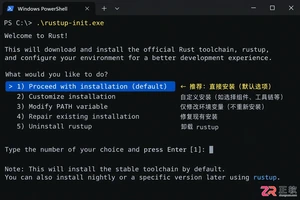
详解Windows系统下Rust语言的安装步骤,重点解析rustup工具链管理机制,解决环境变量配置错误及MSVC链接器缺失问题,提供可复制的命令验证方法与常见报错的因果排查思路。




Photoshop 2026 是 Adobe 推出的专业图像处理与视觉设计软件,支持 Windows、macOS 和 iPad 等平台,广泛应用于摄影修图、电商设计、平面海报、数字绘画及视觉合成等创作场景。

Blender 是一款免费开源、跨平台的专业 3D 创作软件,集建模、动画、渲染、视频编辑与视觉合成等功能于一体,广泛应用于影视动画、游戏设计和建筑可视化等领域。软件支持 Cycles 物理渲染器与 Eevee 实时渲染引擎,并提供多边形建模、骨骼绑定、物理模拟等专业工具。Blender 兼容 Windows、macOS 和 Linux 系统,安装包轻巧、运行流畅,依托活跃的全球开发者社区持续更新,是从初学者到专业创作者都值得选择的正版 3D 创作工具。


Photoshop 2026 是 Adobe 推出的专业图像处理与视觉设计软件,支持 Windows、macOS 和 iPad 等平台,广泛应用于摄影修图、电商设计、平面海报、数字绘画及视觉合成等创作场景。
Blender 是一款免费开源、跨平台的专业 3D 创作软件,集建模、动画、渲染、视频编辑与视觉合成等功能于一体,广泛应用于影视动画、游戏设计和建筑可视化等领域。软件支持 Cycles 物理渲染器与 Eevee 实时渲染引擎,并提供多边形建模、骨骼绑定、物理模拟等专业工具。Blender 兼容 Windows、macOS 和 Linux 系统,安装包轻巧、运行流畅,依托活跃的全球开发者社区持续更新,是从初学者到专业创作者都值得选择的正版 3D 创作工具。