

Notion怎么设置自动化_NotionAutomations触发条件配置
Notion自动化未触发需检查触发条件配置:一、数据库内置自动化;二、Zapier多源触发;三、API+Webhook自定义触发;四、日期提醒隐式触发;五、定时触发器。
Notion自动化未触发需检查触发条件配置:一、数据库内置自动化;二、Zapier多源触发;三、API+Webhook自定义触发;四、日期提醒隐式触发;五、定时触发器。
如果您在 Notion 中希望特定事件发生时自动执行操作,但发现自动化流程未按预期触发,则可能是由于触发条件配置不准确或未启用对应功能。以下是配置 Notion 自动化触发条件的具体方法:
一、使用内置数据库自动化设置触发条件
Notion 原生数据库自动化支持基于页面创建、更新、复选框状态变更等行为触发动作,无需第三方工具,适用于基础场景。
1、打开目标数据库,点击右上角「•••」菜单,选择「Turn on database automation」。
2、点击「+ Add trigger」,从下拉列表中选择触发类型,例如「When a page is created」或「When a checkbox is checked」。
3、若选择「When a checkbox is checked」,需在右侧指定具体属性名称,例如「已完成」或「待处理」。
4、点击「Add action」,选择要执行的操作,如「Update page property」或「Send notification」。
5、配置动作细节,例如将「状态」字段设为「已归档」,或将「提醒时间」设为当前时间加 1 小时。
6、点击右上角「Turn on」启用该自动化,状态图标变为绿色即表示生效。
二、通过 Zapier 配置多源触发条件
Zapier 支持监听 Notion 外部事件(如邮件、日历、表单提交)并反向触发 Notion 操作,扩展触发边界。
1、登录 Zapier 并点击「Make a Zap」,在触发应用中搜索并选择「Gmail」或「Google Forms」。
2、选择具体触发事件,例如「New email matching search」或「New response」。
3、完成身份验证后,设置过滤条件,例如发件人包含「@company.com」或表单中「优先级」字段值为「高」。
4、点击「+ Add a step」,选择 Notion 作为执行应用,操作类型选「Create page in database」。
5、连接 Notion 账户,选择目标数据库,并映射字段:将 Gmail 的「Subject」填入 Notion 的「标题」,将表单的「截止日期」填入「截止日期」属性。
6、点击「Test & continue」验证数据传递准确性,确认无误后启用 Zap。
三、利用 Notion API + Webhook 实现自定义触发
通过外部服务发送 HTTP 请求至 Webhook 端点,可绕过 Notion 内置限制,实现毫秒级、条件嵌套或定时+事件复合触发。
1、在 Notion 开发者页面(https://developers.notion.com/my-integrations)创建新 Integration,记下 Internal Integration Token。
2、前往目标数据库设置页,点击「Share」→「Add connections」,授予该 Integration 编辑权限。
3、使用第三方服务(如 GitHub Actions 或 n8n)配置 Webhook 触发器,URL 格式为:https://api.notion.com/v1/pages。
4、在请求头中添加 Authorization: Bearer {Internal Integration Token} 和 Notion-Version: 2022-06-28。
5、在请求体中构造 JSON,指定 parent.database_id、properties(含 title、date、select 等字段),确保 date 属性格式为 ISO 8601(如 "2026-02-26T09:00:00+08:00")。
6、发送 POST 请求,收到 HTTP 200 响应即表示页面创建成功,触发完成。
四、启用日期属性自动提醒作为隐式触发条件
Notion 于 2025 年 7 月起支持在日期属性中直接设置提醒,该提醒本身可作为下游自动化流程的启动信号,尤其适用于周期性任务。
1、在数据库中添加一个「日期」类型属性,命名为「提醒时间」。
2、点击该属性列标题右侧的「⋯」,选择「Add reminder」。
3、从弹出选项中选择「1 day before」或「1 week before」,注意:不可同时勾选多个提醒选项。
4、确保每条页面的「提醒时间」字段已填写有效日期,系统将在设定时间前自动触发桌面/移动端通知。
5、该通知虽不直接写入数据库,但可结合手机快捷指令或 Shortcuts 应用捕获通知内容,再调用 Notion API 更新关联页面状态。
五、配置定时触发器实现周期性动作
Notion 官方自动化支持原生定时触发,可用于每日同步、周报生成、过期清理等固定节奏任务。
1、在数据库自动化界面点击「+ Add trigger」,选择「Run on schedule」。
2、点击「Configure schedule」,设定执行频率:可选「Every day」、「Every week」或「Every month」。
3、设置具体执行时间,例如「Every day at 09:00 AM」,时区以您 Notion 账户设置的时区为准。
4、添加动作,例如「Search database rows」筛选「状态 = 进行中」且「最后更新 < 7 天前」的页面。
5、追加第二个动作「Update page property」,将匹配页面的「状态」改为「需跟进」,并将「跟进时间」设为 now()。
6、启用自动化后,系统将在每天 09:00 准时扫描并批量更新符合条件的页面。
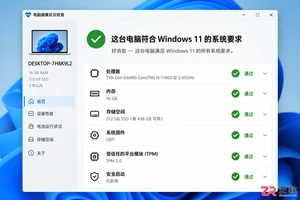
Windows 11 家庭版和专业版在安装步骤上并无本质差异,主要区别在于产品密钥激活和功能解锁。本教程指导你如何检查硬件兼容性、使用官方媒体创建工具制作安装盘,以及在安装过程中正确选择版本。同时解析安装后如何验证激活状态,以及从家庭版升级到专业版的正规路径,确保系统稳定且合规。
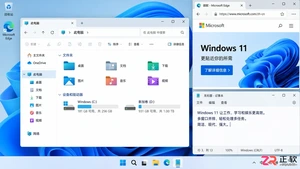
除了开始菜单的变化,Windows 11在TPM 2.0安全要求、窗口贴靠布局、驱动兼容性以及系统更新策略上与Windows 10有显著不同。本文详解两者实质差异,助你判断是否值得升级。
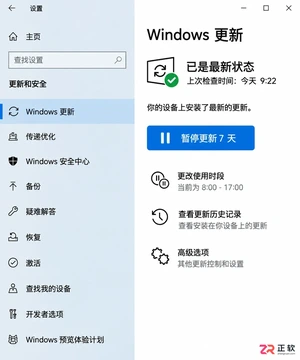
详解Windows 10家庭版和专业版在关闭或暂停自动更新时的操作区别。涵盖通用的暂停更新、活动时间设置,以及专业版独有的组策略管理入口,帮助不同版本用户合理控制更新节奏,避免系统安全风险。
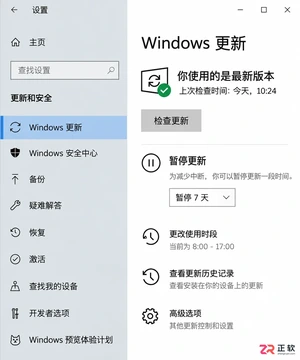
想知道Win10暂停更新最长能设多久?官方支持最长暂停35天。本文图文演示如何在设置中开启暂停、确认生效日期,以及到期后如何恢复更新或调整活动时间以避免打扰。
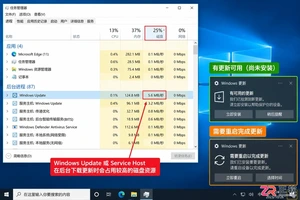
本教程介绍如何在Windows 10中通过暂停更新、设置活动时间及安排重启时间来减少更新弹窗提醒。包含通知隐藏技巧及更新失败排查步骤,帮助你在保持系统安全的同时减少工作打扰。
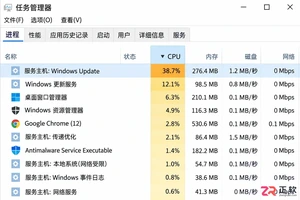
Windows 10 更新时 CPU 占用过高怎么办?本教程演示如何通过任务管理器确认更新进程,使用“暂停更新”功能临时停止后台活动,并设置“活动时间”防止自动重启干扰工作。提供安全的故障排查步骤,避免直接禁用系统服务带来的风险。
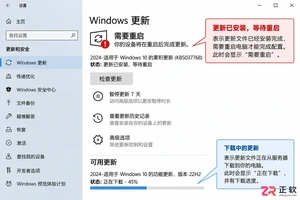
Win10玩游戏时突然弹出更新重启提示?不要强制关机。本文教你如何通过设置“活动时间”避免自动重启,利用“安排重启”规划空闲时间,以及合理使用“暂停更新”功能。区分不同状态下的应对策略,既保护游戏进度又维持系统安全。
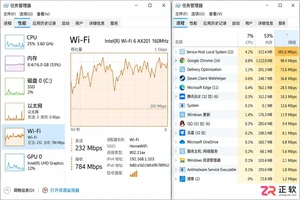
Win10自动更新抢占带宽导致游戏卡顿或网页打不开?本教程教你通过任务管理器确认更新进程,利用暂停更新、按流量计费连接和传递优化带宽限制,精准控制Windows Update下载速度,解决网络拥堵问题。
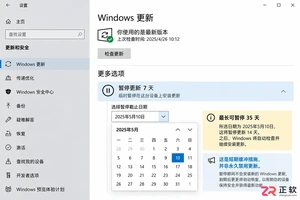
Win10家庭版用户常受强制更新困扰。本文详解如何利用系统自带的暂停更新、活动时间和安排重启功能,在不破坏系统稳定性的前提下减少更新打扰,并分析注册表修改的风险及系统支持现状。
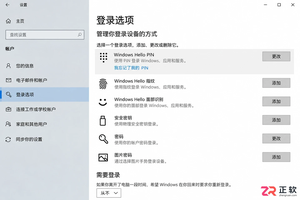
Windows 10更新后开机突然要求输入密码?本文解析自动登录失效的真实原因,提供通过netplwiz重新保存凭据、关闭Windows Hello干扰及排查账户策略的完整步骤,助你恢复免密进入桌面。




Photoshop 2026 是 Adobe 推出的专业图像处理与视觉设计软件,支持 Windows、macOS 和 iPad 等平台,广泛应用于摄影修图、电商设计、平面海报、数字绘画及视觉合成等创作场景。

Blender 是一款免费开源、跨平台的专业 3D 创作软件,集建模、动画、渲染、视频编辑与视觉合成等功能于一体,广泛应用于影视动画、游戏设计和建筑可视化等领域。软件支持 Cycles 物理渲染器与 Eevee 实时渲染引擎,并提供多边形建模、骨骼绑定、物理模拟等专业工具。Blender 兼容 Windows、macOS 和 Linux 系统,安装包轻巧、运行流畅,依托活跃的全球开发者社区持续更新,是从初学者到专业创作者都值得选择的正版 3D 创作工具。


Photoshop 2026 是 Adobe 推出的专业图像处理与视觉设计软件,支持 Windows、macOS 和 iPad 等平台,广泛应用于摄影修图、电商设计、平面海报、数字绘画及视觉合成等创作场景。
Blender 是一款免费开源、跨平台的专业 3D 创作软件,集建模、动画、渲染、视频编辑与视觉合成等功能于一体,广泛应用于影视动画、游戏设计和建筑可视化等领域。软件支持 Cycles 物理渲染器与 Eevee 实时渲染引擎,并提供多边形建模、骨骼绑定、物理模拟等专业工具。Blender 兼容 Windows、macOS 和 Linux 系统,安装包轻巧、运行流畅,依托活跃的全球开发者社区持续更新,是从初学者到专业创作者都值得选择的正版 3D 创作工具。