

Win10关闭硬盘休眠设置方法
应将电源计划中“在此时间后关闭硬盘”设为“从不”,可通过电源选项高级设置、控制面板或PowerShell命令三种方式实现,分别适用于图形界面操作与命令行修复场景。
应将电源计划中“在此时间后关闭硬盘”设为“从不”,可通过电源选项高级设置、控制面板或PowerShell命令三种方式实现,分别适用于图形界面操作与命令行修复场景。
如果您在使用Windows电脑时发现硬盘频繁进入休眠状态,导致程序响应延迟或外部存储设备意外断开,则可能是电源计划中“关闭硬盘”时间设置过短所致。以下是关闭硬盘休眠功能的具体操作步骤:
一、通过电源选项高级设置禁用硬盘关闭
该方法直接修改当前电源计划的底层参数,将硬盘关闭时间设为“从不”,从而彻底阻止系统自动使硬盘进入低功耗状态。
1、右键点击任务栏右下角的电池图标(笔记本)或按 Win + R 调出运行窗口,输入 powercfg.cpl 并回车,打开电源选项界面。
2、在当前启用的电源计划右侧,点击 更改计划设置。
3、在新页面中,点击 更改高级电源设置。
4、在弹出的窗口中,找到并展开 硬盘 项(点击其前方的“+”号)。
5、展开后,定位到 在此时间后关闭硬盘 选项,分别对 使用电池时 和 接通电源时 两个子项进行设置。
6、将两项数值均更改为 从不,点击 应用,再点击 确定 保存退出。
二、通过控制面板快速访问并修改硬盘休眠策略
此路径适用于无法通过电池图标快速进入电源设置的台式机用户,或需绕过现代设置界面直接调用传统控制面板的情形。
1、右键点击开始按钮,选择 控制面板。
2、将右上角“查看方式”设为 大图标 或 小图标,然后点击 电源选项。
3、在电源计划列表中,确认当前选中的是您正在使用的计划(如“平衡”或“高性能”),在其右侧点击 更改计划设置。
4、点击 更改高级电源设置,进入高级配置窗口。
5、依次展开 硬盘 → 在此时间后关闭硬盘,将两项值统一设为 从不。
6、点击 确定 关闭所有窗口,设置立即生效。
三、使用命令行强制重置硬盘关闭策略
当图形界面设置异常(如选项灰显、修改后不生效)时,可借助PowerShell以管理员权限执行命令,覆盖系统级电源策略。
1、右键点击开始按钮,选择 Windows PowerShell(管理员) 或 终端(管理员)。
2、输入以下命令并回车,查询当前电源方案GUID:powercfg /list。
3、在输出结果中识别当前活动方案的GUID(带星号标记),例如:381b4222-f694-41f0-9685-ff5bb260df2e。
4、执行命令禁用硬盘关闭(替换下方GUID为实际值):powercfg /setdcvalueindex 381b4222-f694-41f0-9685-ff5bb260df2e SUB_DISK IDLETIME 0。
5、再执行命令对交流电源同样禁用:powercfg /setacvalueindex 381b4222-f694-41f0-9685-ff5bb260df2e SUB_DISK IDLETIME 0。
6、最后激活更改:powercfg /setactive 381b4222-f694-41f0-9685-ff5bb260df2e。

学习如何在 Typora 中显示左侧文件树和右侧大纲。掌握侧栏切换文件、点击标题快速定位章节的技巧,优化 Markdown 长文档的管理与阅读体验。
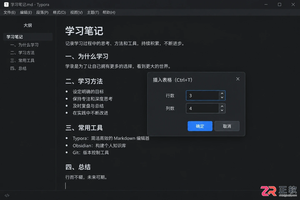
学习如何在 Typora 中通过 Ctrl+T 快捷键或菜单插入表格。本文以实际案例演示从建表、填写内容到调整行列结构的全过程,并说明如何解决快捷键冲突及导出注意事项。
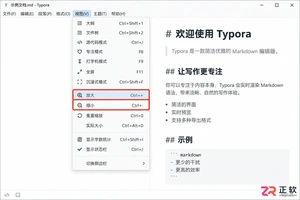
Typora 界面文字太小影响阅读?本教程详解如何区分并调整显示缩放、默认字号、行距及主题样式。涵盖 Windows/macOS 操作路径,确保编辑舒适且导出 PDF 格式正常,避免盲目放大导致版式混乱。
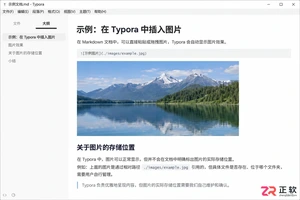
Typora插入的图片默认可能留在原处或临时目录,导致移动md文件后图片失效。本文详解如何在偏好设置中配置图片自动复制到文档同级目录,使用相对路径管理资源,确保文档迁移无忧。
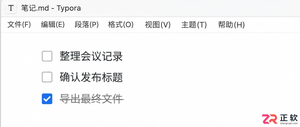
学习在Typora中编写Markdown任务列表。掌握“- [ ]”语法生成复选框,通过点击切换完成状态,并利用标题和缩进整理复杂项目进度,让文档内的待办事项管理更清晰高效。
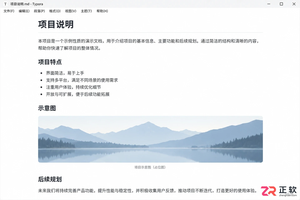
想知道Typora如何查看原始Markdown代码?本教程演示通过视图菜单切换源代码模式,帮助你在源码与实时预览间自由切换,快速检查并修正标题、链接及表格等语法结构。
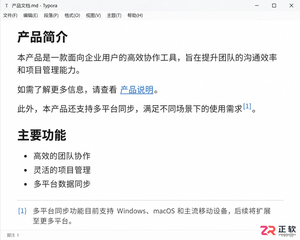
学习如何在 Typora 中正确插入超链接和脚注。掌握链接的快捷输入方式及脚注的定义语法,确保文章在预览和导出 PDF/HTML 时引用清晰、结构规范。
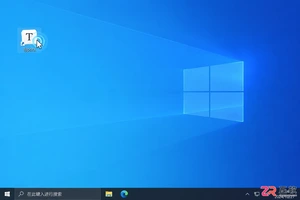
Typora安装完成却打不开?不要急着重装。本文提供从确认安装包完整性、检查系统安全拦截、清理后台进程到区分文档问题的完整排查步骤,帮助你快速恢复Typora正常运行并保护Markdown文件安全。
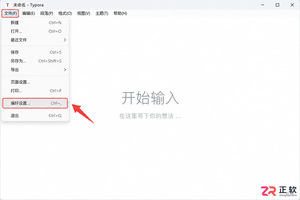
刚安装好 Typora 不知如何设置?本教程演示如何进入偏好设置,将界面切换为简体中文,并调整编辑器、主题等基础选项,让写作体验更顺手。
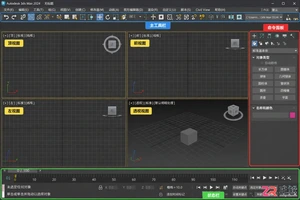
了解3ds Max最新版本的快捷键布局,从视图导航到高级建模,通过清晰的区域划分和常用指令列表,快速掌握3D制作的核心快捷操作。




Photoshop 2026 是 Adobe 推出的专业图像处理与视觉设计软件,支持 Windows、macOS 和 iPad 等平台,广泛应用于摄影修图、电商设计、平面海报、数字绘画及视觉合成等创作场景。

Blender 是一款免费开源、跨平台的专业 3D 创作软件,集建模、动画、渲染、视频编辑与视觉合成等功能于一体,广泛应用于影视动画、游戏设计和建筑可视化等领域。软件支持 Cycles 物理渲染器与 Eevee 实时渲染引擎,并提供多边形建模、骨骼绑定、物理模拟等专业工具。Blender 兼容 Windows、macOS 和 Linux 系统,安装包轻巧、运行流畅,依托活跃的全球开发者社区持续更新,是从初学者到专业创作者都值得选择的正版 3D 创作工具。


Photoshop 2026 是 Adobe 推出的专业图像处理与视觉设计软件,支持 Windows、macOS 和 iPad 等平台,广泛应用于摄影修图、电商设计、平面海报、数字绘画及视觉合成等创作场景。
Blender 是一款免费开源、跨平台的专业 3D 创作软件,集建模、动画、渲染、视频编辑与视觉合成等功能于一体,广泛应用于影视动画、游戏设计和建筑可视化等领域。软件支持 Cycles 物理渲染器与 Eevee 实时渲染引擎,并提供多边形建模、骨骼绑定、物理模拟等专业工具。Blender 兼容 Windows、macOS 和 Linux 系统,安装包轻巧、运行流畅,依托活跃的全球开发者社区持续更新,是从初学者到专业创作者都值得选择的正版 3D 创作工具。