

Win11全新安装后哪些驱动必须手动装

Windows 11 是微软全新操作系统,现代化界面,流畅操作体验,适用于学习、工作与日常生活。它更偏向把系统状态查看和常用调节动作放在一起,适合需要持续观察和微调设备状态的场景。
Win11 全新安装后需要手动装的驱动,取决于哪些硬件没被自动识别。通常先补无法联网的网卡驱动,再看芯片组、显卡、音频和笔记本专用组件。设备正常时优先用 Windows 更新或整机厂商提供的版本。
全新安装Win11后,先检查系统未识别或功能异常的硬件,不必把所有驱动重装一遍。无法联网时优先准备对应网卡驱动,随后按机型厂商说明补齐芯片组、显卡、音频及专用组件。
配图来自不同公开设备,用于展示更新入口、驱动目录选择及设备状态检查;它们不构成同一台机器从故障到恢复的记录。
先在设备管理器找缺项
第一步:进系统到桌面后,右键点开始菜单,直接选「设备管理器」。先点开「其他设备」分类,看看有没有带黄色标记的异常设备,黄色标记也可能是设备启动或其他错误,应打开属性读取状态代码。再挨个核对「网络适配器」「显示适配器」还有音频相关的条目。
要是显示适配器里只显示「Microsoft 基本显示适配器」,说明目前使用微软通用显示驱动,尚未使用对应显卡厂商驱动,先凑合用桌面操作,之后再给你的实际显卡装对应支持的驱动就行。
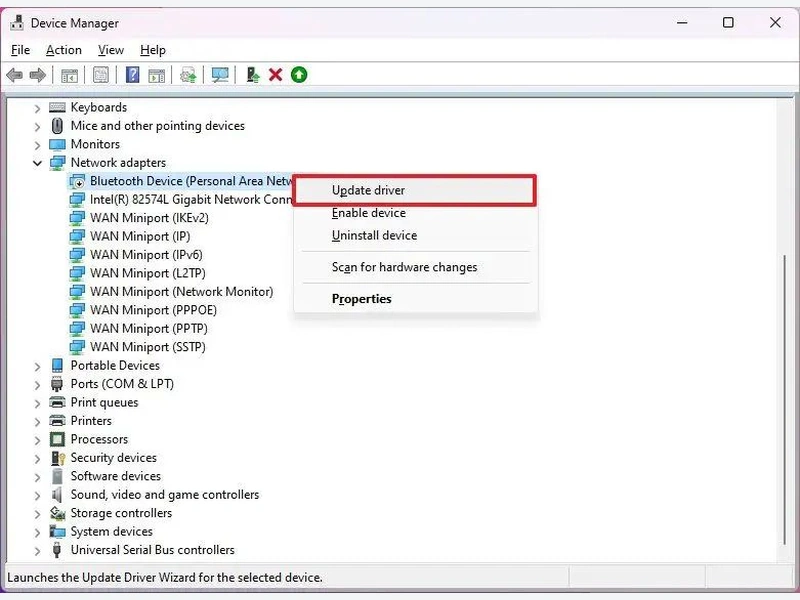
装驱动的时候优先把网络和显示功能跑通,能连上WiFi、分辨率可以正常调节,就说明这俩硬件的驱动已经能用了。如果你的整机厂商官网明确给了芯片组和平台驱动的安装顺序,严格按它的说明来,装完之后再挨个测触控板、各类传感器、摄像头、休眠功能还有功能快捷键能不能正常用。
按缺失的功能选择驱动来源
| 现象 | 优先处理 |
|---|---|
| 有线和无线都不可用 | 用另一台电脑下载整机或主板支持页的 LAN 或 WLAN 驱动,按硬件型号和架构安装。 |
| 画面无合适分辨率或加速功能失效 | 查看设备名称,笔记本优先查整机厂商,台式独显按显卡厂商和型号匹配。 |
| 显示未知设备或声音、热键失效 | 核对芯片组、音频或机型专用软件,再根据设备状态处理。 |
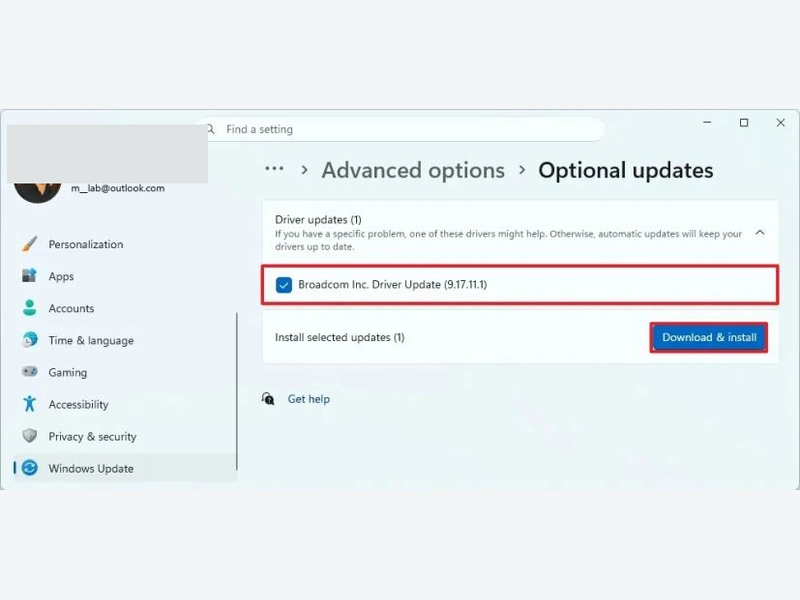
第二步:能连上网之后,先开「设置 → Windows 更新」扫一遍更新,按提示重启完。要是还有没识别出来的硬件,就点进「高级选项 → 可选更新 → 驱动程序更新」页面,只勾选对应出问题的设备的驱动就行,别乱装一堆同类型设备的驱动,容易冲突。
第三步:如果厂商给的是exe格式的安装包,下完直接按提示运行就行。
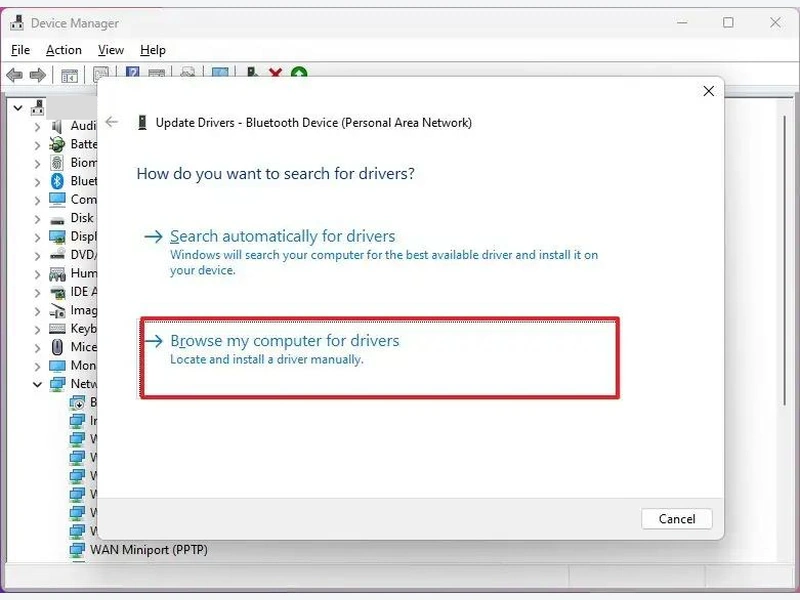
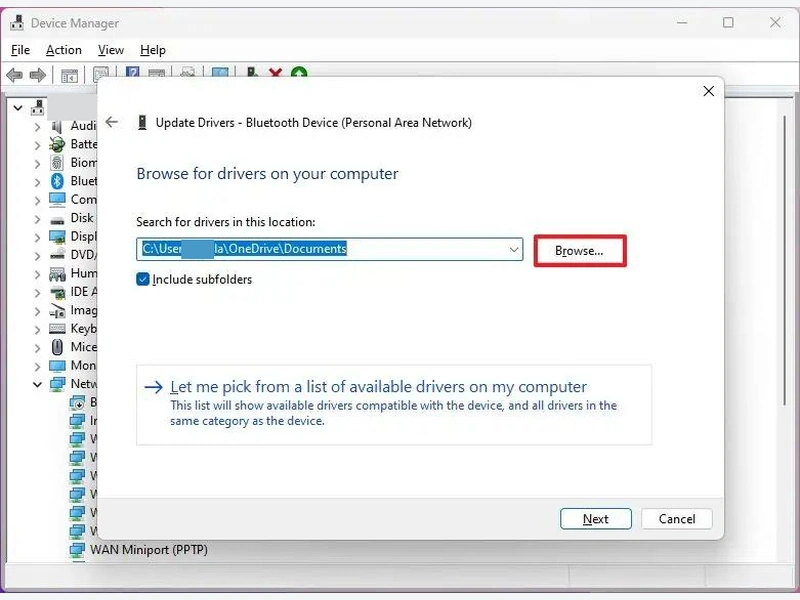
要是只有INF格式的驱动文件,先把压缩包解压出来,回到设备管理器右键点对应的异常设备,选「更新驱动程序 → 浏览我的电脑以查找驱动程序」,定位到刚才解压好的驱动文件夹,跟着提示走就能装完。选择对应设备的专用目录,核对支持的硬件ID与架构;向导未找到匹配项时,先检查驱动包,不要强行选择不匹配型号。
逐项验证设备已经恢复
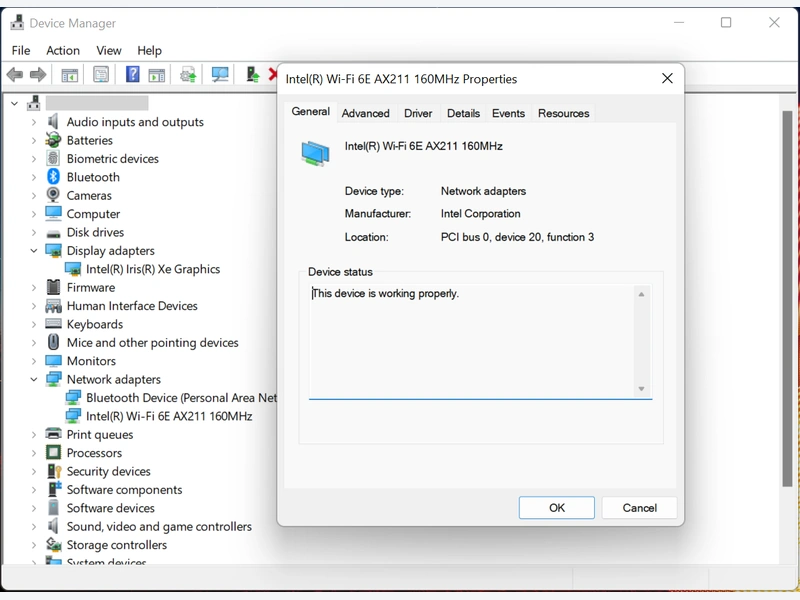
第四步:所有驱动装完之后按提示重启,点开对应设备的属性页,在「常规」和「驱动程序」标签里确认设备状态、驱动提供商和版本号都没问题,再实际用一用,测下网络、屏幕显示、扬声器这些功能正不正常。
要是装了新版驱动反而出问题了,可以去设备属性里看看「回退驱动程序」的选项能不能用,不行就换回厂商官方适配的稳定版本。已经能用的原厂驱动包最好存好,之后出问题修复的时候省得重新找。
存储控制器的驱动属于比较特殊的一类:如果刚装系统的时候安装程序识别不到SSD,才需要提前按厂商说明加载对应的存储控制器驱动。要是系统已经能正常进桌面了,千万别为了更个驱动就随便去BIOS里改VMD、RAID或者AHCI的模式,很容易直接进不去系统。
提前准备离线驱动的时候,不光要对应Win11的版本,还要分清楚是x64架构还是Arm64架构。同型号电脑的网卡经常会配不同的硬件版本,要是厂商驱动说明里列了好几个不同的适配型号,就去设备属性的「详细信息」标签里查一下硬件ID,别光看电脑的商品名就瞎下整包驱动,很容易装错。
同时有独显和核显的笔记本,优先按整机厂商说明分别安装适配的核显和独显驱动,尤其是遇到显示器切不过来、省电模式用不了的情况,先使用厂商针对该机型提供的组合和安装顺序。
要确认显卡硬件加速正常的话,先去系统显示设置里调好分辨率和刷新率,开个吃显卡的实际应用跑一下验证就行。要是外放有声音,但插耳机的时候插孔识别不正常,再去下整机专属的音频驱动重装试试。
驱动自动装完、暂时用着没问题的版本就先别动。刚重装完系统的时候,先等Windows更新要重启安装的那批更新全部跑完,再去清点还有哪些没识别出来的硬件。要是设备管理器里的黄色警告还消不掉,把对应的状态代码和硬件ID记下来,拿着这两个信息去找适配的驱动包,再核对厂商适用机型及安装说明。
不少笔记本的驱动包里还带了专属的功能键服务,哪怕系统已经能识别到键盘,亮度调节键、静音指示灯、电源模式切换这些特殊功能,也要挨个按一遍实测确认正常。
常见问题
- 可选更新里的驱动要全部装完吗?对着你没识别出来的缺项,结合厂商的说明挑着装就行。所有设备跑着都正常的话,完全可以保留现在已经能用的驱动版本,没必要追新。
- 下了网卡驱动死活装不上是怎么回事?同一款笔记本型号,厂商可能会用不同品牌不同规格的网卡,去整机的官方支持页,对着你的硬件ID、系统版本和架构核对清楚再下对应包就行。
- 设备管理器里的黄色感叹号没了,是不是驱动就装完了?不算完,还要实际测一遍设备的所有功能,再重启一次确认状态不会反弹,才算真正装妥了。
升级 Win11 提示电脑不满足要求,先用电脑健康状况检查查清阻拦项。能在固件开启的功能优先开启。确定设备不受支持仍要尝试保留资料升级,可参考已公开演示的安装器参数做法,并在开始前核对「保留个人文件和应用」及备份。
Win11 卡在「正在进行更改」时,先看是在安装、自动重启后的更新,还是「正在撤销更改」的回退。保持供电并确认进度仍有变化。能回旧桌面就先保存错误和安装日志,反复重启进不了系统再从恢复环境排查。
安装 Win11 提示「无法更新计算机的启动配置」时,先确认 U 盘以 UEFI 启动、目标盘及其 EFI 分区对应。全新安装检查目标盘布局和多盘影响。原系统现在也无法启动时,可从安装介质进 Windows 恢复环境,尝试启动修复。
制作 Win11 启动 U 盘提示写入失败,先按报错区分权限占用、写保护和读写故障。关闭占用 U 盘的程序,用管理员权限及电脑直连 USB 口重试。普通文件也写不进去时,先备份已有资料,再换一根确认能正常读写的 U 盘。
Win11 装好后既显示未激活又连不上网,先从有线连接或网卡驱动恢复联网,再打开「设置 → 系统 → 激活」检查版本和许可证。Wi-Fi 入口消失通常先查网卡,联网恢复后仍未激活才按照激活错误码继续处理。
重装 Win11 要删哪个分区,取决于是否允许清空整块目标硬盘。全盘清空时,只删已确认的目标盘上的分区,再选未分配空间。要保留同盘 D 盘时,应先辨认出旧系统分区和数据分区,保留 EFI、MSR、恢复分区和其他磁盘。
Win11 安装时想直接建本地账户,可以用支持该选项的 Rufus 定制安装盘,或在部分专业版的工作或学校设置里找「改为加入域」。如果你的安装界面只接受微软账户,先完成设置,再到「账户 → 你的信息」切到本地账户。
老电脑缺少 TPM 2.0 时,先在 BIOS 里确认是否有 Intel PTT 或 AMD fTPM。固件确实不提供 TPM 2.0、又准备全新安装的用户,可以用 Rufus 定制 Win11 启动 U 盘跳过检查。安装后的更新、兼容性和支持状态要单独评估。
Win11 安装到 26% 报错 0x8007025D,先确认失败发生在 USB 全新安装还是桌面内升级。全新安装优先重新下载微软镜像、换 U 盘和接口,再查内存和目标硬盘。百分比只能记录故障位置,同一百分比报错也需要逐项排查。
兼容模式要在主程序 exe 和桌面快捷方式上分别设,勾"以管理员身份运行";自动更新和没用管理员保存是设置被还原的两个常见原因。





火山引擎是字节跳动旗下企业级云与AI服务平台。聚焦大模型核心能力,依托字节自研豆包多模态大模型,凭借火山方舟一站式平台,提供模型精调、推理部署、智能应用搭建等全链路服务,结合高性能AI算力,助力各行业快速落地大模型数字化与智能化应用。



