

老电脑没有TPM2.0怎么跳过检测装Win11

Windows 11 是微软全新操作系统,现代化界面,流畅操作体验,适用于学习、工作与日常生活。它更偏向把系统状态查看和常用调节动作放在一起,适合需要持续观察和微调设备状态的场景。
老电脑缺少 TPM 2.0 时,先在 BIOS 里确认是否有 Intel PTT 或 AMD fTPM。固件确实不提供 TPM 2.0、又准备全新安装的用户,可以用 Rufus 定制 Win11 启动 U 盘跳过检查。安装后的更新、兼容性和支持状态要单独评估。
老电脑缺少TPM 2.0时,先在BIOS确认Intel PTT或AMD fTPM是否只是未启用;确实缺失且准备全新安装,可用Rufus定制启动U盘跳过检查,但不能绕过CPU实际运行指令的要求,系统支持与更新也不受保证。
配图为不同公开案例的真实界面,用于对照功能入口与安装完成后的版本检查,并非同一台老电脑的全流程实测。
先确认 TPM 是关闭还是缺失
第一步:在你当前用的Windows里直接搜「TPM 管理」打开,查看页面状态和「规范版本」。要是显示2.0且可用,直接走常规Win11安装流程就行。弹出找不到兼容TPM的提示时,去搜整机或者主板对应的BIOS手册,华硕这类品牌一般把固件TPM放在「受信任计算」或者平台安全相关菜单里,不同型号的命名会有差异。
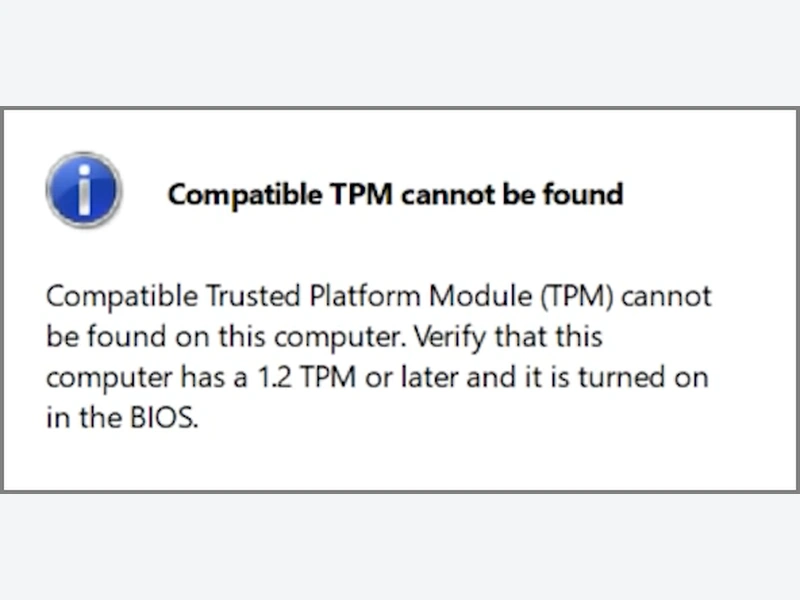
启用现有安全模块之前,先把磁盘加密的恢复密钥找出来存好,进BIOS之后只调整对应的TPM开关,千万别误选「清除TPM」。如果厂商明确支持开启这个功能,保存设置退回Windows再查一遍TPM规范版本,能检测到2.0就没必要专门做定制安装介质。部分旧机器哪怕开了TPM,还可能被CPU或者启动类型限制,这时候可以再跑一次电脑健康状况检查工具确认。
用 Rufus 为全新安装准备启动盘
第二步:先把旧系统的重要资料和U盘里的内容都备份好,提前下好微软原版Win11 ISO镜像,找个容量足够的空白U盘插上。在正常运行的Windows上打开Rufus,先确认选对了目标U盘,再导入下好的ISO。支持UEFI的机器直接选GPT分区表+UEFI启动模式,保持默认的标准Windows安装类型就行。
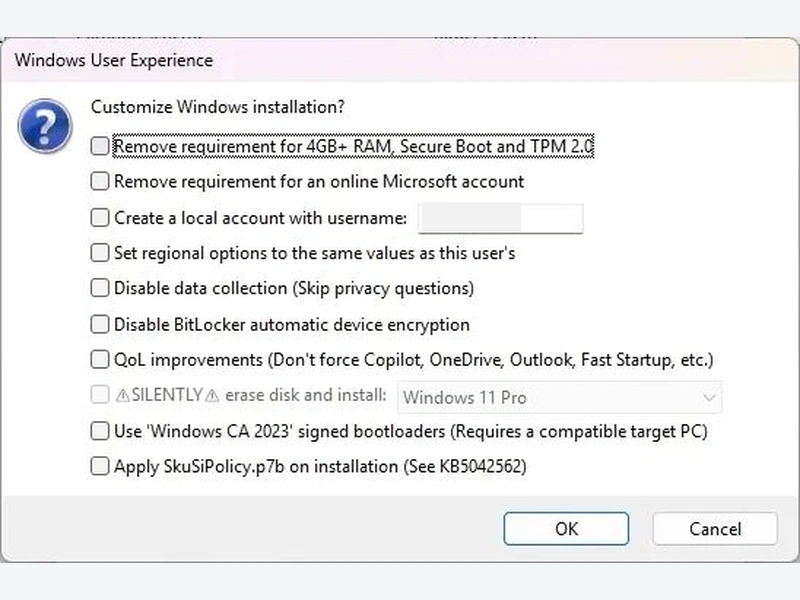
第三步:点「开始」之后,弹出的「Windows 用户体验」窗口里,直接勾选移除4GB内存限制、安全启动要求和TPM 2.0要求这整组选项——Rufus把这几项绕检查的功能整合到同一个选项里,界面上这行选项就在弹窗最顶部;图中尚未勾选,操作时选中它再确认制作。
这个选项只会修改安装介质的硬件检查逻辑,你保持正常的固件默认设置就行,保持Rufus的静默擦除磁盘选项未勾选,之后跟着安装向导的选盘步骤操作就好。
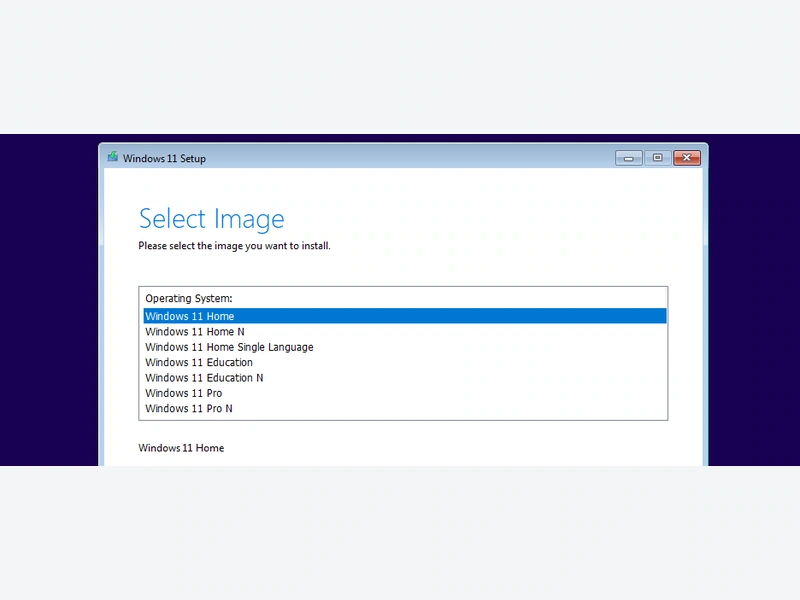
第四步:到要装系统的老机器上,开机进启动引导菜单,选刚才做好的U盘启动,进入安装界面之后按照你之前规划好的目标盘方案安装。等跳到磁盘列表页,先核对好磁盘容量再点选要装系统的目标盘。要是你想保留旧系统的应用和数据,别从U盘启动装,退回到旧桌面走就地升级流程,先确认哪些内容能保留再说。
查安装结果与长期使用限制
进新系统桌面后,到「设置 → 系统 → 系统信息(部分版本称“关于”)」检查Windows规格。也可按Win+R,输入下面的命令打开图中的「关于Windows」窗口,再正常重启一次,确认能从内置系统盘启动。
winver
微软把低于最低硬件要求的安装归为不受支持状态,这类设备可能遇到兼容问题,系统更新也没法保证正常收到。Rufus的官方说明也提到,24H2新增的部分CPU指令要求是硬件层面的,跳过兼容性提示只是绕过了安装时的校验,没法让处理器凭空执行原本不支持的指令。
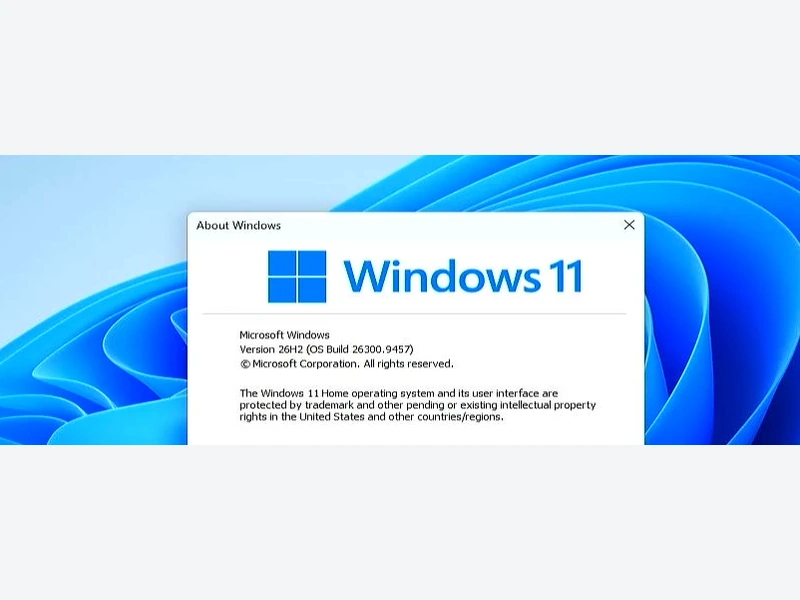
要是安装盘启动后直接黑屏、自动反复重启,先核对下你用的是不是官方原版镜像,USB启动模式有没有选对,再确认CPU本身的真实指令支持情况。所有资料都备份完还是装不稳的话,建议退回厂商官方支持的旧系统,别把重要业务放到这种试验环境里跑。
绝大多数桌面主板的BIOS进入快捷键是开机时按Delete,笔记本可能用F2或者专用功能按钮,具体优先看你自己的整机说明书。
改完BIOS设置之后先别急着用U盘启动,先进原有系统验证下没问题,下次再调启动顺序走USB安装。如果机器还是显示找不到兼容TPM,先记录原固件配置,仅将本次改动的TPM开关恢复到原值,按机型查下有没有支持的独立TPM模块或者新的固件更新。
制作启动盘之前确认ISO镜像和机器的CPU架构匹配。如果Rufus的设备栏里列出了多根USB存储,先把其他多余的盘拔了,避免选错。点开始之后程序会重新分区并格式化所选U盘,盘上原有的所有资料都要提前备份好,备份完最好抽查下文件完整性。
根据检测结果选安装路线
| 现象或条件 | 接下来的操作 |
|---|---|
| 固件设置里有 TPM 2.0 能力 | 启用后回 Windows 检查,再用标准流程。 |
| 确实缺少 TPM 2.0,已准备清装 | 可用定制启动盘,预留回退手段。 |
| CPU 缺少目标版本运行指令 | 检查受支持系统方案。 |
常见问题
- TPM 1.2 能直接当成 2.0 吗?直接在TPM管理里看规范版本就清楚,1.2本身达不到TPM 2.0的要求。如果厂商提供对应型号支持的固件升级,再去看对应机型的升级说明操作。
- 这个 U 盘能自动保留旧软件吗?从U盘启动属于全新安装路线,不会保留旧系统的软件,装之前先备份好资料,之后自行重装软件。要保留内容得在旧桌面里走就地升级流程。
- 跳过检测后一定能收到补丁吗?微软不给不受支持的设备做更新保障,安装成功只能验证本次能正常启动,后续更新没法保证稳定推送。
Win11 安装到 26% 报错 0x8007025D,先确认失败发生在 USB 全新安装还是桌面内升级。全新安装优先重新下载微软镜像、换 U 盘和接口,再查内存和目标硬盘。百分比只能记录故障位置,同一百分比报错也需要逐项排查。
兼容模式要在主程序 exe 和桌面快捷方式上分别设,勾"以管理员身份运行";自动更新和没用管理员保存是设置被还原的两个常见原因。
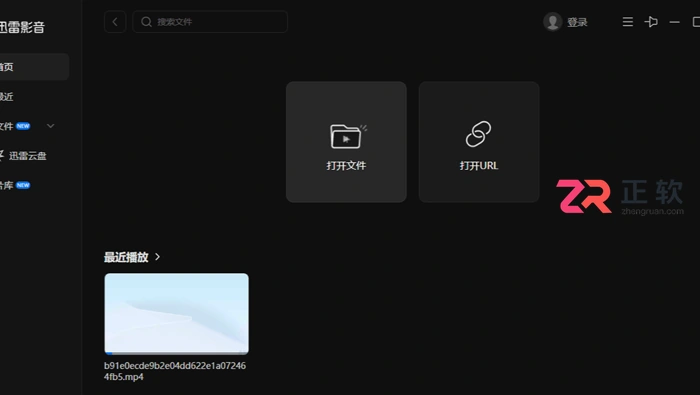
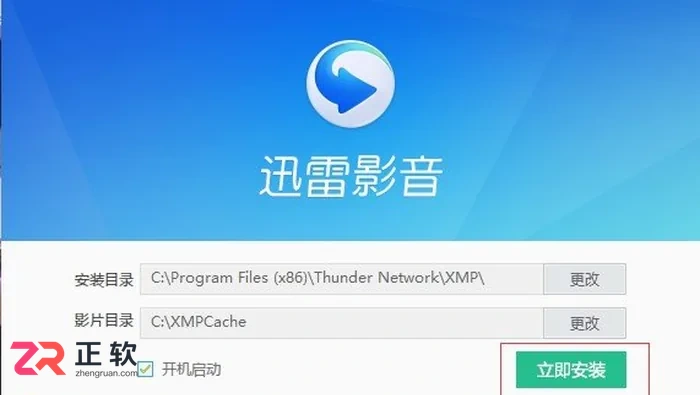
迅雷影音官方安装包下载后双击运行,接受协议、选好安装目录,一两分钟就能装完;2026最新版为v7.1.36.176,安装包149MB,支持Win7、Win10、Win11。Win11若弹出SmartScreen提示,点“更多信息→仍要运行”即可;装完再设置文件关联和硬件解码,可解决图标未关联、播放卡顿等问题。
需要 Win10 64 位及以上,内存 8G 起。Win10 可能要补运行库,Win11 会被 SmartScreen 拦一次,点更多信息仍要运行即可。
以 Windows 为主,需 Win10 64 位及以上;macOS 要看官网是否提供安装包,且桌面类功能可能缩水。
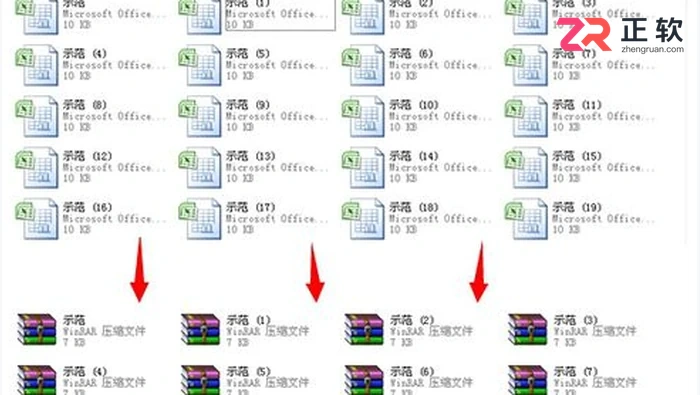
Win11 右键点「显示更多选项」即可看到解压项;若仍没有,在「选项 → 设置 → 集成」重新勾选外壳集成并重启资源管理器。
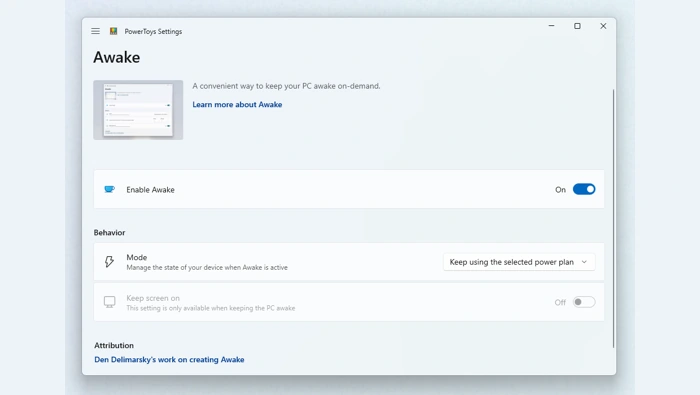
解释PowerToys开发预览版0.103.3131.0的JPEG文件输出、Adaptive Cards能力与Keyboard Manager、FancyZones、ZoomIt等具体修复条件。
解释Microsoft 365 Apps当前通道2610构建20527.20196的维护范围,区分完整构建、更新通道、旧修复条目与渐进功能推出。
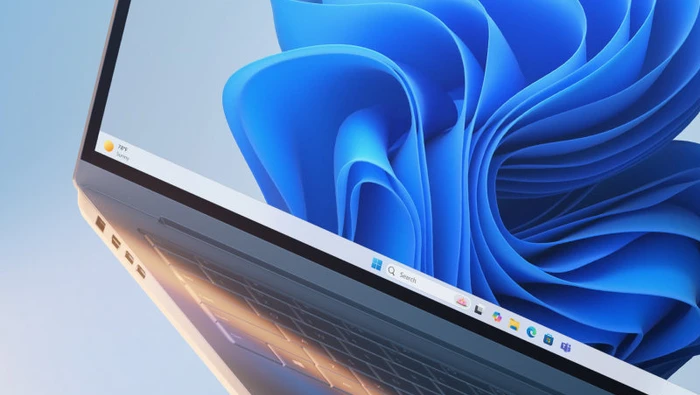
解释微软eMudhra剩余根证书移除默认信任的11月16日安排,区分Windows信任端点、Edge与WebView2组件、Azure Linux镜像和.NET SDK后续节奏,以及本地恢复信任风险。
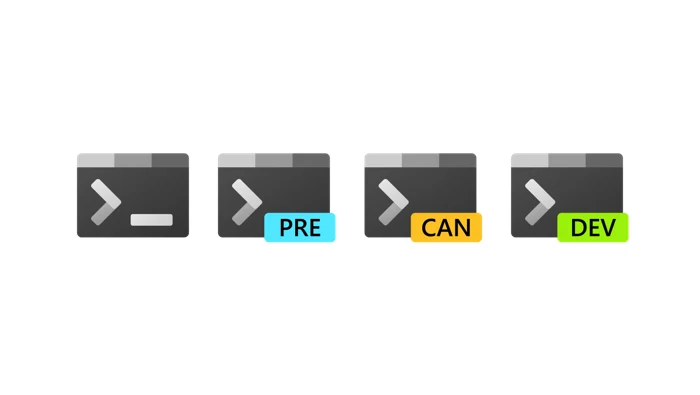
区分Windows Terminal 1.25.3131.0 GA与1.26.3133.0 Preview,解释enableTabDragDrop和showResizeOverlay配置、清屏及键盘修复,并保留鼠标报告点击URL问题未确认修复的更正。





火山引擎是字节跳动旗下企业级云与AI服务平台。聚焦大模型核心能力,依托字节自研豆包多模态大模型,凭借火山方舟一站式平台,提供模型精调、推理部署、智能应用搭建等全链路服务,结合高性能AI算力,助力各行业快速落地大模型数字化与智能化应用。



