

鲁大师如何查看显卡显存,独立显卡配置辨别指南
鲁大师可快速识别显卡显存容量并判断是否为独立显卡:一、通过“硬件检测”查看显存容量;二、通过“硬件参数”中型号前缀和接口类型识别独立显卡;三、结合显存类型(GDDR)与容量(≥2GB)交叉验证;四、用GPU-Z辅助比对;五、用dxdiag和msinfo32反向校验。
鲁大师可快速识别显卡显存容量并判断是否为独立显卡:一、通过“硬件检测”查看显存容量;二、通过“硬件参数”中型号前缀和接口类型识别独立显卡;三、结合显存类型(GDDR)与容量(≥2GB)交叉验证;四、用GPU-Z辅助比对;五、用dxdiag和msinfo32反向校验。
如果您想快速确认电脑显卡的显存容量并判断是否为独立显卡,鲁大师可提供直观、易读的硬件识别结果。以下是通过鲁大师查看显卡显存大小及辨别独立显卡配置的具体操作路径:
一、通过鲁大师“硬件检测”模块查看显存容量
鲁大师“硬件检测”功能会自动扫描并归类显卡基础参数,其中显存容量作为关键指标直接显示在显卡信息页顶部区域,无需额外计算或推测。
1、双击桌面鲁大师快捷方式,启动软件并等待初始化完成;
2、点击主界面顶部或左侧导航栏中的硬件检测按钮;
3、在硬件检测页面中,找到并点击显卡信息选项;
4、在显卡信息详情页中,定位到显存容量字段,其数值后缀单位通常为MB或GB(如“8192 MB”即8 GB)。
二、通过鲁大师“硬件参数”界面识别独立显卡身份
鲁大师在“硬件参数”模块中会对GPU进行厂商级识别,并依据PCIe设备枚举逻辑区分核芯显卡与独立显卡,同时标注显卡型号前缀(如“NVIDIA GeForce”“AMD Radeon”“Intel Arc”),从而明确独立显卡属性。
1、启动鲁大师后,点击左侧功能菜单中的硬件参数;
2、在顶部标签栏中切换至显卡标签页;
3、查看显卡型号一栏内容:若显示含“GeForce”“Radeon”“Arc A”等字样,且无“Intel UHD Graphics”“AMD Radeon Graphics”等集成标识,则为独立显卡;
4、同步观察接口类型字段,独立显卡通常标注为“PCIe x16”,而核显此项为空或显示“内部”。
三、结合显存类型与容量交叉验证独立显卡真实性
独立显卡普遍搭载GDDR系列专用显存(如GDDR6、GDDR6X),其容量起点通常不低于2 GB;而核显共享系统内存,显存类型标注为“DDR4”或“LPDDR5”,且容量字段常显示“动态分配”或数值低于2048 MB。鲁大师虽不直接标注“独立/集成”,但可通过显存类型与容量组合判断。
1、在“显卡”标签页中,查找显存类型和显存容量两项;
2、若显存类型为GDDR5/GDDR6/GDDR6X,且容量≥2048 MB,则基本可确认为独立显卡;
3、若显存类型为DDR4/LPDDR5/共享内存,或容量≤1024 MB,且型号含“Intel UHD”“AMD Radeon Graphics”,则为核显。
四、使用GPU-Z辅助比对鲁大师识别结果
鲁大师在部分OEM机型或驱动未完全加载时,可能将独显识别为“Microsoft Basic Display Adapter”或遗漏显存类型。GPU-Z作为底层硬件探测工具,能直接读取GPU的PCIe设备ID、显存控制器类型及真实位宽,用于验证鲁大师结果的准确性。
1、下载绿色版GPU-Z并解压,无需安装,直接运行GPU-Z.exe;
2、确保左上角下拉菜单选择正确的GPU(多显卡时注意切换);
3、在Graphics Card标签页中,查看Name字段是否与鲁大师显示一致;
4、切换至Memory子标签,确认Type(如GDDR6)、Bus Width(如256-bit)及Size三项是否与鲁大师所列显存容量逻辑自洽。
五、对照Windows原生工具反向校验鲁大师数据
当鲁大师显示异常(如显存容量为0 MB、型号为“Unknown Device”),可调用系统内置工具获取原始PCIe设备信息,排除软件识别偏差,尤其适用于新发布显卡尚未被鲁大师数据库收录的情况。
1、按Win + R打开运行窗口,输入dxdiag并回车;
2、在DirectX诊断工具中切换至显示选项卡,记录显存数值(单位MB)与芯片类型;
3、另起运行窗口,输入msinfo32,展开“组件”→“显示”,查看适配器RAM字段;
4、对比三项结果中显存数值是否与鲁大师一致,若dxdiag与msinfo32均显示非零值而鲁大师为0,则表明鲁大师当前版本未正确解析该GPU。
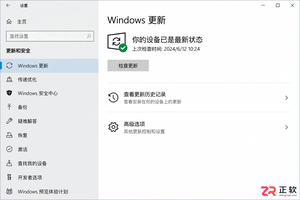
Windows 10更新弹窗频繁影响工作?无需禁用服务,只需调整活动时间、安排重启和优化通知设置,即可有效减少干扰并保持系统安全。
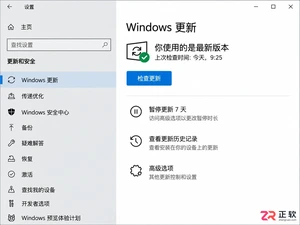
想知道Win10自动更新是否被关闭?不要只看任务栏。本文教你通过“设置-更新和安全”、“高级选项”及“services.msc服务”三处位置,准确判断系统更新状态是暂停、运行还是受组织策略管理。
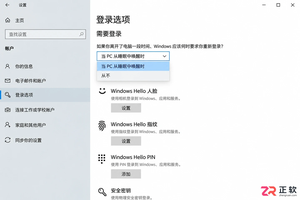
想知道Win10能否只取消休眠唤醒密码而保留开机密码?本教程详解如何通过系统设置和netplwiz工具,分别控制开机登录与睡眠唤醒后的验证要求,实现灵活的安全策略。
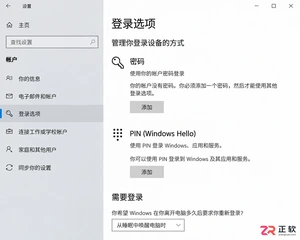
Win10取消开机密码后想恢复?本教程详解如何通过netplwiz恢复开机输入框、重新设置空密码账户、配置PIN码及调整睡眠唤醒登录策略,步骤清晰,即改即验。
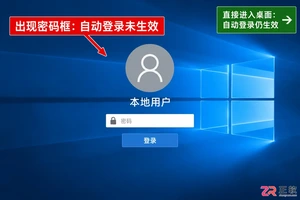
想恢复Win10开机密码保护?本文详解如何通过注册表修改AutoAdminLogon值取消自动登录,配合netplwiz工具复核,避免凭据泄露风险,适合家用及办公场景参考。
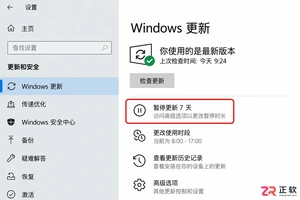
Win10一开机就占用网速下载更新?本文教你通过设置暂停更新、调整活动时间及标记计费网络来缓解干扰。区分家庭版与专业版操作差异,避免强制停止服务带来的系统风险,让更新在合适的时间进行。
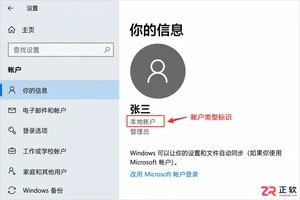
Win10取消开机密码时提示验证失败?可能是因为输错了Microsoft账户密码或误用了PIN码。本文详解如何确认账户类型、正确输入凭据及检查自动登录设置,帮你解决验证报错问题。
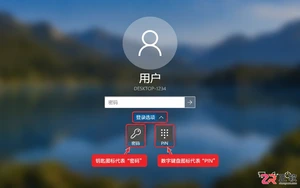
Windows 10忘记开机密码如何处理?本文根据账户类型(Microsoft账户/本地账户/PIN)提供官方支持的恢复步骤,包括在线重置、安全问题回答及管理员重置方法,避免数据丢失风险。
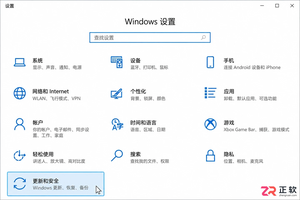
Windows 10更新提示频繁弹窗怎么办?本文详解如何通过Windows更新高级选项、系统通知设置及暂停更新功能,精准关闭不必要的重启提醒和横幅通知,同时确保系统安全更新不受影响。适用于家庭及个人用户,区分个人设置与企业策略管理。
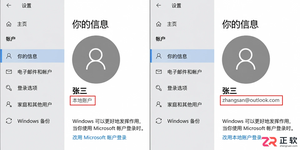
Win10家庭版如何取消开机密码?本文详解本地账户清空密码步骤及Microsoft账户自动登录设置方法,分析安全风险与例外情况,帮助用户在便捷与安全间做出合理选择。




Photoshop 2026 是 Adobe 推出的专业图像处理与视觉设计软件,支持 Windows、macOS 和 iPad 等平台,广泛应用于摄影修图、电商设计、平面海报、数字绘画及视觉合成等创作场景。

Blender 是一款免费开源、跨平台的专业 3D 创作软件,集建模、动画、渲染、视频编辑与视觉合成等功能于一体,广泛应用于影视动画、游戏设计和建筑可视化等领域。软件支持 Cycles 物理渲染器与 Eevee 实时渲染引擎,并提供多边形建模、骨骼绑定、物理模拟等专业工具。Blender 兼容 Windows、macOS 和 Linux 系统,安装包轻巧、运行流畅,依托活跃的全球开发者社区持续更新,是从初学者到专业创作者都值得选择的正版 3D 创作工具。


Photoshop 2026 是 Adobe 推出的专业图像处理与视觉设计软件,支持 Windows、macOS 和 iPad 等平台,广泛应用于摄影修图、电商设计、平面海报、数字绘画及视觉合成等创作场景。
Blender 是一款免费开源、跨平台的专业 3D 创作软件,集建模、动画、渲染、视频编辑与视觉合成等功能于一体,广泛应用于影视动画、游戏设计和建筑可视化等领域。软件支持 Cycles 物理渲染器与 Eevee 实时渲染引擎,并提供多边形建模、骨骼绑定、物理模拟等专业工具。Blender 兼容 Windows、macOS 和 Linux 系统,安装包轻巧、运行流畅,依托活跃的全球开发者社区持续更新,是从初学者到专业创作者都值得选择的正版 3D 创作工具。