Windows录音机无法使用?麦克风权限设置教程
Windows录音机无法录音时,需依次检查麦克风权限、设为默认录制设备、调整输入增益、测试实时响应,并重置音频驱动与服务。
Windows录音机无法录音时,需依次检查麦克风权限、设为默认录制设备、调整输入增益、测试实时响应,并重置音频驱动与服务。
如果您尝试使用Windows录音机应用进行录音,但发现麦克风无响应或录音机无法启动录制功能,则很可能是麦克风权限未正确配置或录音设备未启用。以下是解决此问题的步骤:
一、检查并开启系统级麦克风访问权限
Windows系统默认可能禁用全局麦克风访问,导致所有应用(包括内置录音机)无法调用麦克风硬件。必须先在隐私设置中启用基础访问控制。
1、点击“开始”按钮,选择“设置”>“隐私 & 安全”>“麦克风”。
2、确保“麦克风访问”开关已打开。
3、向下滚动,确认“允许应用访问你的麦克风”已启用。
4、继续滚动至“选择可以访问你的麦克风的应用”,在列表中找到“录音机”,并将其右侧开关设为开启状态。
5、如使用的是桌面版录音工具(如第三方录音软件),还需确保“允许桌面应用访问你的麦克风”已打开。
二、验证并设为默认录制设备
即使权限已开启,若系统未将物理麦克风设为默认录制设备,录音机仍将无法捕获声音。需通过声音控制面板确认设备状态与默认设置。
1、在任务栏右下角音量图标上单击鼠标右键,选择“声音设置”。
2、在右侧点击“更多声音设置”,打开传统“声音”窗口。
3、切换到“录制”选项卡,查看列表中是否存在麦克风设备;若显示“未安装音频设备”或为空,说明设备被禁用或驱动异常。
4、在空白区域单击鼠标右键,勾选“显示禁用的设备”和“显示断开连接的设备”。
5、在列出的设备中,找到您的麦克风(通常标注为“麦克风”、“Microphone”或品牌名称),右键选择“启用”。
6、右键该设备,选择“设为默认设备”。
三、调整麦克风属性与输入增益
部分麦克风因输入电平过低或增强功能关闭,导致录音机检测不到有效信号。需手动校准麦克风属性中的级别参数。
1、在“声音”窗口的“录制”选项卡中,双击已启用的麦克风设备,打开其“属性”对话框。
2、切换到“级别”选项卡。
3、将“麦克风”滑块拖动至约70%–90%位置,避免满格引发爆音。
4、若存在“麦克风加强”或“麦克风增强”选项,可将其设为+10 dB 至 +20 dB(视环境噪音而定)。
5、点击“确定”保存设置,关闭所有窗口。
四、测试麦克风实时响应
在完成权限与设备配置后,需通过系统内置反馈机制验证麦克风是否已被录音机识别并实时响应语音输入。
1、保持“声音”窗口中麦克风属性界面打开,切换至“侦听”选项卡。
2、勾选“侦听此设备”,点击“确定”;此时说话应能从扬声器听到实时回放(注意音量不宜过高)。
3、另起窗口,在任务栏搜索栏输入“录音机”,打开Windows自带录音机应用。
4、点击红色圆形录制按钮,观察界面中声波图是否随语音出现明显波动。
5、停止录制并播放回放,确认音频内容清晰可辨。
五、重置音频驱动与服务组件
当上述设置均无误但录音机仍提示“无法访问麦克风”或根本无法启动时,底层音频驱动或Windows Audio服务可能已损坏或停滞,需强制刷新相关组件。
1、右键“开始”按钮,选择“设备管理器”。
2、展开“声音、视频和游戏控制器”,右键每个音频设备(含“麦克风阵列”“Realtek Audio”等),依次选择“卸载设备”,勾选“删除此设备的驱动程序软件”,点击“卸载”。
3、卸载完成后,点击“操作”菜单,选择“扫描检测硬件改动”,系统将自动重装驱动。
4、按 Ctrl+Shift+Esc 打开任务管理器,切换到“服务”选项卡,找到“Windows Audio”和“Windows Audio Endpoint Builder”,若状态非“正在运行”,则右键启动。
5、重启计算机,再次打开录音机应用测试。

面向使用Luminar Neo进行人像后期处理的用户,解决面部痘痘瑕疵及局部高光过曝导致的肤色不均问题。本文基于Windows平台操作,首先介绍利用“皮肤 AI”自动识别并去除痘痘的方法,辅以橡皮擦工具处理顽固瑕疵;随后讲解通过“消除反光”滑块调整额头、鼻梁等高光区域,实现肤色自然过渡。通过分步演示AI智能修复与手动微调的结合,帮助用户在保留皮肤质感的同时提升照片专业度。
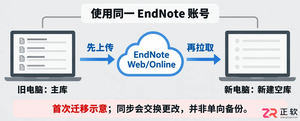
换电脑后如何同步 EndNote 文献库?本教程详解 EndNote Sync 设置流程,涵盖旧电脑主库上传、新电脑空库创建及 Word 引用插件验证,避免数据合并冲突,确保附件与引用完整迁移。
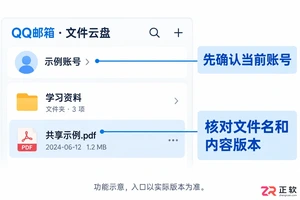
想在QQ邮箱里把云盘文件分享给别人?别急着找按钮,先确认文件是否已保存至云盘。本文以手机QQ邮箱为例,讲解查找文件、生成分享链接、核对有效期及接收方验证的完整流程,帮你避开权限误区。
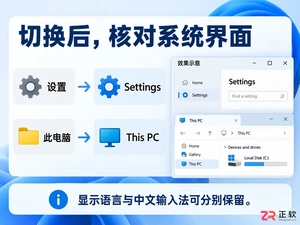
详细图解 Windows 11 将系统显示语言改为英文的操作流程。涵盖语言包安装、显示语言切换、注销生效验证及中文输入法保留设置,避免单语言版本误区。
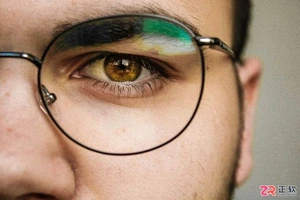
面向使用Luminar Neo进行人像及场景精修的用户,解决画面中眼镜反光、镜框遮挡或背景杂乱文字影响观感的问题。针对眼镜去除,本文介绍利用橡皮擦工具分区域自动处理的方法,并指出在毛发复杂区域需结合仿制工具手动修复以保证自然度;针对文字去除,演示了在纯色或简单纹理背景下直接使用橡皮擦一键清除的高效流程,同时说明了复杂背景下的辅助修图思路,帮助用户快速获得干净的画面效果。
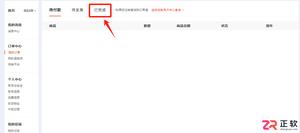
面向 Luminar Neo 用户,解决下载后的预设包如何正确导入软件的问题。本文详解 Windows 和 macOS 系统下的两种添加路径:通过软件内【预置】面板手动添加 .lnpc 文件,或国际版用户直接双击安装。涵盖订单下载、压缩包解压注意事项及添加后的调用方法,帮助用户快速应用预设统一照片色调,提升批量调色效率。
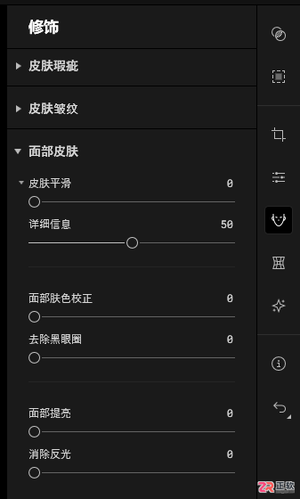
面向需要优化人像细节的摄影爱好者及后期用户,解决因光线不均导致的面部肤色斑驳以及肌肉线条不明显的问题。本文基于Aperty软件,详解如何利用“面部皮肤”工具中的肤色校正、提亮及消除反光功能实现肤色均匀;同时结合“结构”、“详细信息”及“身体AI”模块,通过调整细节强度与添加侧向光源,有效突显人物肌肉轮廓与力量感,提供一套从肤质到体态的自然修图路径。
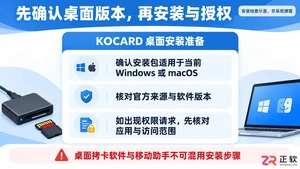
学习如何正确安装 KOCARD 并配置拷卡任务。涵盖来源卡识别、多目标备份设置、文件校验开启及进度监控,确保视频照片素材从存储卡到硬盘或 NAS 的完整、安全迁移。
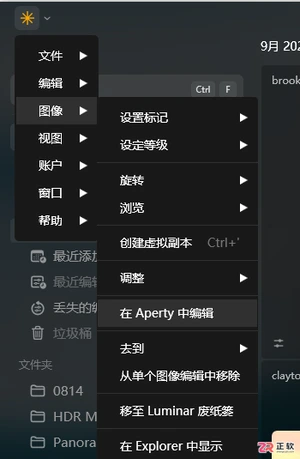
面向需要高效处理大量旅游或风光照片的Luminar Neo用户,解决逐张修图耗时费力的痛点。本文详解利用Luminar Neo内置功能实现批量修图的具体路径:首先通过创建相册集中管理待处理图片;其次利用“预置”面板快速应用统一风格,或通过“复制/粘贴调整历史”精准同步编辑参数;最后结合胶片视图快速切换与多选导出功能,完成从导入、编辑到输出的全流程批量处理,显著提升后期工作效率。
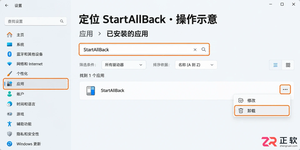
想移除 StartAllBack 恢复 Windows 原生界面?本教程提供通过设置应用和控制面板的标准卸载步骤,包含重启资源管理器及验证界面恢复的方法,避免残留影响。




火山引擎是字节跳动旗下企业级云与AI服务平台。聚焦大模型核心能力,依托字节自研豆包多模态大模型,凭借火山方舟一站式平台,提供模型精调、推理部署、智能应用搭建等全链路服务,结合高性能AI算力,助力各行业快速落地大模型数字化与智能化应用。