

Win11蓝屏代码查询及解决方法
蓝屏代码(STOP代码)是定位Windows11蓝屏根源的关键依据,可通过五种方法获取:一、手动记录蓝屏画面显示的错误名称与0x开头的十六进制代码;二、在事件查看器中筛选ID为1001的BugCheck事件,提取BugcheckCode字段;三、启用小内存转储后用WinDbgPreview分析.dmp文件中的BUGCHECK_STR;四、用BlueScreenView批量扫描Minidump目录并识别高频致错驱动;五、通过三次强制关机进入WinRE,在命令提示符中运行wevtutil指令导出系统日志中的B
蓝屏代码(STOP代码)是定位Windows 11蓝屏根源的关键依据,可通过五种方法获取:一、手动记录蓝屏画面显示的错误名称与0x开头的十六进制代码;二、在事件查看器中筛选ID为1001的BugCheck事件,提取BugcheckCode字段;三、启用小内存转储后用WinDbg Preview分析.dmp文件中的BUGCHECK_STR;四、用BlueScreenView批量扫描Minidump目录并识别高频致错驱动;五、通过三次强制关机进入WinRE,在命令提示符中运行wevtutil指令导出系统日志中的BugCheckCode。
如果您在使用 Windows 11 系统时遭遇蓝屏,但尚未获取准确的错误代码,则无法针对性定位故障根源。蓝屏代码(STOP 代码)是系统崩溃瞬间生成的关键诊断标识,直接关联驱动异常、内存故障或硬件兼容性问题。以下是获取并确认蓝屏代码的多种可行方法:
一、手动记录蓝屏画面显示的原始错误信息
蓝屏发生时,屏幕中央会明确显示英文错误名称(如 IRQL_NOT_LESS_OR_EQUAL)及对应的十六进制 STOP 代码(如 0x0000000A),这是最直接、最权威的原始依据。
1、蓝屏出现后保持电源接通,切勿立即重启,耐心等待屏幕停留至少5秒以上,用手机拍摄或手写完整记录错误名称与全部参数(含 BugcheckParameter1–4)。
2、若系统设置为自动重启导致画面一闪而过,需立即进入已登录的 Windows 11 环境,执行后续日志回溯操作。
二、通过事件查看器检索历史蓝屏事件
Windows 会在每次蓝屏后向系统日志写入一条 BugCheck 类型事件(事件ID为1001),即使设备已自动重启,该记录仍完整保留,可作为不可篡改的证据源。
1、按 Win + R 键打开“运行”对话框,输入 eventvwr.msc 并回车,启动事件查看器。
2、在左侧面板依次展开 Windows 日志 > 系统,右键点击“系统”,选择“筛选当前日志”。
3、在“事件ID”栏中输入 1001,点击“确定”完成筛选。
4、在结果列表中找到最新一条事件,双击打开,在“详细信息”选项卡中查找 BugcheckCode 字段值(即十六进制 STOP 代码)及其下方的 DriverName 或 ModuleName 字段,确认致错模块。
三、启用小内存转储并提取 .dmp 文件中的核心代码
系统默认生成的小内存转储文件(C:\Windows\Minidump\*.dmp)内嵌完整的崩溃上下文,包括精确的 STOP 代码、引发异常的驱动版本号及调用堆栈,是技术分析的黄金数据源。
1、右键“此电脑” > “属性” > “高级系统设置” > “启动和故障恢复”区域点击“设置”按钮。
2、在“写入调试信息”下拉菜单中确认已选择 小内存转储(256 KB),且“转储文件”路径为默认值 C:\Windows\Minidump\,点击“确定”保存。
3、前往 Microsoft Store 安装官方工具 WinDbg Preview,启动后软件将自动加载最近一次蓝屏生成的 .dmp 文件。
4、等待符号文件下载完毕,在命令行窗口输入 !analyze -v 并回车,重点查看输出中 BUGCHECK_STR 行所列的 STOP 代码全称(如 0x1A_memory_management)及 Probably caused by 行指向的驱动文件名。
四、使用 BlueScreenView 批量扫描并高亮高频致错驱动
BlueScreenView 是 NirSoft 开发的免安装图形化工具,可一次性解析 Minidump 目录下所有 .dmp 文件,以颜色区分不同错误代码,并直观标出反复出现的驱动模块,适合快速聚焦可疑对象。
1、从 NirSoft 官网下载 BlueScreenView.exe(绿色版,无需安装)。
2、双击运行,工具将自动扫描 C:\Windows\Minidump\ 目录下的全部 .dmp 文件。
3、在主界面中,所有蓝屏事件按时间倒序排列;观察 Bug Check Code 列,识别重复出现次数最多的 STOP 代码(如多次出现 0x7E)。
4、对应行右侧的 Caused By Driver 列将显示致错驱动名称(如 dxgkrnl.sys),该字段内容需与微软文档交叉验证其所属硬件类别。
五、强制触发 Windows 恢复环境(WinRE)获取离线蓝屏日志
当系统因频繁蓝屏无法正常进入桌面时,可通过 WinRE 启动环境绕过图形界面,直接访问底层日志与诊断工具,确保关键数据不被覆盖或丢失。
1、在开机自检画面(出现 Windows 徽标或主板LOGO时)长按电源键强制关机,重复执行该操作共 三次,第四次开机将自动进入 WinRE。
2、在恢复界面选择“疑难解答” > “高级选项” > “命令提示符”。
3、在命令提示符中输入以下命令并回车:wevtutil qe System /q:"*[System[(EventID=1001)]]" /f:text,该指令将导出全部 BugCheck 事件文本摘要。
4、查找输出中每条记录末尾的 BugCheckCode: 0x... 字段,抄录最新一条的完整十六进制值及参数序列。
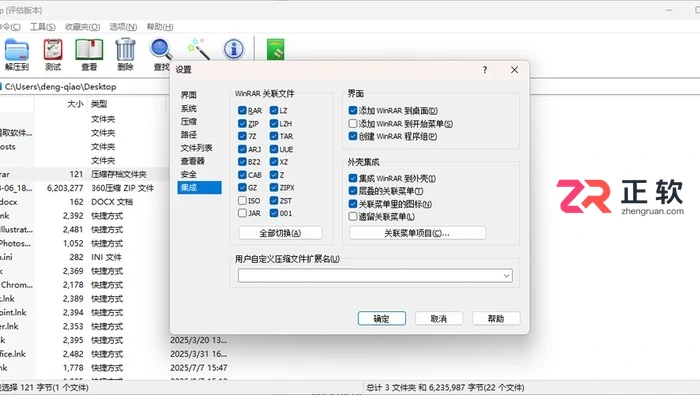
打开WinRAR进选项→设置→集成,在WinRAR关联文件里勾选rar、zip等格式确定即可;勾了不生效多半是别的压缩软件抢了关联,或需要在默认应用里手动指定。
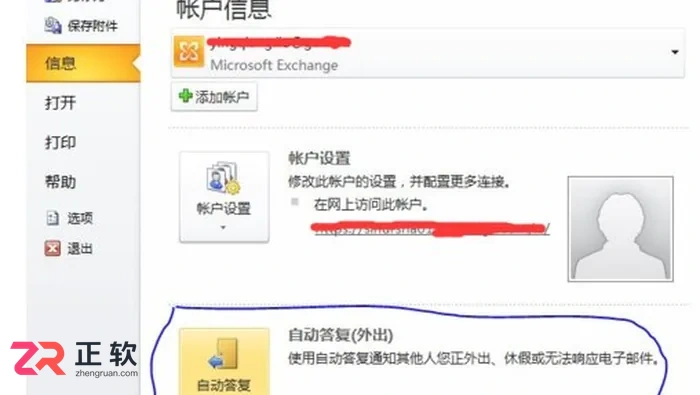
Outlook写信时开拼写检查自动标红,Word编辑器再查语法和用词建议;英文邮件重点核对拼写、时态和称呼结尾分寸,两处配合可挡住大部分低级错误。
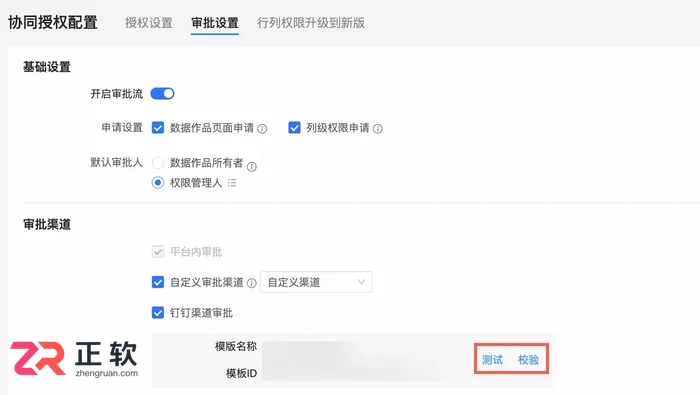
发布前做三步:通读流程确认每个审批人节点都匹配到人、用4999和5000和5001三个边界值各提交一单、再看审批列表的状态是否按预期流转。
设默认后又被改回,多是系统更新、装了新播放器或点了推荐应用重置了关联。Windows 11到设置-应用-默认应用按视频格式逐项指定,装完新软件后复查一次。
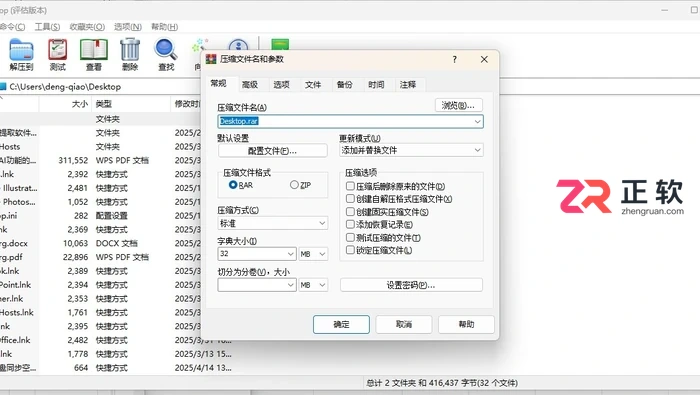
解压卡住先看三处:磁盘剩余空间够不够、杀软是否在实时扫描、目标路径是否过长;再选中压缩包点测试,测试报错说明包已损坏,改用修复功能。
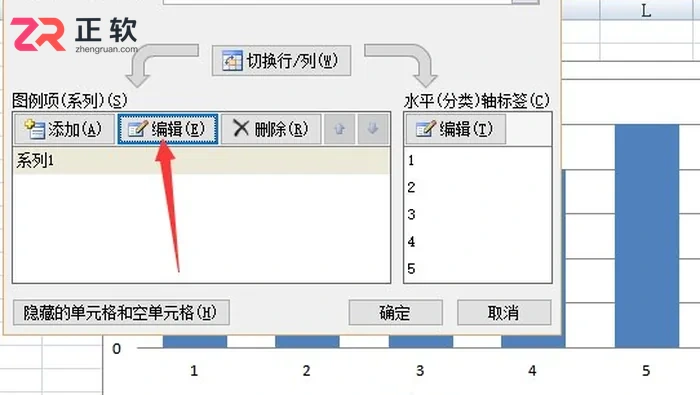
选中含表头的数据区域点插入选图表类型,系列按行还是按列要先确认;数据转成表格后新增行会自动进图。
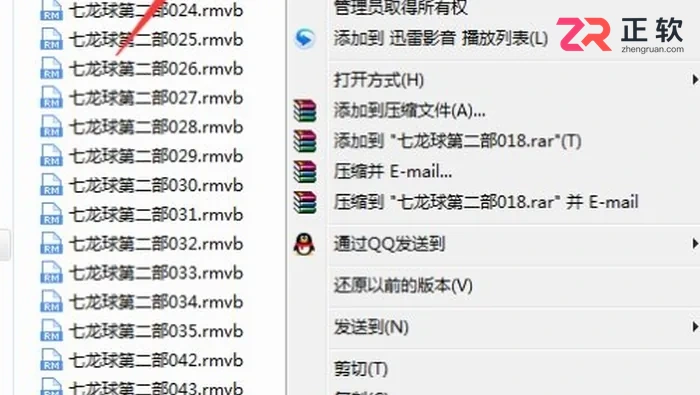
主界面左侧是播放列表,拖文件或打开文件夹即可加入;右键菜单有批量删除、批量重命名、打开所在文件夹、查看属性,几十集批量处理比逐个点快。





火山引擎是字节跳动旗下企业级云与AI服务平台。聚焦大模型核心能力,依托字节自研豆包多模态大模型,凭借火山方舟一站式平台,提供模型精调、推理部署、智能应用搭建等全链路服务,结合高性能AI算力,助力各行业快速落地大模型数字化与智能化应用。



