

Word文档转图片方法详解
1、通过“另存为”PDF再转图片可完整保留排版,使用画图或在线工具导出为PNG或JPEG;2、复制选中内容后选择性粘贴为图片,适用于快速导出少量内容;3、使用Windows+Shift+S截图工具截取文档页面并保存;4、通过VBA宏调用Word对象模型批量将每页导出为独立图片文件。
1、通过“另存为”PDF再转图片可完整保留排版,使用画图或在线工具导出为PNG或JPEG;2、复制选中内容后选择性粘贴为图片,适用于快速导出少量内容;3、使用Windows + Shift + S截图工具截取文档页面并保存;4、通过VBA宏调用Word对象模型批量将每页导出为独立图片文件。
如果您需要将Word文档中的内容保存为图片格式以便分享或嵌入到其他演示材料中,可以直接通过导出或截取的方式实现。以下是几种可行的操作方法。
本文运行环境:Surface Pro 9,Windows 11。
一、使用“另存为”功能导出为PDF再转图片
通过将Word文档先保存为PDF格式,可以更完整地保留排版信息,之后借助系统或第三方工具将PDF页面转换为图片。
1、打开Word文档,点击左上角的文件菜单。
2、选择另存为,在保存类型中选择PDF (*.pdf),点击保存。
3、使用支持PDF转图片的工具(如系统自带的“画图”工具、在线转换网站或专业软件)打开PDF文件。
4、在工具中选择导出为图片格式,例如PNG或JPEG,完成转换。
二、复制内容粘贴为图片
利用剪贴板功能将文档中的选定内容直接以图片形式粘贴到其他应用程序中,适用于少量内容的快速导出。
1、在Word文档中选中需要导出的内容区域。
2、右键点击选中内容,选择复制,或按Ctrl + C。
3、打开目标程序(如微信、画图、PPT等),右键选择选择性粘贴,然后点击图片(增强型图元文件)或类似图片选项。
4、粘贴后的内容即为图片格式,可右键另存为图片文件。
三、使用截图工具截取文档页面
对于不需要高精度输出的场景,直接截取屏幕显示内容是一种快捷方式。
1、滚动Word文档至需要导出的部分,确保页面布局完整显示。
2、按下键盘上的Windows + Shift + S启动截图工具,选择矩形截图模式。
3、拖动鼠标框选文档内容区域,截图将自动复制到剪贴板。
4、打开“画图”或其他图像编辑软件,按Ctrl + V粘贴截图,并保存为图片文件。
四、使用VBA宏导出每页为图片
通过编写VBA脚本调用Word对象模型,可实现将文档每一页渲染为独立图片文件,适合批量处理。
1、在Word中按下Alt + F11打开VBA编辑器。
2、插入一个新模块,在代码窗口中输入用于导出图片的VBA脚本。
3、运行宏后,Word会将文档内容生成临时PDF或XPS文件,再通过GDI+或PrintWindow API捕获页面图像。
4、脚本执行完毕后,指定文件夹中将生成对应数量的PNG或BMP图片文件。
很多用户混淆Win10的开机密码和PIN码。取消PIN码只是删除设备级快捷登录,密码仍保留;取消密码则可能让电脑处于无保护状态。本文解析两者本质区别,指导如何在【设置】中正确管理登录选项,避免误操作导致安全隐患。
Win10设置了自动登录,但睡眠唤醒或锁屏后依然要求输入密码?这是因为开机验证与唤醒验证由不同设置控制。本文教你分别调整登录选项、电源计划和屏保设置,彻底解决唤醒需密码的问题。
不想安装媒体创建工具?本教程教你通过修改浏览器标识,在微软官网直接获取Windows 10 64位官方ISO文件,安全纯净且无需第三方软件。
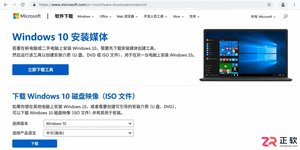
寻找 Windows 10 官方下载入口?本文详解如何避开第三方广告,通过微软官网获取正版 ISO 镜像或使用工具制作启动 U 盘,并说明版本选择与支持周期注意事项。
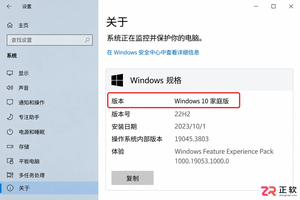
Win10家庭版找不到gpedit.msc?别急着装第三方工具。通过系统自带的暂停更新、活动时间和计量连接设置,即可在不破坏系统稳定性的前提下,有效减少自动更新的打扰。
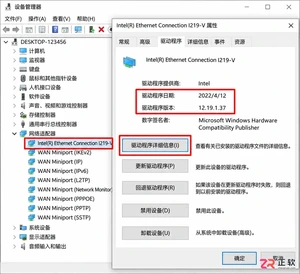
Win10自动更新驱动导致设备异常?本文详解如何在专业版中通过组策略禁止Windows Update推送驱动,以及家庭版用户的替代控制方法。保留安全更新,仅阻断驱动自动安装,附驱动回滚与验证步骤。
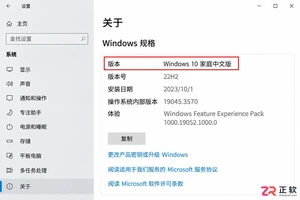
详细讲解如何通过微软官方渠道,使用有效产品密钥将Windows 10家庭中文版无损升级为专业版,保留原有文件与应用,并提供激活状态检查与故障处理建议。
详解Win10取消开机密码后,远程桌面(RDP)和局域网文件共享为何无法连接。分析空密码账户的安全限制,区分自动登录与远程授权的区别,并提供安全的远程访问配置建议。
Win10重装后每次开机都要输密码?本教程教你先分辨本地账户与Microsoft账户,再通过密码置空、设置PIN或使用netplwiz配置自动登录,快速实现开机直接进入桌面,同时保障账户安全。
Win10企业版取消开机密码前需确认设备是否加入域或受组策略管理。本文详解如何区分本地账户与Microsoft账户,正确设置自动登录,以及处理企业环境下的登录策略限制,确保操作合规且安全。




Photoshop 2026 是 Adobe 推出的专业图像处理与视觉设计软件,支持 Windows、macOS 和 iPad 等平台,广泛应用于摄影修图、电商设计、平面海报、数字绘画及视觉合成等创作场景。

Blender 是一款免费开源、跨平台的专业 3D 创作软件,集建模、动画、渲染、视频编辑与视觉合成等功能于一体,广泛应用于影视动画、游戏设计和建筑可视化等领域。软件支持 Cycles 物理渲染器与 Eevee 实时渲染引擎,并提供多边形建模、骨骼绑定、物理模拟等专业工具。Blender 兼容 Windows、macOS 和 Linux 系统,安装包轻巧、运行流畅,依托活跃的全球开发者社区持续更新,是从初学者到专业创作者都值得选择的正版 3D 创作工具。


Photoshop 2026 是 Adobe 推出的专业图像处理与视觉设计软件,支持 Windows、macOS 和 iPad 等平台,广泛应用于摄影修图、电商设计、平面海报、数字绘画及视觉合成等创作场景。
Blender 是一款免费开源、跨平台的专业 3D 创作软件,集建模、动画、渲染、视频编辑与视觉合成等功能于一体,广泛应用于影视动画、游戏设计和建筑可视化等领域。软件支持 Cycles 物理渲染器与 Eevee 实时渲染引擎,并提供多边形建模、骨骼绑定、物理模拟等专业工具。Blender 兼容 Windows、macOS 和 Linux 系统,安装包轻巧、运行流畅,依托活跃的全球开发者社区持续更新,是从初学者到专业创作者都值得选择的正版 3D 创作工具。