

Win11家庭版如何启用组策略编辑器

Windows 11 是微软全新操作系统,现代化界面,流畅操作体验,适用于学习、工作与日常生活。它更偏向把系统状态查看和常用调节动作放在一起,适合需要持续观察和微调设备状态的场景。
Windows11家庭版默认未启用gpedit.msc,可通过四种方法启用:一、运行批处理脚本调用DISM安装组策略组件;二、以管理员身份执行DISM和net命令启用功能并启动gpsvc服务;三、修改注册表中MMC路径下的RestrictToPermittedSnapins值为0;四、在Windows功能界面中勾选隐藏的组策略选项(部分OEM版本支持)。
Windows 11家庭版默认未启用gpedit.msc,可通过四种方法启用:一、运行批处理脚本调用DISM安装组策略组件;二、以管理员身份执行DISM和net命令启用功能并启动gpsvc服务;三、修改注册表中MMC路径下的RestrictToPermittedSnapins值为0;四、在Windows功能界面中勾选隐藏的组策略选项(部分OEM版本支持)。
如果您在Windows 11家庭版中尝试运行gpedit.msc却提示“找不到该文件”或直接无法启动,则是因为该版本系统默认未部署本地组策略编辑器组件。以下是多种可行的启用方法:
一、通过批处理脚本安装组策略组件
此方法利用DISM工具从系统镜像缓存中提取并安装已存在但被禁用的组策略客户端扩展(ClientExtensions)与管理工具(ClientTools)包,无需联网下载,适用于所有Windows 11家庭版系统。
1、在桌面空白处右键,选择“新建” → “文本文档”,将文件重命名为EnableGpedit.bat。
2、右键该文件,选择“编辑”,将以下完整代码复制粘贴进去:
@echo off
pushd "%~dp0"
dir /b %SystemRoot%\servicing\Packages\Microsoft-Windows-GroupPolicy-ClientExtensions-Package~*.mum >gp.txt
dir /b %SystemRoot%\servicing\Packages\Microsoft-Windows-GroupPolicy-ClientTools-Package~*.mum >>gp.txt
for /f %%i in ('findstr /i . gp.txt 2^>nul') do dism /online /norestart /add-package:"%SystemRoot%\servicing\Packages\%%i"
del gp.txt
echo 组策略编辑器已成功安装!
pause
3、在记事本中点击“文件” → “另存为”,将“保存类型”设为“所有文件(*.*)”,编码选择ANSI,确认保存。
4、右键点击EnableGpedit.bat,选择“以管理员身份运行”。
5、等待命令行窗口执行完毕,过程中出现“系统找不到指定的路径”提示属正常现象,无需中断。
6、命令结束后按任意键关闭窗口,按下Win + R,输入gpedit.msc并回车验证是否可成功启动。
二、使用管理员命令提示符直接启用功能
该方法绕过脚本创建环节,直接在具有提升权限的终端中调用DISM和Net命令,启用组策略功能并确保相关服务处于运行状态,操作链更短、响应更快。
1、按下Win + S组合键,输入“终端”,在搜索结果中右键“Windows Terminal(管理员)”并选择“以管理员身份运行”。
2、在终端窗口中依次输入以下两条命令,每条命令后按回车执行:
dism /Online /Enable-Feature /FeatureName:GroupPolicyClientTools /All /LimitAccess
net start gpsvc
3、观察返回信息,若显示“操作成功完成”及“gpsvc 服务正在启动”或“服务已启动”,则表示启用成功。
4、关闭终端窗口,立即按下Win + R,输入gpedit.msc测试启动效果。
三、修改注册表解除MMC管理单元加载限制
部分家庭版设备即使已安装组策略组件,仍因用户级MMC安全策略屏蔽而无法加载gpedit.msc。此方法不安装新文件,仅修复注册表中RestrictToPermittedSnapins策略项,强制允许所有管理单元加载。
1、按下Win + R,输入regedit并回车,以管理员权限打开注册表编辑器。
2、导航至路径:HKEY_CURRENT_USER\Software\Policies\Microsoft\MMC。
3、在右侧窗格查找名为RestrictToPermittedSnapins的DWORD值;若存在,双击将其数值数据修改为0。
4、若MMC项不存在,新建一个文本文档,粘贴以下内容:
Windows Registry Editor Version 5.00
[HKEY_CURRENT_USER\Software\Policies\Microsoft\MMC]
"RestrictToPermittedSnapins"=dword:00000000
5、将该文本文件保存为unlock_mmc.reg,双击运行并确认导入注册表。
6、无需重启,直接运行gpedit.msc验证是否可进入主界面。
四、通过Windows功能界面启用(如可用)
尽管Windows 11家庭版通常不提供该选项,但某些OEM定制版本或更新后的系统变体可能在“Windows功能”中保留了隐藏的组策略开关。此方法为轻量级尝试,无需脚本或命令行操作。
1、按下Win + R,输入optionalfeatures并回车,打开“Windows功能”对话框。
2、在列表中滚动查找组策略、本地组策略编辑器或类似名称的复选框项。
3、若发现对应选项,勾选它,并点击“确定”。
4、等待系统应用更改,进度完成后点击“关闭”。
5、立即在运行窗口中输入gpedit.msc进行验证。
了解3ds Max最新版本的快捷键布局,从视图导航到高级建模,通过清晰的区域划分和常用指令列表,快速掌握3D制作的核心快捷操作。
找不到Photoshop图层样式?本文详解图层面板中的“fx”入口、双击图层技巧以及顶部菜单栏路径,带你熟悉投影、描边等常用效果的设置界面。
![Typora怎么插入目录?用[TOC]自动生成文章大纲](/uploads/20261004/3c5b91ce634c434071e8c21dcc804672.webp)
学习如何在Typora中使用[TOC]标记自动生成文档目录。涵盖标题层级规范、标记插入位置、预览效果验证及导出PDF时的注意事项,帮助快速构建结构化长文档。
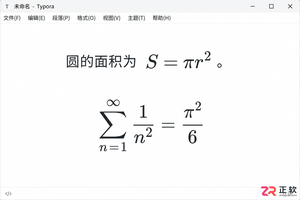
学习如何在 Typora 中编写数学公式。教程涵盖开启数学渲染开关、使用单美元符号写行内公式、双美元符号写独立公式块,以及公式不显示时的排查方法。适合笔记整理与学术写作入门。
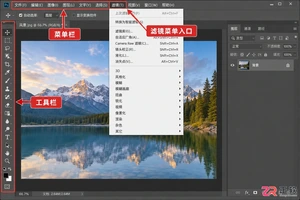
找不到Photoshop滤镜插件放哪里?本文提供Windows和Mac系统的默认安装路径,以及如何通过首选项自定义插件文件夹的方法,确保插件正确加载。
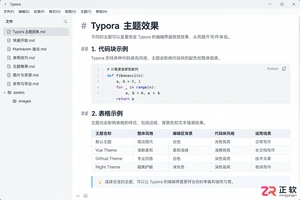
想知道Typora怎么换主题?本教程详解内置主题一键切换方法,以及第三方主题文件的正确安装位置与故障排查技巧,确保Markdown文档在不同主题下保持最佳可读性。
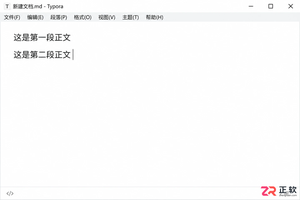
零基础学习 Typora 写作技巧,掌握如何输入井号生成标题、使用星号加粗重点文字,以及创建无序和有序列表。包含实时渲染检查与文件保存验证步骤,适合初学者快速上手 Markdown 文档结构化编辑。
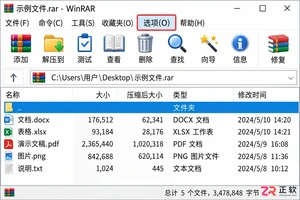
想要永久更改WinRAR新建压缩包时的默认压缩策略?本教程指导你进入WinRAR设置中的压缩选项卡,创建默认配置并将压缩方式固定为“标准”或“存储”,从而减少重复操作并提升归档效率。
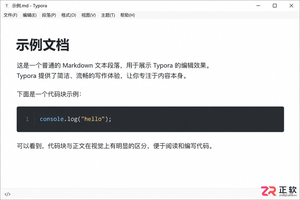
学习如何在Typora中使用三个反引号插入代码块,并通过添加语言标识(如python、html)实现自动语法高亮。包含操作步骤、常见错误检查及导出注意事项,帮助提升技术文档编写效率。
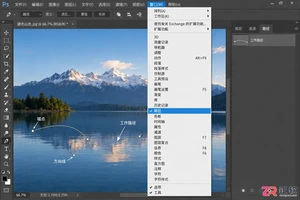
找不到Photoshop路径面板?本教程详解如何通过窗口菜单显示路径面板,区分工作路径与形状路径,并演示保存、新建及编辑路径的具体操作步骤,帮助初学者掌握矢量路径管理。




Photoshop 2026 是 Adobe 推出的专业图像处理与视觉设计软件,支持 Windows、macOS 和 iPad 等平台,广泛应用于摄影修图、电商设计、平面海报、数字绘画及视觉合成等创作场景。

Blender 是一款免费开源、跨平台的专业 3D 创作软件,集建模、动画、渲染、视频编辑与视觉合成等功能于一体,广泛应用于影视动画、游戏设计和建筑可视化等领域。软件支持 Cycles 物理渲染器与 Eevee 实时渲染引擎,并提供多边形建模、骨骼绑定、物理模拟等专业工具。Blender 兼容 Windows、macOS 和 Linux 系统,安装包轻巧、运行流畅,依托活跃的全球开发者社区持续更新,是从初学者到专业创作者都值得选择的正版 3D 创作工具。


Photoshop 2026 是 Adobe 推出的专业图像处理与视觉设计软件,支持 Windows、macOS 和 iPad 等平台,广泛应用于摄影修图、电商设计、平面海报、数字绘画及视觉合成等创作场景。
Blender 是一款免费开源、跨平台的专业 3D 创作软件,集建模、动画、渲染、视频编辑与视觉合成等功能于一体,广泛应用于影视动画、游戏设计和建筑可视化等领域。软件支持 Cycles 物理渲染器与 Eevee 实时渲染引擎,并提供多边形建模、骨骼绑定、物理模拟等专业工具。Blender 兼容 Windows、macOS 和 Linux 系统,安装包轻巧、运行流畅,依托活跃的全球开发者社区持续更新,是从初学者到专业创作者都值得选择的正版 3D 创作工具。