

海盗船Dominator Platinum DDR5灯效测试
海盗船DominatorPlatinumDDR5内存的RGB灯效同步体验优秀但需调校。核心在于使用CorsairiCUE软件进行配置,确保内存识别后进入灯效界面,选择或自定义灯效,并将多个设备归入同一灯效组实现联动。1.安装最新版iCUE并正确识别内存;2.创建统一灯效层,实现跨设备同步;3.利用硬件灯效功能保存固件级灯效,确保开机即亮;4.排查识别问题时重插内存或重装软件;5.避免与其他RGB软件冲突;6.优化灯效层次、速度与亮度,提升视觉体验;7.整合其他Corsair设备实现整体联动,打造沉浸式光效
海盗船Dominator Platinum DDR5内存的RGB灯效同步体验优秀但需调校。核心在于使用Corsair iCUE软件进行配置,确保内存识别后进入灯效界面,选择或自定义灯效,并将多个设备归入同一灯效组实现联动。1. 安装最新版iCUE并正确识别内存;2. 创建统一灯效层,实现跨设备同步;3. 利用硬件灯效功能保存固件级灯效,确保开机即亮;4. 排查识别问题时重插内存或重装软件;5. 避免与其他RGB软件冲突;6. 优化灯效层次、速度与亮度,提升视觉体验;7. 整合其他Corsair设备实现整体联动,打造沉浸式光效系统。
海盗船Dominator Platinum DDR5内存的RGB灯效同步,在我看来,体验是相当不错的,但绝非那种“插上就能完美无缺”的理想状态。它有自己的生态系统和逻辑,一旦你摸清了门道,就能玩出很多花样,但初次上手可能需要一点点耐心去磨合。核心在于Corsair自家的iCUE软件,它是实现一切同步和定制的基础。
解决方案
要让海盗船Dominator Platinum DDR5内存的RGB灯效达到理想的同步效果,关键在于正确安装和配置Corsair的iCUE软件。
你得确保内存条正确安装在主板上,并且系统能够识别它们。然后,下载并安装最新版本的Corsair iCUE软件。安装完成后,iCUE通常会自动检测到连接的Corsair设备,包括你的Dominator Platinum DDR5内存。
在iCUE界面中,你会看到内存模块的图标。点击它,就能进入灯效控制界面。这里有预设的多种灯效模式,比如彩虹波、静态色、温度监控等。你可以选择这些预设,也可以深入定制。Dominator Platinum系列内存的每个LED灯珠都可以独立控制,这意味着你可以创建非常复杂的、分层的灯效。
要实现同步,你需要在iCUE中将这些内存模块添加到同一个“灯效层”或“场景”中。iCUE允许你将不同的Corsair设备(比如内存、风扇、AIO水冷、键盘鼠标等)归类到同一个灯效组里,然后应用统一的灯效模式。这样,它们就能步调一致地闪烁或渐变。
值得一提的是,iCUE还支持硬件灯效。这意味着你可以将某个灯效配置保存到内存模块本身的固件里。这样做的好处是,即使iCUE软件没有启动,或者电脑刚刚开机进入BIOS界面,内存也能显示你预设的灯效,避免了软件启动前的“黑灯”或默认彩虹跑马灯。这是个很贴心的细节,尤其对于那些追求开机即炫酷的用户来说。
海盗船DDR5内存RGB同步常见问题与解决方案
说实话,我个人在折腾海盗船DDR5内存的RGB同步时,遇到过一些小麻烦,这不像有些厂商那样,直接插上就万事大吉。最常见的,就是iCUE软件无法识别内存条,或者识别了但灯效不听使唤,甚至出现卡顿、不同步的情况。
首先,如果iCUE不识别内存,检查一下内存是否插紧,金手指有没有灰尘。有时候,只是简单的重新插拔一下就能解决问题。然后,确保你的iCUE是最新版本,旧版本可能会有兼容性问题。如果还不行,尝试卸载iCUE,清理注册表(如果你懂的话),然后重新安装。这听起来有点粗暴,但很多时候软件层面的玄学问题,重装是万能解药。
其次,灯效卡顿或不同步,这通常与iCUE的后台进程负载有关,或者与系统中其他RGB控制软件(比如主板自带的RGB软件,像华硕的Armoury Crate、微星的Mystic Light等)产生冲突。我的经验是,尽量只用一个主力的RGB控制软件。如果你以iCUE为主,那么其他厂商的RGB软件最好禁用或卸载,或者在BIOS里关闭主板自带的RGB控制。有些主板甚至有Corsair的集成选项,可以把主板灯效也交由iCUE控制,这样就能实现更深度的联动。但如果你的主板不支持,那可能就得忍受内存和主板灯效各自为政的情况了。
再来就是内存SPD信息读取错误导致的灯效问题。有时候iCUE会把内存识别成错误的型号或者读取不到正确的SPD信息,这也会影响灯效控制。遇到这种情况,除了更新iCUE和内存固件(如果Corsair有提供的话),你可能还需要检查主板BIOS里内存的相关设置,确保XMP/EXPO配置文件加载正确。
如何优化海盗船RGB灯效,提升视觉体验?
仅仅实现同步还不够,要让海盗船Dominator Platinum DDR5内存的RGB灯效真正出彩,提升整体视觉体验,还需要一些技巧和思考。这不仅仅是技术活,更有点像艺术创作。
一个我非常推荐的优化方向是“层次感”。iCUE的灯效引擎允许你叠加不同的灯效层。你可以先设置一个基础的静态色或缓慢渐变作为背景,然后在上面叠加一个更动态、更具表现力的效果,比如波浪、涟漪或者温度感应。这样,灯效就不会显得单调,而是有深度和变化。比如,我喜欢用一个深邃的蓝色作为基础,然后在内存条顶部跑一条金色的波浪线,模拟海浪拍打沙滩的感觉,非常有格调。
另一个重要的点是“硬件灯效的充分利用”。前面提到,硬件灯效在iCUE未启动时也能显示。这对于那些希望开机瞬间就看到完整灯效的用户来说非常关键。你可以把最喜欢、最能代表你个性的灯效保存为硬件灯效。这样,即使系统崩溃或iCUE出现问题,你的内存依然能保持酷炫。
你还可以尝试调整灯效的“速度”和“亮度”。有时候,过快的灯效会让人眼花缭乱,甚至有点廉价感。适当降低速度,让灯光有更长的过渡时间,反而能显得更高级、更沉稳。亮度也是一样,不是越亮越好,尤其是在光线较暗的环境下,过亮的RGB可能会显得刺眼。找到一个平衡点,让它既能点亮机箱,又不会喧宾夺主。
最后,如果你有Corsair的其他设备,比如Commander Core XT风扇控制器、水冷头、键盘鼠标等,务必把它们也整合到iCUE的灯效联动中。Corsair生态系统的强大之处就在于此,它能让你的整个桌面和机箱都变成一个统一的灯光秀。当所有设备都能步调一致地呼吸、闪烁或渐变时,那种沉浸感是无与伦比的。
海盗船Dominator Platinum DDR5内存的灯效联动与生态系统
海盗船Dominator Platinum DDR5内存的灯效联动,它不仅仅是内存本身的光效,更重要的是它如何融入Corsair庞大的iCUE生态系统。这套系统是海盗船产品的灵魂,也是其RGB体验的核心竞争力。
当我第一次将Dominator Platinum内存与我的Corsair风扇、水冷、甚至键盘鼠标连接起来时,那种“整体感”是其他品牌很难比拟的。iCUE软件提供了一个统一的平台,你可以想象成一个大型的交响乐团指挥台。在这里,内存的灯光不再是独立的音符,而是与其他Corsair设备(如LL/QL系列风扇、Capellix水冷、K系列键盘、M系列鼠标)共同演奏的乐章。你可以设置一个全局的灯效,让所有设备都同步呼吸、渐变,或者根据CPU温度、游戏事件(如果游戏支持iCUE SDK)来动态变化。
这种联动带来的不仅仅是视觉上的统一,更是一种沉浸式的体验。比如,在玩一些支持iCUE联动的游戏时,内存的灯效会随着游戏内的爆炸、技能释放而闪烁或变色,这真的能增强代入感。虽然不是所有游戏都支持,但少数几款大作的支持,已经足够让人惊喜。
当然,这种生态系统也有其局限性。最明显的,就是它主要服务于Corsair自家的产品。如果你机箱里有其他品牌的RGB风扇、主板或者显卡,它们可能就无法直接与iCUE进行深度联动。虽然市面上有一些第三方软件(比如SignalRGB)尝试整合不同品牌的RGB,但它们往往会增加系统的复杂性,而且兼容性和稳定性也无法与原生方案相比。所以,如果你追求极致的RGB同步和联动,那么尽量选择同一品牌的生态系统会是更明智的选择。
从我的使用体验来看,Dominator Platinum DDR5内存的灯效设计本身就非常精致,顶部的Capellix LED灯珠密度高,光线扩散均匀,颜色饱和度也很棒。结合iCUE的精细控制,它能呈现出从柔和渐变到炫酷闪烁的各种效果。这不仅仅是内存,更像是机箱里的一件艺术品。
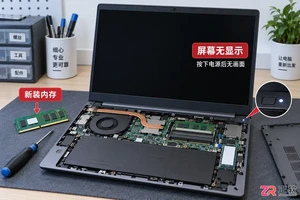
笔记本加装新内存后遇到黑屏或无法开机?不要慌张,本文通过重新插拔、清洁金手指、单根测试等具体操作步骤,帮你快速判断是安装失误还是硬件不兼容,并给出相应解决办法。
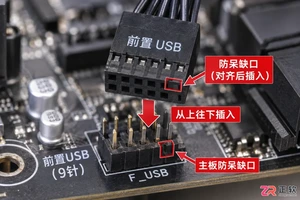
针对电脑主机前置USB接口无法识别设备的问题,本文提供一套基于因果逻辑的排查流程。涵盖检查机箱内部USB针脚连接、验证BIOS中USB控制器状态、更新芯片组驱动以及排除供电不足等常见原因,帮助用户快速恢复接口功能。
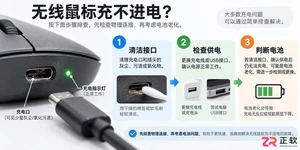
遇到无线鼠标充不进电的问题,不要急于更换设备。本文详解从清理接口氧化层、更换数据线到检测电池电压的完整排查流程,帮助你判断是临时故障还是硬件损坏。
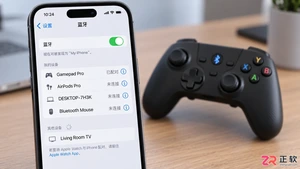
想知道如何用蓝牙手柄玩吃鸡游戏?本文详细讲解手机蓝牙手柄的连接步骤、主流映射软件的使用方法以及实战中的键位布局技巧,助你提升射击手感,同时解析外设玩家的匹配机制与注意事项。
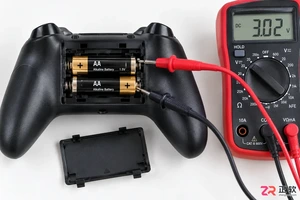
本文深入分析游戏手柄蓝牙频繁断开且需重连的根本原因,涵盖电池电压检测、操作系统电源管理策略及驱动冲突。通过具体的系统设置调整和固件更新步骤,解决蓝牙握手失败问题,恢复手柄的稳定连接状态。
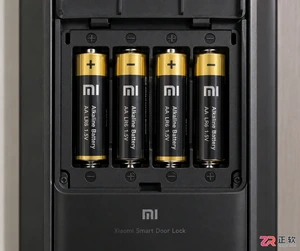
小米智能门锁更换新电池后无法开机或屏幕不亮?本文详解电池极性检查、金属触点清洁及强制重启方法,帮你快速解决供电问题,让门锁恢复正常使用。
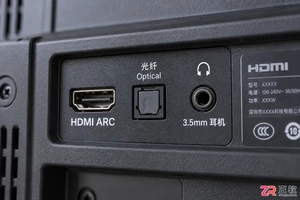
想让电视声音更震撼?本文详解如何通过HDMI ARC、光纤、蓝牙和3.5mm接口将电视连接至外置音响,包含具体设置步骤与常见问题排查,助你轻松打造家庭影院。
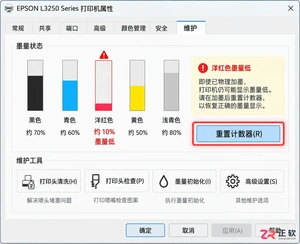
解决打印机加墨水后打印无色的问题,涵盖墨盒芯片计数器重置、喷头气锁排除方法以及驱动程序颜色设置检查,帮助用户快速恢复彩色打印功能。
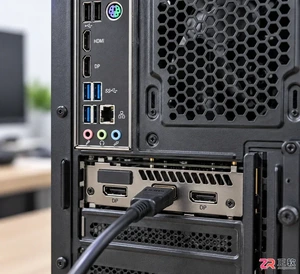
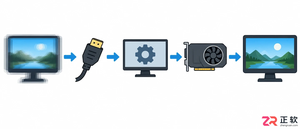
面对主机运转正常但显示器无信号的困境,本文通过场景化分析,指导用户从线缆检查、输入源切换、内存金手指清洁到显卡重新插拔,逐步排除故障,恢复显示。




Photoshop 2026 是 Adobe 推出的专业图像处理与视觉设计软件,支持 Windows、macOS 和 iPad 等平台,广泛应用于摄影修图、电商设计、平面海报、数字绘画及视觉合成等创作场景。

Blender 是一款免费开源、跨平台的专业 3D 创作软件,集建模、动画、渲染、视频编辑与视觉合成等功能于一体,广泛应用于影视动画、游戏设计和建筑可视化等领域。软件支持 Cycles 物理渲染器与 Eevee 实时渲染引擎,并提供多边形建模、骨骼绑定、物理模拟等专业工具。Blender 兼容 Windows、macOS 和 Linux 系统,安装包轻巧、运行流畅,依托活跃的全球开发者社区持续更新,是从初学者到专业创作者都值得选择的正版 3D 创作工具。


Photoshop 2026 是 Adobe 推出的专业图像处理与视觉设计软件,支持 Windows、macOS 和 iPad 等平台,广泛应用于摄影修图、电商设计、平面海报、数字绘画及视觉合成等创作场景。
Blender 是一款免费开源、跨平台的专业 3D 创作软件,集建模、动画、渲染、视频编辑与视觉合成等功能于一体,广泛应用于影视动画、游戏设计和建筑可视化等领域。软件支持 Cycles 物理渲染器与 Eevee 实时渲染引擎,并提供多边形建模、骨骼绑定、物理模拟等专业工具。Blender 兼容 Windows、macOS 和 Linux 系统,安装包轻巧、运行流畅,依托活跃的全球开发者社区持续更新,是从初学者到专业创作者都值得选择的正版 3D 创作工具。