

ROG B850-F主板评测:锐龙处理器最佳搭档
华硕ROGSTRIXB850-FGAMINGWIFI主板专为锐龙9000系列设计,具备16+2+2相供电、DDR58000+超频支持、四M.2(双PCIe5.0)、WiFi7+2.5G网卡及AI智能优化功能。
华硕ROG STRIX B850-F GAMING WIFI主板专为锐龙9000系列设计,具备16+2+2相供电、DDR5 8000+超频支持、四M.2(双PCIe 5.0)、WiFi 7+2.5G网卡及AI智能优化功能。
如果您正在为全新锐龙9000系列处理器寻找一款兼具性能释放、扩展能力与价格优势的主板,则华硕ROG STRIX B850-F GAMING WIFI主板正是针对这一需求所设计的高适配性平台。以下是围绕其核心特性的详细评测内容:
本文运行环境:ROG STRIX B850-F GAMING WIFI 主板,Windows 11 24H2
一、供电设计:16+2+2项高强度模组支撑Zen5满血运行
该主板采用16+2+2相供电结构,其中16相为核心VDD供电,每相均搭载SiC629 DrMOS元件,单相可承载高达80A电流;2相为SOC供电,2相为其他辅助电路供电。配合双8Pin ProCool II高强度CPU电源接口与大面积VRM散热片,可确保锐龙9000系列在PBO增强模式下持续稳定输出。
1、确认主板已安装于机箱内,CPU及散热器完成装入。
2、将两根8Pin CPU供电线分别接入主板左上角双ProCool II接口,注意卡扣完全咬合。
3、开机进入BIOS,按F7切换高级模式,在“AI Tweaker”菜单中启用“AMD PBO Enhancer”选项。
4、观察系统在AIDA64 FPU压力测试中VRM温度是否稳定在低于95℃,供电相数负载是否均衡分布。
二、内存支持:DDR5 8000+MT/s超频与AEMP/EXPO双协议兼容
主板配备4条DDR5 DIMM插槽,官方标称支持最高256GB容量与8000+MT/s超频频率,并同时支持AMD EXPO与华硕专属AEMP技术,专为PMIC受限型高频内存模块优化时序控制逻辑。
1、将两条DDR5-6000 CL30 EXPO认证内存条插入A2与B2插槽(靠近CPU一侧)。
2、开机后按Del键进入UEFI BIOS,在“AI Tweaker”页面选择“AI Overclock Tuner”并设为“EXPO I”。
3、保存退出后进入系统,使用Thaiphoon Burner验证内存SPD信息是否读取成功,并确认EXPO配置文件已激活。
4、如需进一步超频至DDR5-7200,可在BIOS中手动开启AEMP,并微调tRFC、tFAW等关键时序参数。
三、扩展能力:四M.2插槽全速覆盖PCIe 5.0与PCIe 4.0层级
主板提供4个M.2插槽,其中M.2_1与M.2_2直连CPU,支持PCIe 5.0 x4全速模式;M.2_3与M.2_4由B850芯片组提供,支持PCIe 4.0 x4,且M.2_3与PCIe 4.0 x16插槽共享带宽,需注意设备共用冲突。
1、将PCIe 5.0 SSD(如致态TiPlus7100)安装于M.2_1插槽,拧紧固定螺丝。
2、开机进入BIOS,在“Advanced”→“Onboard Devices Configuration”中确认“M.2_1 Mode”显示为“PCIe 5.0 x4”。
3、进入Windows后打开CrystalDiskMark,执行队列深度为32的随机读写测试,确认Seq Q32T1读取速度达到≥12000 MB/s。
4、若同时在M.2_3安装第二块高速SSD,需在BIOS中禁用PCIe 4.0 x16插槽(G4)以避免带宽争用。
四、连接性能:WiFi 7 + 2.5G有线网卡 + 19个USB端口构成全场景互联中枢
该主板集成MediaTek Filogic 830 WiFi 7无线方案与Realtek RTL8125BG 2.5G有线网卡,配合共19个USB接口(含4个USB 3.2 Gen 2×2 20Gbps Type-C),构建面向游戏与AI应用的低延迟高吞吐网络与外设生态。
1、在Windows设备管理器中确认“MediaTek Filogic 830 Wireless LAN Adapter”驱动状态正常,无黄色感叹号。
2、连接支持WiFi 7的路由器(如华硕RT-BE96U),在“网络和Internet设置”中查看当前连接协议是否为MLO(Multi-Link Operation)模式。
3、使用iPerf3工具对2.5G有线网口进行局域网吞吐测试,确认双向传输速率稳定在≥2350 Mbps。
4、将USB-C 20Gbps设备(如雷电4扩展坞)接入主板后置USB-C接口,验证DisplayPort Alt Mode与数据传输是否同步启用。
五、BIOS与智能功能:AI Advisor与AI Networking 2.0实现软硬协同优化
主板搭载ASUS AI Suite 3软件套件与UEFI内建AI Advisor模块,可通过自然语言交互快速定位BIOS设置项;AI Networking 2.0则实时分析网络流量特征,动态分配带宽优先级,尤其优化游戏与语音通话的QoS策略。
1、开机时按Shift+F2快捷键直接唤出AI Advisor浮窗界面。
2、输入问题如“如何降低CS2网络延迟”,AI Advisor将自动跳转至“AI Networking 2.0 → Game Boost”设置页。
3、在Windows中启动Armoury Crate,进入“Network”标签页,开启“Game Mode”并绑定Steam客户端进程。
4、运行《绝地求生》并开启网络监控面板,观察AI Networking 2.0是否将UDP语音包优先级提升至最高调度等级。
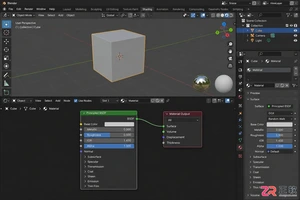
Blender如何给模型贴图?本教程详解材质创建、UV编辑与Image Texture节点连接步骤,解决渲染无纹理问题,适合初学者快速上手。
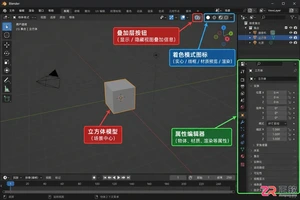
学习Blender如何显示模型边线:包括使用叠加层Wireframe临时查看、对象属性中开启All Edges持续显示,以及切换Wireframe着色模式观察整体结构。适用于网格拓扑检查与布线确认。
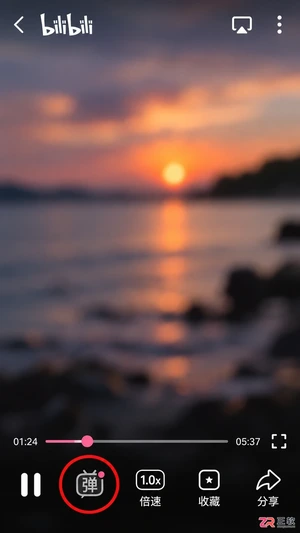
看B站视频弹幕太密?本文详解手机端如何快速关闭弹幕显示,涵盖竖屏切换、横屏全屏查找开关技巧,以及检查App是否记忆关闭状态的方法,助你清爽追剧。
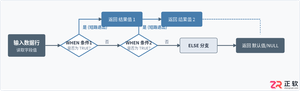
深入讲解SQL中CASE WHEN语句的工作机制、语法形式及在单维度区间离散化、多维度复合标记与条件聚合统计等数据分类场景中的具体应用与注意事项。
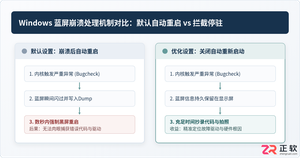
详细介绍如何关闭Windows系统在发生蓝屏崩溃时自动重启的设置方法,指导用户通过系统属性与注册表命令保留蓝屏停机代码与报错驱动信息,便于快速定位和排查系统故障。
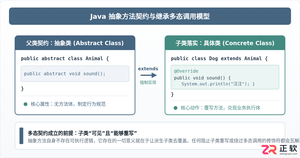
深入剖析Java中抽象方法为何严禁使用private和static修饰符。从面向对象契约规范、方法继承重写、JVM动态绑定(invokevirtual)与静态解析(invokestatic)等底层机制展开详细推导,结合编译报错示例与全景对比,彻底理清修饰符限制背后的设计逻辑。
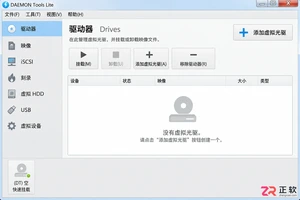
了解 DAEMON Tools Lite 的核心功能:如何挂载 ISO/MDS 镜像、创建光盘备份及管理虚拟设备。解决无光驱电脑读取安装盘难题,提升镜像文件使用效率。
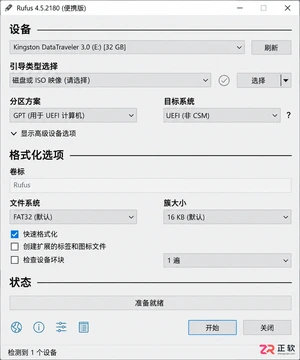
学习使用 Rufus 将官方 Windows 10 ISO 写入 U 盘。详解设备识别、GPT/UEFI 与 MBR 分区选择、写入警告处理及启动模式匹配,打造无预装软件的纯净安装环境。





Adobe Acrobat Pro 是面向办公、法务、财务、教育及出版用户的专业PDF处理软件,可在Mac上创建、编辑、转换、合并和保护文档,并提供OCR文字识别、表单、批注、内容比较、敏感信息遮盖及电子签名功能。

Blender 是一款免费开源、跨平台的专业 3D 创作软件,集建模、动画、渲染、视频编辑与视觉合成等功能于一体,广泛应用于影视动画、游戏设计和建筑可视化等领域。软件支持 Cycles 物理渲染器与 Eevee 实时渲染引擎,并提供多边形建模、骨骼绑定、物理模拟等专业工具。Blender 兼容 Windows、macOS 和 Linux 系统,安装包轻巧、运行流畅,依托活跃的全球开发者社区持续更新,是从初学者到专业创作者都值得选择的正版 3D 创作工具。

Shapr3D是一款面向工业设计、机械工程、建筑概念和三维打印工作流的CAD软件。Mac版采用Parasolid建模内核,支持草图约束、实体建模、工程图、可视化渲染及常见CAD格式交换,并可通过账户在多台设备之间同步项目。

AutoCAD 是 Autodesk 推出的专业计算机辅助设计软件,Windows 版支持精确二维绘图、三维实体与曲面建模、图纸标注、布局发布和任务自动化,并包含多套行业专业化工具组合,适用于建筑、机械、电气、工程建设及制造设计人员。

Adobe Acrobat Pro 是面向专业 PDF 工作的综合解决方案,可在 Windows 中创建、编辑、转换、比较、整理和保护文档,并支持表单、电子签名、扫描件文字识别及敏感信息永久遮盖。订阅还包含网页、移动服务和云端协作能力,
Blender 是一款免费开源、跨平台的专业 3D 创作软件,集建模、动画、渲染、视频编辑与视觉合成等功能于一体,广泛应用于影视动画、游戏设计和建筑可视化等领域。软件支持 Cycles 物理渲染器与 Eevee 实时渲染引擎,并提供多边形建模、骨骼绑定、物理模拟等专业工具。Blender 兼容 Windows、macOS 和 Linux 系统,安装包轻巧、运行流畅,依托活跃的全球开发者社区持续更新,是从初学者到专业创作者都值得选择的正版 3D 创作工具。