

判断文件是否能够恢复的方法
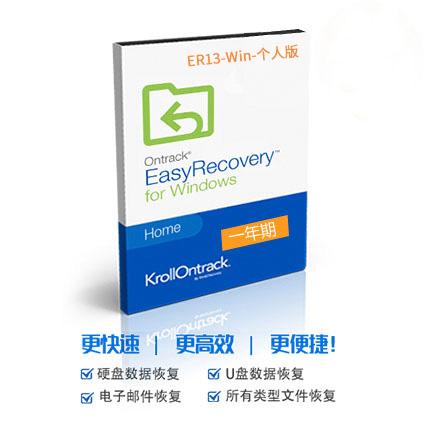
一款数据文件恢复软件。支持恢复不同存储介质数据:硬盘、光盘、U盘/移动硬盘、数码相机、手机、Raid文件恢复等,能恢复包括文档、表格、图片、音视频等各种文件。
随着时代的发展,科技的进步,现在的科学技术已经足以解决个人或是企业数据丢失给我们带来烦恼。但是在数据恢复前,很多人都会有数据恢复不完整,无法恢复的担忧,因此为了更加完整的恢复数据,我们需要做好准备。
随着时代的发展,科技的进步,现在的科学技术已经足以解决个人或是企业数据丢失给我们带来烦恼。但是在数据恢复前,很多人都会有数据恢复不完整,无法恢复的担忧,因此为了更加完整的恢复数据,我们需要做好准备。
判断文件是否能够恢复的步骤
首先,数据丢失后,请勿操作丢失数据的设备、储存位置等,勿使用杀毒软件进行清理。然后,下载安装EasyRecovery®数据恢复软件,有了这款软件,大家就不必担心数据无法恢复了。这里可以使用EasyRecovery免费版,根据数据丢失情况选择相应的恢复模式,这里有:误删除文件、误格式化硬盘、U盘手机相机卡恢复、误清空回收站、硬盘分区损坏/丢失、万能恢复等六种模式。
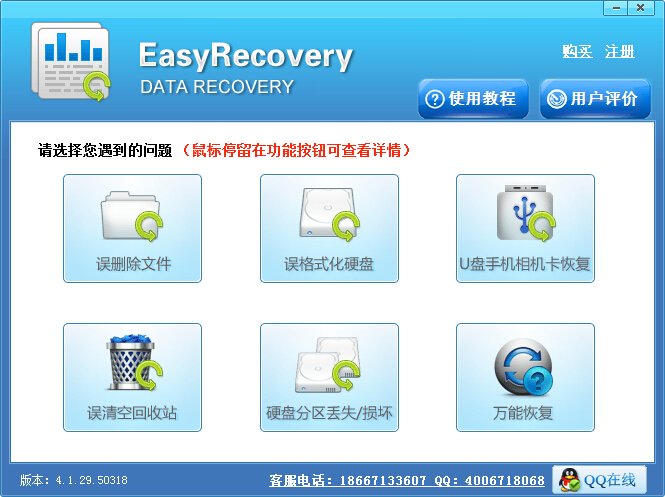
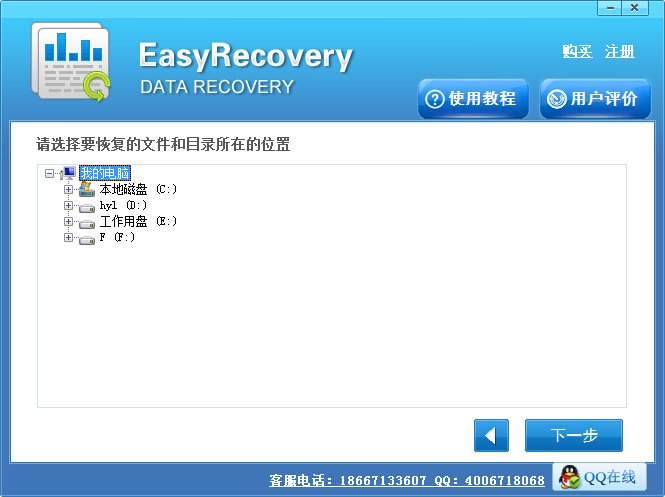
选择模式后,接下来就是对删除文件所在分区进行扫描,如果是手机、U盘、SD卡、移动硬盘等移动储存设备,请先将设备连接到电脑上,再进行选择,然后点击“下一步”扫描指定的分区。
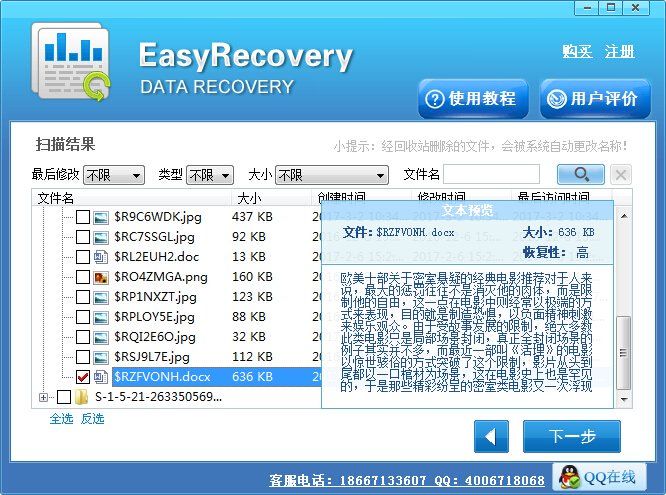
分区扫描结果出来后,就可以在界面中找到删除的文件了,在这里只要能够找到并且可以预览的文件,就表示可以恢复,因此大家可以选择放心的选择要恢复文件,然后点击“下一步”。
接下来,就可以给恢复文件设置一个储存路径,点击“浏览”设置即可。同样不能储存在删除文件所在分区。
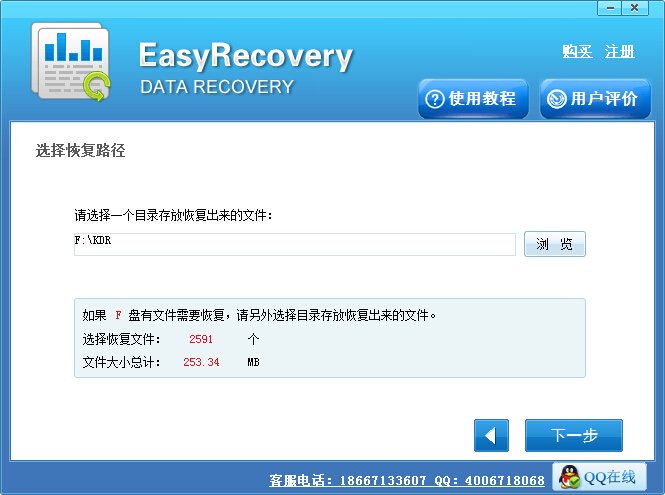
然后点击“下一步”,在弹出的对话框中点击“在线购买”,界面添入基本信息,获取注册码,回到EasyRecovery数据恢复软件注册界面,输入注册码,注册软件后,即可恢复删除文件。

只要经过EasyRecovery®数据恢复软件的扫描,能够找到的文件,就可以纳入可恢复范围,而以EasyRecovery的能力,只要你没有乱操作,造成文件覆盖,基本都是可以扫描到并且恢复的。文件恢复教程可查看:不小心删除的文件怎么恢复
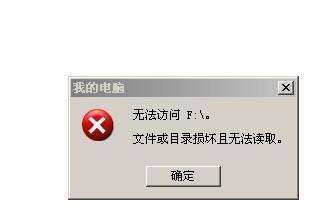
作为一个容量足够的储存媒介,移动硬盘是我们经常使用的工具,在使用的过程中,我们偶尔也会遇到不同的问题,这些问题都会给我们带来不同程度的麻烦,但是如果双击打开移动硬盘时,提示“无法打开移动硬盘,文件或目录损坏且无法读取”,可能就是悲催的问题了,从一开始就扼杀了我们所有操作。这时候该怎么办呢?

微信聊天记录误删了先别慌,对于iPhone15用户,通过iCloud备份或是像Dr.Fone这样的第三方工具,找回记录的成功率相当可观。操作的关键在于及时行动,并立即停止使用手机,以免数据被覆盖,同时确认自己是否有可用的备份。 微信聊天记录删除的常见原因与恢复原理 手滑误删、系统升级后的小意外,或是

磁盘如何恢复出厂设置随着科技的进步和计算机的普及,磁盘成为了储存数据的重要设备。然而,由于各种原因,我们有时需要将磁盘恢复到出厂设置,以解决一些问题或重新配置磁盘。那么,磁盘如何进行恢复出厂设置呢?第一步是备份重要数据。在恢复出厂设置之前,我们必须清楚地知道,这个操作将会删除所有磁盘上的数据,并将其恢复到出厂状态。因此,在进行任何操作之前,我们务必将重要的数
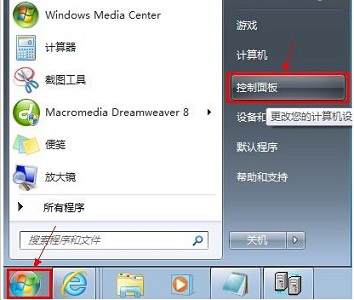
win7的回收站是非常重要的,可以帮助我们删除不需要的文件和软件,但是有朋友会不小心把回收站删除,那么win7回收站删除了怎么恢复呢,其实只要重新找回即可。win7回收站删除了怎么恢复:一、回收站图标没了1、如果只是把回收站图标删了,那么只要打开“控制面板”2、然后打开“外观和个性化”设置。3、接着点击左上角“更改桌面图标”4、最后在其中勾选“回收站”并保存就能恢复了。二、回收站中的文件1、如果你是清空了回收站,那么搜索并打开“regedit”注册表。2、接着进入“HEKEY_LOCAL_MACHIME/
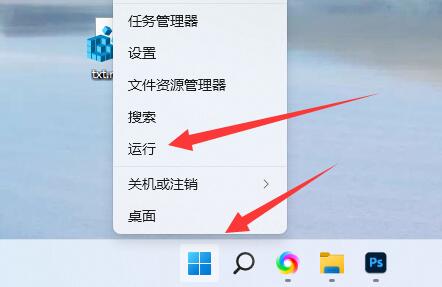
如果我们使用过磁盘恢复、备份相关的功能,可能会在系统中留下一个恢复分区,不仅占据很多空间而且没有任何用处,那么win11磁盘恢复分区怎么删除呢。win11磁盘恢复分区怎么删除:1、首先右键开始菜单打开“运行”2、在其中输入“cmd”并“确定”打开命令提示符。3、打开后,输入“diskpart”并回车运行。4、然后输入“listdisk”并回车可以查看你的所有磁盘。5、再输入“selectdisk编号”回车选中你要编辑的磁盘。6、选中后输入“listvolume”回车显示所有分区。7、最后输入“select
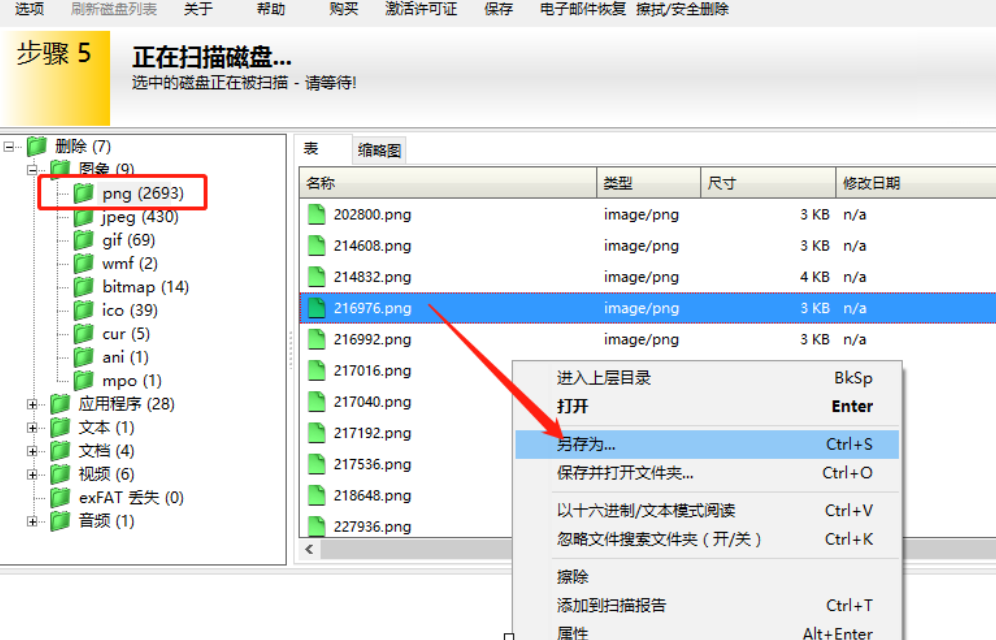
LC Technology Filerecovery怎么恢复电脑文件?LC Technology Filerecovery是一款为用户提供了文件数据恢复功能的软件,用户可以通过这款软件在使用电脑的过程中恢复一些文件数据,接下来正软小编将带大家一起学习,希望大家喜欢。

Hasleo Data Recovery怎么恢复电脑删除文件?Hasleo Data Recovery是一款驱动器数据恢复工具,用户可以通过这款软件恢复电脑中的一些文件数据或者是丢失的分区文件,接下来正软小编将带大家一起学习,希望大家喜欢。
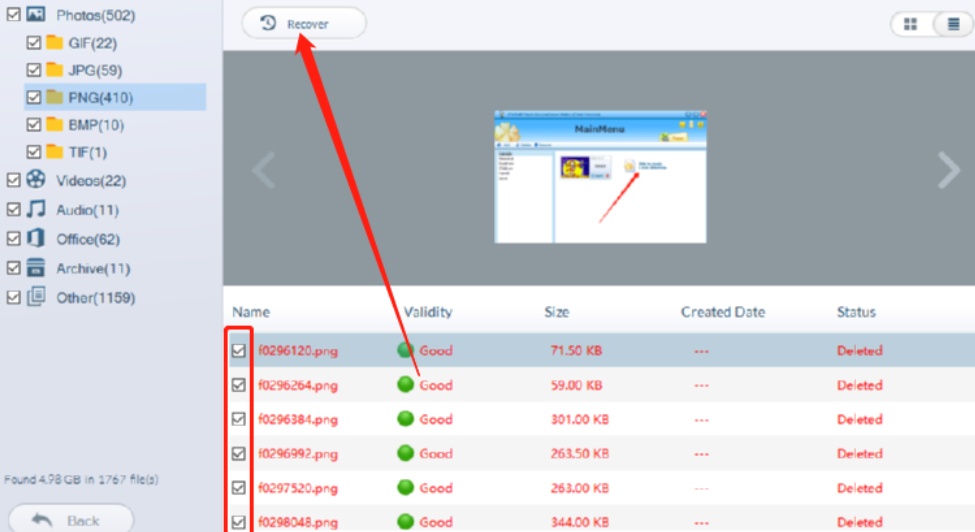
Jihosoft File Recovery怎么恢复电脑文件?Jihosoft File Recovery是一款能够帮助用户恢复电脑文件的功能软件,通过这款软件我们可以将电脑中的一些文件数据给恢复回来,这样用户在遇到文件丢失等情况时就能够比较安全快速的解决文件丢失的问题了,接下来正软小编将带大家一起学习,希望大家喜欢。
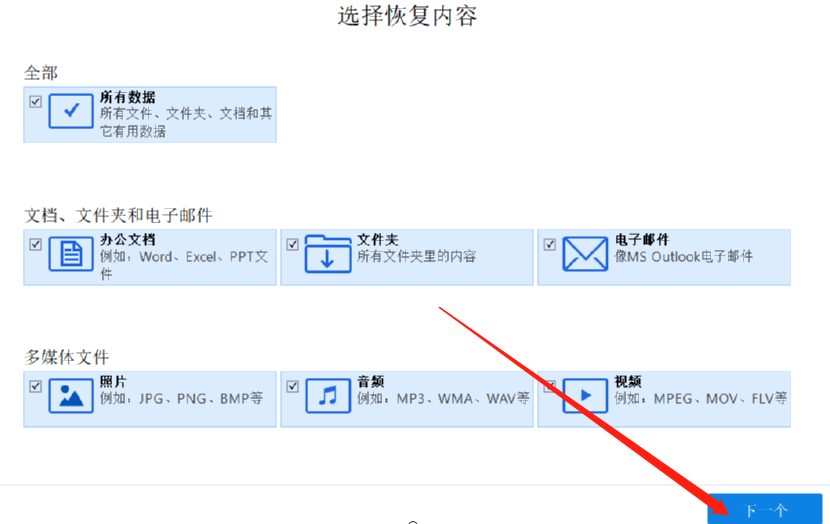
easyrecovery这款软件可以帮助用户恢复电脑中的一些删除文件,当用户在使用电脑的时候经常会遇到一些误删除文件的情况,这样的话就可以通过这款软件来进行恢复了。所以这样一款恢复软件对用户来说还是非常重要的,只是有很多没有使用过类似软件的用户,不知道要怎么通过easyrecovery这款软件来恢复电脑中的删除数据,因此小编今天就准备跟大家分享一下具体的操作方法,有需要的朋友不妨一起来看看小编分享的方法教程,希望这篇教程能够帮助到大家。
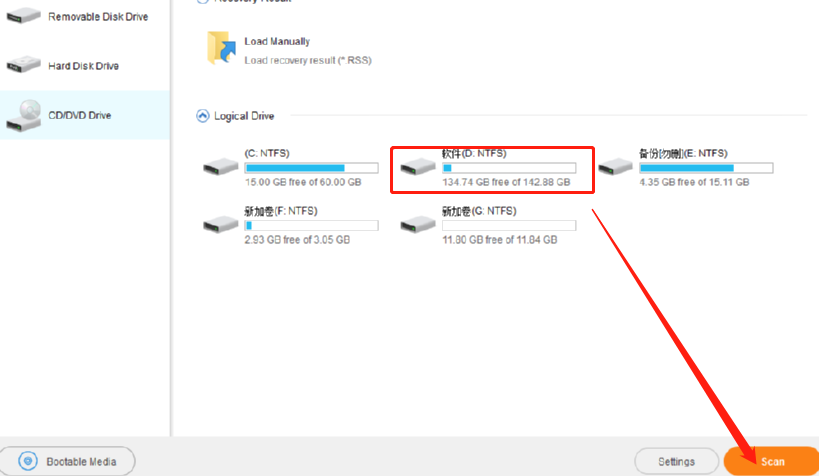
MiniTool Power Data Recovery这款软件能够帮助用户在使用电脑的过程中恢复电脑中的一些文件数据,通过软件中的功能可以找到电脑上丢失的文件或数据,这些文件数据是可以直接重新保存下来的,这样就达到了恢复文件的目的。相信有很多用户都会需要用到这个功能,所以小编今天准备来跟大家分享一下使用MiniTool Power Data Recovery这款软件来恢复电脑文件的操作方法,有需要的朋友不妨一起来看看,希望这篇方法教程能够对大家有所帮助。




汽水音乐提供个性化推荐、场景电台及抖音音乐收藏衔接,适合发现歌曲和管理日常听歌内容。这里说明播放、一起听及多平台入口,并提醒区分曲目版权与会员权益。

LibreOffice桌面版提供Writer、Calc、Impress等办公组件,可本地处理文档并交换Office格式。了解实际功能、商用许可、兼容性检查和企业支持的区别。

Numbers macOS版用于预算、数据整理和可视化报告,支持公式、图表、数据透视表及iCloud协作。了解Excel文件交换、Mac安装条件和多端使用差异。
汽水音乐提供个性化推荐、场景电台及抖音音乐收藏衔接,适合发现歌曲和管理日常听歌内容。这里说明播放、一起听及多平台入口,并提醒区分曲目版权与会员权益。

微信Windows版适合电脑聊天、会话查找和文件传送。本页说明登录与文件管理、电脑办公优势,以及大文件失败、版本差异和本地记录的核对方法。
LibreOffice桌面版提供Writer、Calc、Impress等办公组件,可本地处理文档并交换Office格式。了解实际功能、商用许可、兼容性检查和企业支持的区别。


