

如何将win7硬盘还原至初始状态
win7系统是一款被大多数用户们信赖的优秀系统!超强的稳定性是系统最为出色的地方,最近一直有小伙伴们问win7怎么初始化硬盘?今天小编就为大家带来了win7电脑初始化硬盘的图文操作步骤一起来看看吧。win7怎么初始化硬盘的操作步骤:图文详细教程:1、右键计算机,选择管理。2、从弹出的计算机管理界面中选择磁盘管理。3、右键需要格式化的磁盘,从弹出的菜单中选择格式化。4、弹出格式化参数,根据个人需要进行设置.设置完成点击确定。5、弹出格式确认提示,点击确定。6、此时会在磁盘管理的下方图示位置显示该磁盘正在格式
win7系统是一款被大多数用户们信赖的优秀系统!超强的稳定性是系统最为出色的地方,最近一直有小伙伴们问win7怎么初始化硬盘?今天小编就为大家带来了win7电脑初始化硬盘的图文操作步骤一起来看看吧。
win7怎么初始化硬盘的操作步骤:
图文详细教程:
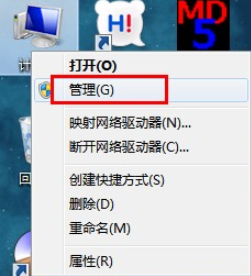
1、右键计算机,选择管理。
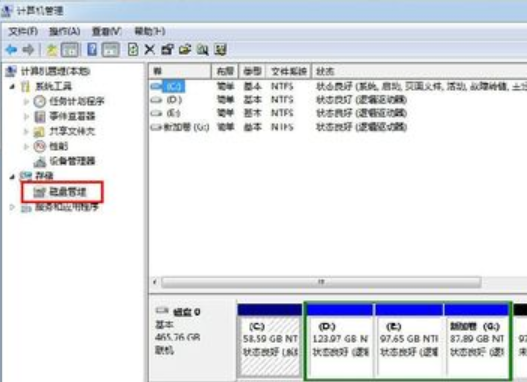
2、从弹出的计算机管理界面中选择磁盘管理。
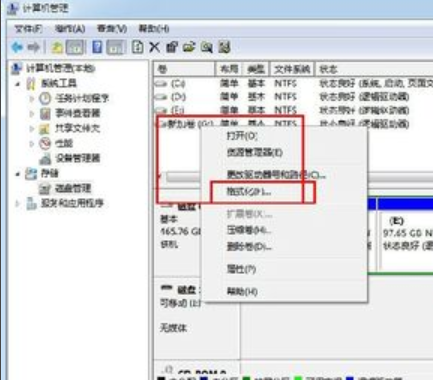
3、右键需要格式化的磁盘,从弹出的菜单中选择格式化。
4、弹出格式化参数,根据个人需要进行设置.设置完成点击确定。
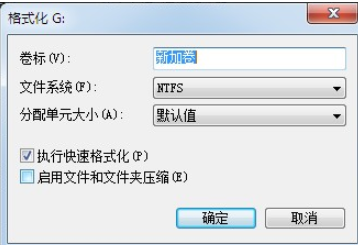
5、弹出格式确认提示,点击确定。
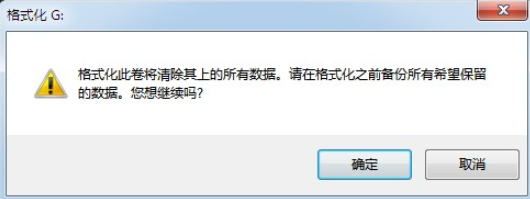
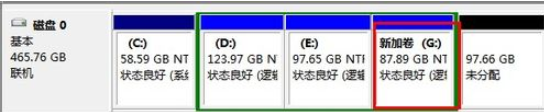
6、此时会在磁盘管理的下方图示位置显示该磁盘正在格式化。

7、格式化完成,磁盘状态显示为状态良好
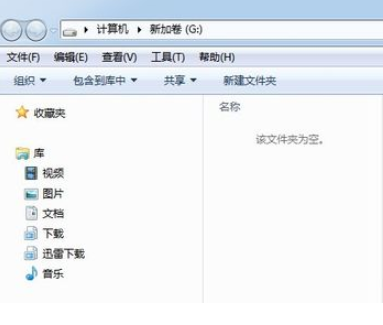
8、打开G盘看一下,G盘已经空了,说明格式化已经成功了
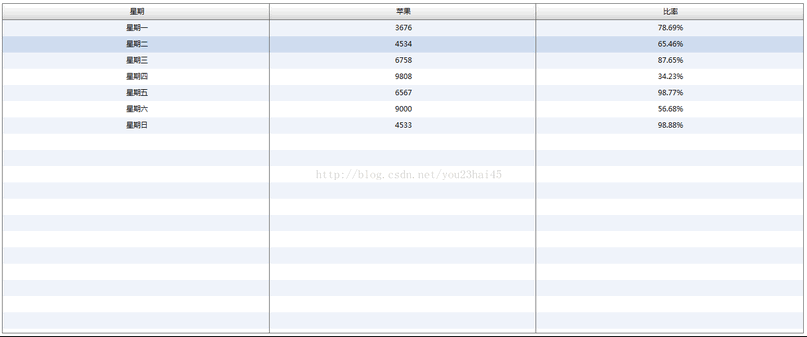
在Flex中,利用DataGrid的labelFunction对某列进行百分比格式化:将数值乘以100,保留两位小数并添加百分号。借助NumberFormatter设置精度和舍入方式,实现四舍五入,例如0.7868显示为78.68%。
生产系统不能中断,ufsdump又需要单用户模式才能运行,所以fssnap就成了在线备份的首选方案。这次需要备份两个服务器上的四个分区,同时又想节约磁带,自然有了“把多个分区塞进一盘磁带”的想法。目标很明确:在多用户模式下,不中断应用,把APP和Oracle的系统分区完整备份下来,并且全部写入同一盘
在FreeBSD的世界里,硬盘分区这套逻辑跟常见的Linux还真有不少差别。很多刚接触的朋友第一次看到"slice""partition"这些词时往往一脸懵——别急,搞清楚这些概念,后面才能把磁盘空间安排得明明白白。 分区的术语 FreeBSD把硬盘切分成最多4个slice(片段),FreeBSD的
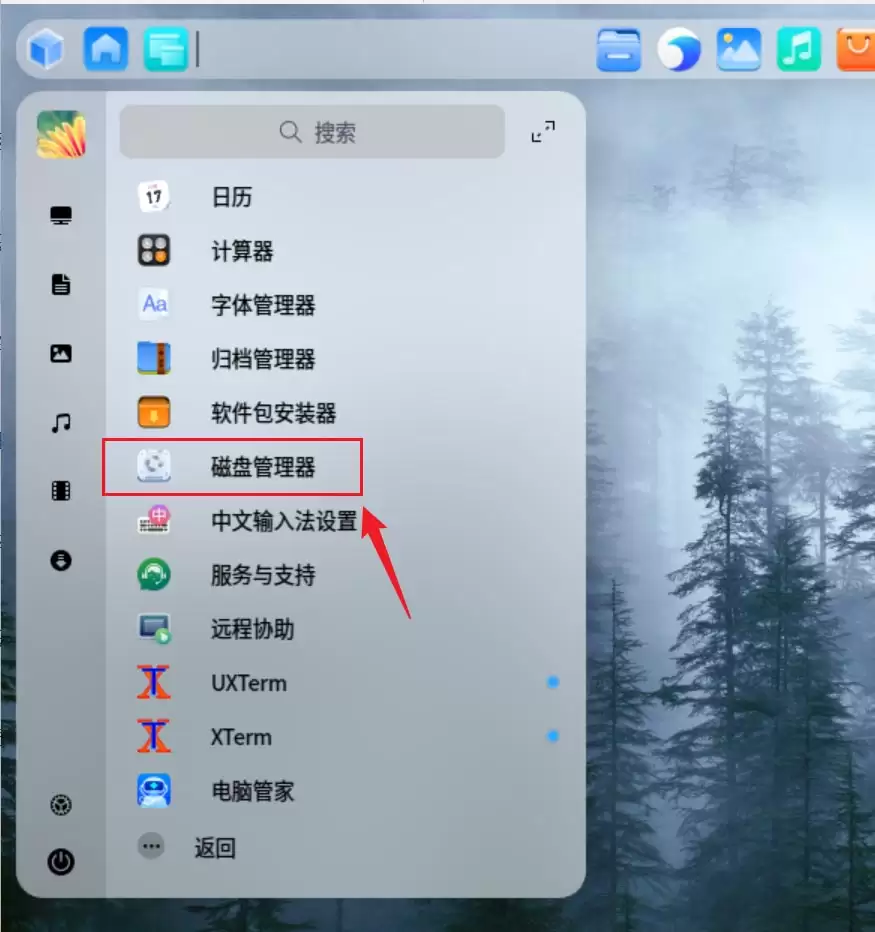
格式化分区 格式化听起来是个挺吓人的操作,实际上就是给磁盘分区“清空重来”——所有数据都会被擦除,而且这个过程不可逆。所以动手之前,千万确认分区里没有重要文件,否则哭都来不及。 今天聊聊在统信UOS里怎么把磁盘分区格式化,操作其实很简单,几步就能搞定。 首先,从启动器里找到并打开磁盘管理器——这个工
微软于4月11日发布博文,邀请Windows Insider项目成员测试适用于Windows 11的预览版更新。Beta频道安装KB5083635后,版本号升至Build 26220.8165;Dev频道安装KB5083632后,版本号升至Build 26300.8170。 注:最新Dev和Beta
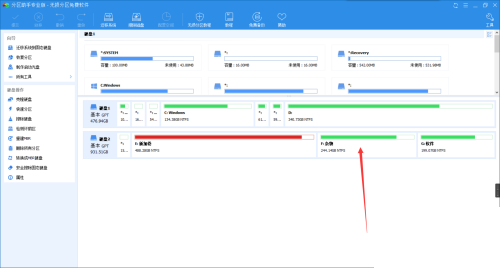
分区助手检查分区教程 首先启动分区助手软件,在主界面中准确选中您需要诊断的目标分区。 接下来将目光转向左侧功能导航区,这里藏着一个关键工具——找到并点击那个醒目的“分区检查”选项。 最后这步尤其简单:当检测窗口弹出后,直接点击“确定”按钮,系统就会立即开始对选定分区进行全面扫描。稍等片刻,一份详细的
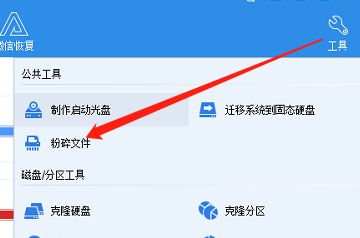
分区助手粉碎文件教程 想要彻底删除敏感文件?分区助手的文件粉碎功能正好能派上用场。接下来就带你快速掌握操作要领。 第一步,启动分区助手专业版后,注意左侧工具栏的"公共工具"区域。这里藏着实用功能——找到并点击"粉碎文件"选项。 进入操作界面后,关键步骤来了:点击醒目的"添加文件"按钮。这个设计非常直
安装双系统必须为每个系统创建独立分区,以确保稳定性和数据安全。首先备份数据,通过磁盘管理工具压缩现有分区,腾出未分配空间并新建分区用于第二个系统。推荐先安装Windows10,再安装Windows11,以便其自动识别旧系统并配置启动菜单。每个系统分区建议100GB以上,可额外创建共享数据分区。若出现启动问题,可通过Windows恢复环境使用bootrec命令修复BCD,或借助EasyBCD等工具调整启动项。错误的安装顺序可能导致启动管理器被覆盖,需手动修复。合理规划分区大小并遵循正确顺序,是成功实现双系统

格式化后数据仍可恢复,关键是立即停止使用硬盘。1.避免写入新数据,不要安装系统或重启;2.将硬盘挂载到其他电脑,用Recuva、EaseUS等软件深度扫描恢复文件;3.若需重新使用,可在磁盘管理中创建分区并格式化;4.重要数据建议交由Ontrack等专业机构处理。越快行动,恢复成功率越高。





火山引擎是字节跳动旗下企业级云与AI服务平台。聚焦大模型核心能力,依托字节自研豆包多模态大模型,凭借火山方舟一站式平台,提供模型精调、推理部署、智能应用搭建等全链路服务,结合高性能AI算力,助力各行业快速落地大模型数字化与智能化应用。



