

Win10误删文件恢复方法大全
回收站未清空时右键“还原”最省事,成功率近100%;清空后可用WindowsFileRecovery工具扫描,需管理员权限、源目标盘分离;系统“以前的版本”须提前启用保护;办公软件云备份是快速恢复途径。
回收站未清空时右键“还原”最省事,成功率近100%;清空后可用Windows File Recovery工具扫描,需管理员权限、源目标盘分离;系统“以前的版本”须提前启用保护;办公软件云备份是快速恢复途径。
回收站没清空?立刻右键“还原”最省事
只要没按 Shift+Delete,文件就还在回收站里,这是恢复成功率接近100%的路径。很多人删完顺手清空回收站,其实是把最简单的路主动堵死了。
- 双击桌面
回收站图标,别点错成“网络”或“此电脑” - 用顶部搜索框直接输文件名(比如
合同2026.docx),比滚动翻页快得多 - 右键目标文件 → 选
还原,它会自动回到原位置;如果原文件夹已被删,系统会新建同名文件夹放回去 - 注意:若回收站图标显示为空白或“0项”,先点顶部“管理”→“属性”,确认对应盘符的回收站空间没被设为0MB
文件已清空回收站?试试 Windows File Recovery 命令行工具
微软官方出品、免费、支持NTFS/ReFS,专治 Shift+Delete、U盘误删、回收站清空后找回。但它不是图形界面软件,得敲命令——不难,但顺序和参数错一个就扫不到。
- 必须以管理员身份运行
PowerShell或cmd,普通窗口权限不够 - 基础命令格式:
winfr C: D:\recover /extensive /n "*.xlsx"—— 源盘符、目标盘符不能相同,否则写不进去 /extensive模式最全(也最慢),适合已清空回收站;/regular只扫最近删除记录,快但漏得多- 目标路径
D:\recover必须是另一块物理硬盘或U盘,绝不能写成C:\recover,否则新数据可能覆盖旧文件
“以前的版本”打不开?检查系统保护是否真开着
这个功能不是默认全开的,很多人右键文件夹点“属性”发现压根没有 以前的版本 选项卡,不是操作问题,是根本没启用。
- 搜“创建还原点”→ 打开系统属性 → “系统保护”选项卡 → 选中C盘 → 点
配置→ 确认状态是“已启用”,且“最大使用量”不低于5% - 它只备份被删文件所在文件夹的父级目录(比如文件在
C:\Users\Name\Documents\Project,就得对Documents文件夹右键查历史版本) - 恢复时选时间戳早于删除时间的版本,点
还原是覆盖整个文件夹,不是单个文件——想保其他内容,先手动复制出来
办公文档删了还能找?别只盯本地,查查软件自己的云记录
Word、WPS、Notion这些工具常在后台偷偷存自动恢复版本或上传云端,比系统级恢复更准、更快,尤其适合刚删几小时内的文档。
- WPS:登录账号 → 顶部菜单“我的云文档” → “最近删除”或“历史版本”标签页
- Microsoft Word:打开Word → 左上角“文件”→“信息”→“管理文档”→“恢复未保存的文档”,看临时文件列表
- 注意:这类恢复依赖软件设置里的“自动保存”或“同步到云”开关是否打开,关着就无效
真正麻烦的是删完还继续用电脑——浏览器下载、微信接收文件、甚至杀毒软件后台扫描,都可能把原文件占的磁盘区块覆盖掉。越早停用、越早动手,恢复概率越高。命令行工具和第三方软件都只是“抢救”,不是“时光机”。

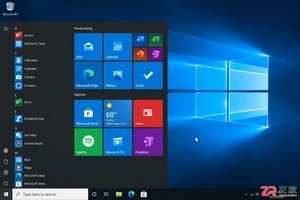
想知道 Windows 10 开始菜单太窄或太宽怎么办?只需打开菜单,将鼠标移至右侧边缘即可自由拖动调整。本文详解操作步骤、磁贴排列技巧及全屏模式等影响因素,助你定制专属开始界面。
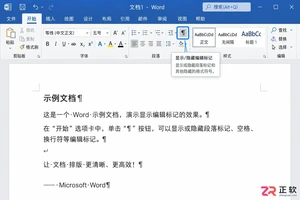
遇到Word空白页按退格键无效的情况?这通常不是软件故障,而是由分页符、分节符或表格后不可见的段落标记导致。本文教你打开编辑标记,精准定位并删除这些隐藏元素,同时保留必要的文档版式。
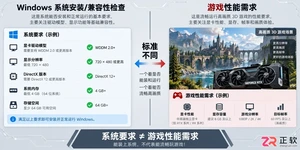
Windows12是否必须配备独立显卡?本文从办公日常使用与游戏高性能需求两个维度,分析核显与独显的适用场景,提供查看显卡状态、核对系统要求及解决图形兼容问题的实操指南。
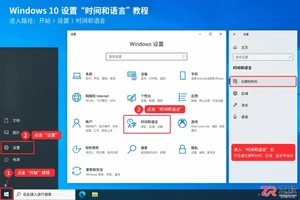
解决 Windows 10 切换窗口时输入法自动跳变的问题。只需在高级键盘设置中勾选对应选项,即可让记事本、浏览器等应用分别记住各自的输入法状态,无需每次手动切换。

PDF转PPT是否可编辑取决于源文件结构。文章说明免费在线转换步骤、扫描件判断、文本框与图片检查方法,并给出无法编辑时的处理建议。

学习如何在讯飞绘文中使用 AI 配图功能。通过确定配图服务段落、编写具体画面提示词、检查生成结果及调整版式版权,确保图片准确解释正文内容,提升文章可读性。
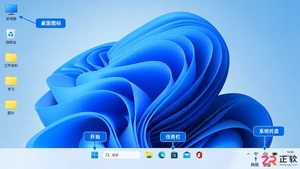
Windows 12配置要求尚未完全定型,网传参数需谨慎对待。本文详解如何通过微软官网获取权威规格,并利用msinfo32等系统工具自查本机硬件与固件状态,确保升级决策基于准确信息。
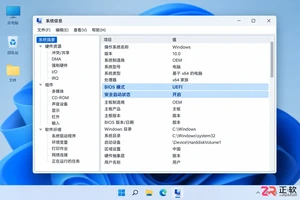
想了解电脑是否满足未来 Windows 12 的潜在硬件要求?本文教你通过系统信息和磁盘管理查看 UEFI、GPT 分区及安全启动状态,并提供进入 BIOS 检查 TPM 和 Secure Boot 的详细步骤。注意:修改设置前请务必备份数据。
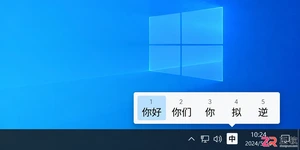
在 Windows 10 中,Microsoft 拼音输入法的候选词数量会影响输入效率。本文详解如何通过系统设置调整每页显示的候选项数,并解决设置不生效或选项缺失的常见问题。




AirBuddy 3 是面向 macOS 的蓝牙外设增强工具,可集中查看 AirPods、Beats 与苹果设备电量,提供快速连接、播放控制、电量提醒、桌面小组件和多台 Mac 外设接力等功能。

AirServer macOS版可把 Mac 转换为无线投屏接收端,通过 AirPlay 或 Google Cast 接收手机、平板和电脑画面,并支持多设备同时连接、高清镜像及会话录制,适合家庭娱乐、课堂教学、会议演示和应用展示。

AnyDesk macOS版是一款适用于远程办公、设备维护和客户支持的远程桌面工具,可连接并操作异地计算机,支持文件传输、无人值守访问、会话权限控制及跨平台协作。

AnyDesk Windows版是一款轻量化远程桌面与技术支持工具,可用于控制异地电脑、传输文件、远程打印及无人值守访问。它兼顾连接响应、安全权限和部署灵活性,适合个人远程办公、企业设备维护与客服支持。

Boom 3D Windows版是一款面向音乐、电影和游戏场景的系统级音效增强工具,支持虚拟3D环绕声、31段均衡器、预设音效、应用音量控制及本地音乐播放,可配合耳机、扬声器和蓝牙耳机使用。

Boris FX Windows版是一套服务于影视剪辑、视觉特效、运动跟踪、转描、图像修饰及音频修复的专业创作工具集合,可作为插件接入多种主流后期宿主,也包含可独立运行的应用,适合剪辑师、特效师与内容创作者使用。


