

Win8设置默认浏览器的方法
一、Win8怎么设置默认打开浏览器?答案:若想在Win8中设置默认打开的浏览器,可以按以下步骤进行:1.控制面板设置:首先打开计算机的“控制面板”。2.选择默认程序:在控制面板中,选择“程序”->“默认程序”。3.设置默认应用程序:点击“设置默认程序”选项。4.选择浏览器:在列表中找到你想要设置为默认的浏览器,选中后点击“设置此程序为默认”。此外,也可以通过在浏览器的设置中查找“设为默认浏览器”的选项来设置。二、默认浏览器如何设置在Win8?答案:在Win8中设置默认浏览器的方式如下:1.通过浏览器
一、Win8怎么设置默认打开浏览器?
答案:
若想在 Win8 中设置默认打开的浏览器,可以按以下步骤进行:
- 1. 控制面板设置: 首先打开计算机的“控制面板”。
- 2. 选择默认程序: 在控制面板中,选择“程序” -> “默认程序”。
- 3. 设置默认应用程序: 点击“设置默认程序”选项。
- 4. 选择浏览器: 在列表中找到你想要设置为默认的浏览器,选中后点击“设置此程序为默认”。
此外,也可以通过在浏览器的设置中查找“设为默认浏览器”的选项来设置。
二、默认浏览器如何设置在Win8?
答案:
在 Win8 中设置默认浏览器的方式如下:
- 1. 通过浏览器设置: 打开你想要设置为默认的浏览器。
- 2. 找到设置选项: 在浏览器设置中,寻找“设为默认浏览器”或类似选项。
- 3. 设置为默认: 点击相应的选项,通常会有一个按钮来设置该浏览器为默认应用程序。
如果是第一次打开某个浏览器,在启动时可能会弹出询问是否设为默认浏览器的提示,按照提示操作即可。
总结:
在 Win8 中设置默认打开的浏览器可以通过控制面板中的“默认程序”选项进行设置,或者直接在相应浏览器的设置选项里设为默认浏览器。这些步骤简单直观,能够帮助用户轻松设置所需的默认浏览器。

首先检查默认浏览器设置是否被安全软件锁定,再通过系统设置批量更改或浏览器内部功能将Chrome、Firefox等设为默认,必要时手动指定协议关联,确保所有网页相关协议均正确分配。

1、通过系统设置将夸克浏览器设为默认:进入手机设置→应用管理→默认应用设置→浏览器应用→选择夸克浏览器。2、点击网页链接时设为默认:在微信或短信中点击链接,弹出选择框后选夸克浏览器并勾选“始终”,确认即可。3、通过夸克内部引导设置:打开夸克→“我的”→设置→“默认浏览器”选项→按提示跳转系统设置完成授权。
1、通过谷歌浏览器内部设置可引导完成默认浏览器配置,点击右上角三点→设置→默认浏览器→设为默认,系统跳转至Windows设置确认权限;2、在Windows11中可通过Win+I进入设置→应用→默认应用→Web浏览器→选择GoogleChrome;3、macOS用户可点击苹果菜单→系统偏好设置→通用→默认Web浏览器→选择GoogleChrome,设置后所有网页链接将自动由谷歌浏览器打开。

首先需将UC浏览器设为默认应用,可通过系统设置中“默认应用”选项直接修改;若已有其他默认浏览器,应先清除其默认状态再重新设置;此外,UC浏览器内也提供“设为默认”功能引导用户跳转至系统设置完成配置。

首先通过“设置”应用选择“默认应用”,点击“Web浏览器”并选择目标浏览器;其次可在“按协议选择默认应用”中为HTTP、HTTPS等协议单独指定浏览器;最后也可直接在浏览器设置中点击“设为默认浏览器”完成配置。
在Windows系统中,将谷歌浏览器设为默认浏览器的步骤是:1.打开“设置”应用,选择“应用”,点击“默认应用”。2.在“网络浏览器”栏选择“GoogleChrome”。在macOS上,步骤是:1.打开“系统偏好设置”,点击“通用”。2.在“默认网络浏览器”栏选择“GoogleChrome”。

要将360浏览器设置为默认浏览器,需根据不同系统进行相应操作。Windows系统:1.打开360浏览器并进入右上角菜单;2.点击“设置”并选择“设为默认浏览器”;3.在系统提示中允许更改并确认在“默认应用”页面选择360浏览器。macOS系统:1.打开360浏览器并点击顶部菜单栏的“360浏览器”;2.选择“偏好设置”,找到默认浏览器选项;3.从下拉菜单中选择360浏览器并确认系统提示。若设置失败,可检查权限、关闭干扰软件、更新浏览器版本或重置设置。部分链接仍用其他浏览器打开可能是因协议指定问题,取消默认
在Windows上将谷歌浏览器设为默认浏览器:1.打开“设置”应用,2.点击“应用”,3.选择“默认应用”,4.点击“网络浏览器”并选择“GoogleChrome”。在Mac上:1.打开“系统偏好设置”,2.点击“通用”,3.在“默认的网络浏览器”中选择“GoogleChrome”。如果无法设为默认浏览器,尝试重新启动电脑或重新安装谷歌浏览器。验证方法:打开一个网页链接,检查是否自动用谷歌浏览器打开。
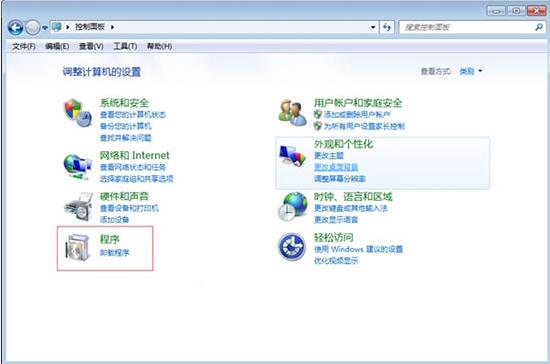
1、首先点击桌面左下角的【开始】按钮,点击【控制面板】选项,在打开的控制面板界面中中,选择点击【程序】项;如图所示:2、接着选择点击【设置默认程序】选项;如图所示:3、之后就可以看到弹出来的界面左侧中有你安装的各种浏览器,选择你希望的默认浏览器,然后点击确定;如图所示:4、选择好之后点击右侧的【将此程序设为默认值】,之后点击确定即可完成。如图所示:win7修改默认浏览器的操作步骤就为小伙伴们分享到这里了,更多精彩教程尽在PHP中文网!
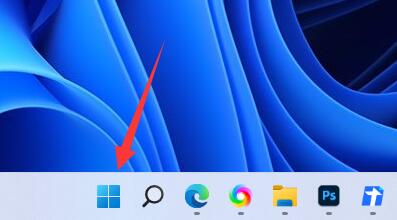
一些win11系统用户电脑中都有默认的浏览器,可是这个应用不是自己常用的,部分小白想要将其调整成自己喜欢的浏览器,但是不清楚在哪里进行修改,我们可以通过Windows设置来调整,本期的win11教程就来分享设置方法,一起来看看具体的操作步骤吧。win11修改默认浏览器教程1、点击底部windows徽标,打开开始菜单。3、进入左边栏中的应用。5、在应用程序列表下找到你想要的默认浏览器。7、在其中选择你要的默认浏览器,点击确定即可。





火山引擎是字节跳动旗下企业级云与AI服务平台。聚焦大模型核心能力,依托字节自研豆包多模态大模型,凭借火山方舟一站式平台,提供模型精调、推理部署、智能应用搭建等全链路服务,结合高性能AI算力,助力各行业快速落地大模型数字化与智能化应用。



