

笔记本屏幕颜色怎么调
我们知道电脑使用久了就会出现各种各样的问题,其中最常见的就是显示器问题了,不少用户就曾遇到过显示器颜色不正常,那么当你也遇到Win10显示器颜色不正常怎么办,今天小编给大家整理了笔记本屏幕颜色怎么调的方法,具体的一起来看看吧。笔记本屏幕颜色调节方法1、点击“开始”中的“控制面板”,打开控制面板。2、单击“硬件和声音”。3、单击“NVIDIA控制面板”,打开NVIDIA控制面板。4、单击左侧菜单栏中的“调整桌面颜色设置”。5、点选右侧的“使用NVIDIA设置”。6、点选“颜色通道”中的“蓝色”。7、拖动下面
我们知道电脑使用久了就会出现各种各样的问题,其中最常见的就是显示器问题了,不少用户就曾遇到过显示器颜色不正常,那么当你也遇到Win10显示器颜色不正常怎么办,今天小编给大家整理了笔记本屏幕颜色怎么调的方法,具体的一起来看看吧。
笔记本屏幕颜色调节方法
1、点击“开始”中的“控制面板”,打开控制面板。
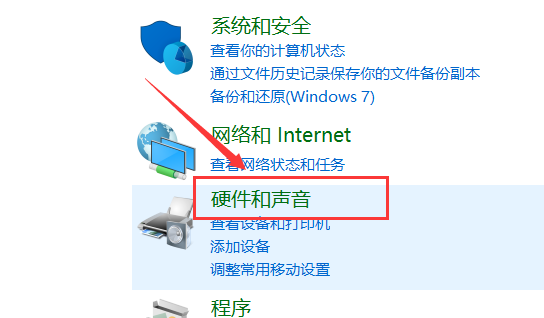
2、单击“硬件和声音”。
3、单击“NVIDIA控制面板”,打开NVIDIA控制面板。
4、单击左侧菜单栏中的“调整桌面颜色设置”。
5、点选右侧的“使用NVIDIA设置”。
6、点选“颜色通道”中的“蓝色”。
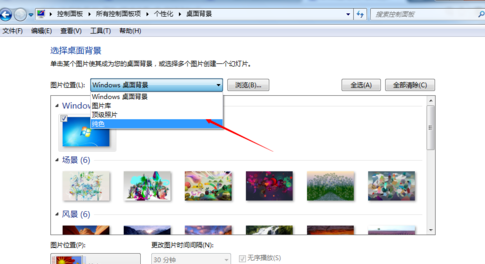
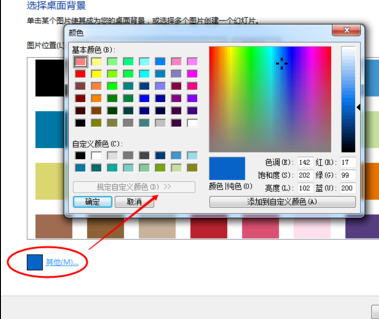
7、拖动下面类似“进度条”的按钮,对蓝色通道进行适度的调整,使其颜色达到满意。
8、按第六、第七步方法调整“绿色、红色”等通道,使其颜色达到满意。
9、调整完成点击“应用”按钮,保存并使刚才设置生效。
电脑颜色相关问题
>>>WIN10怎么校准颜色
>>>Win10怎么恢复系统默认颜色设置 以上就是本站为您带来的笔记本屏幕颜色调节方法,希望可以解决掉您的困惑。想了解更多的问题请收藏本站哟。欢迎您的查看。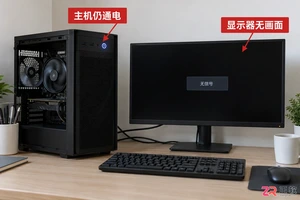
电脑开机或使用中突然黑屏怎么办?本文详解Windows系统下重置显卡驱动的快捷键组合,以及从电源、信号线到外接显示器的逐步排查方法,助你快速恢复屏幕显示。
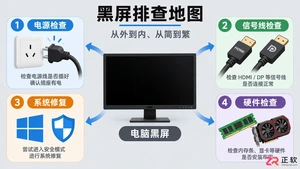
面对电脑黑屏不必慌张,本文通过分区域排查法,介绍如何检查电源信号、调整显示设置以及进入安全模式修复系统,适用于Windows常见黑屏场景。
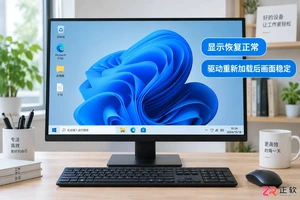
电脑使用中突然黑屏一两秒又自动恢复?这通常是显卡驱动崩溃重启或信号传输不稳的表现。本文详解驱动更新、刷新率调整及线材检查等实用处理方法,助你彻底解决间歇性黑屏问题。
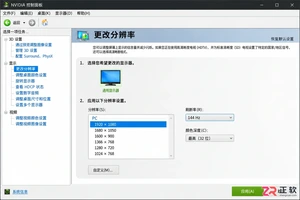
本教程指导用户如何通过NVIDIA控制面板正确设置显示器刷新率。涵盖从打开控制面板到选择最高Hz数值的完整步骤,帮助玩家和设计人员发挥高刷屏幕优势,提升操作流畅度。
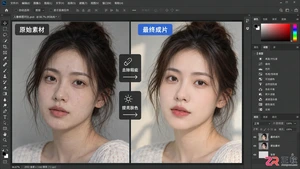
适合新手的Photoshop修图入门指南,详细解析从打开文件、基础瑕疵处理、形体调整到最终调色的完整步骤,强调非破坏性编辑技巧。

win10屏幕颜色不正常一般情况下在升级系统之后才会出现的问题,也有可能是用户设置出现了问题,在确保硬件没有问题的情况下,可以来看看下面的教程吧。win10屏幕颜色不正常怎么调1、在电脑桌面空白处右键点击,再点击“显示设置(D)”2、在显示中点击“高级显示设置”3、在高级显示设置中,点击“显示器1的显示适配器属性”4、在显示器属性中,点击颜色管理——点击颜色管理(M)5、在颜色管理中——高级——校准显示器(C)6、显示器颜色校准——安装指示点击下一步就可以了。win10屏幕相关常见问题及解决方法1、屏幕闪
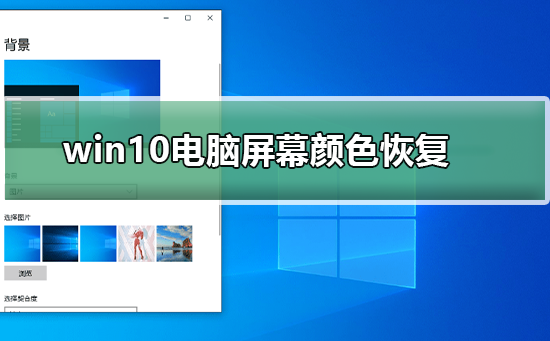
很多使用win10系统的小伙伴在安装完系统后进行设置,把一些颜色设置为自己喜欢的,可是时间一久了就不知道如何恢复过来了,今天小编教大家win10颜色如何恢复默认设置,只要把设置里的选项调整为下面的就可以恢复了,具体的一起来看看吧。win10电脑屏幕颜色恢复的方法1、点击“控制面板”。2、点击“打开个性化”。找到“控制面板”,查看方式为“小图标”。3、点击“颜色管理”。4、点击“高级”,点击“更改系统默认值(S)...”。5、点击“校准显示器(C)”。6、点击“下一步”,点击“下一步”,点击“下一步”即可,
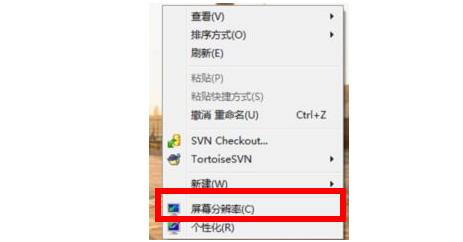
很多小伙伴都卖了144hz刷新率的显示器,不过很多都不知道该怎么对它的刷新率进行调节,没关系,今天就给你们带来了详细的教程,下面就一起来看看教程吧。win7144hz显示器怎么设置:1、右击桌面,点击“屏幕分辨率”。2、进入屏幕分辨率后点击右下角的“高级设置”。3、随后点击“监视器”选项卡。4、随后就可以对刷新率进行设置,选择144hz点击“确定”保存即可。
Claude Microsoft 365连接器恢复后,如果已持有当前用户的授权令牌和一封邮件的Graph资源ID,可以用Microsoft Graph的只读GET核对该记录。它能确认这项资源当前是否可读取,却不能单独证明收件人已收到邮件,或此前Claude任务的全部后续动作都已完成。
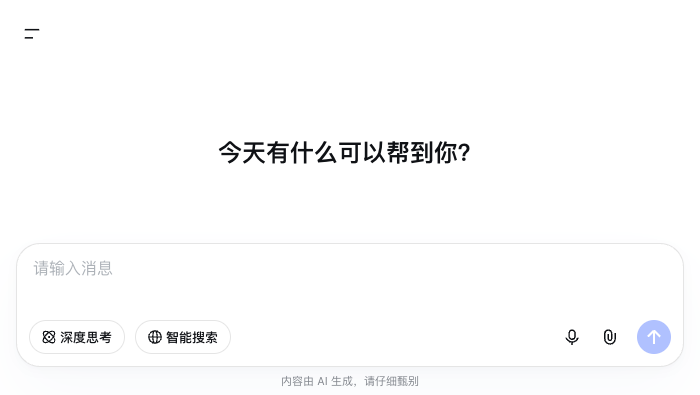
chat-demo v0.1.1可以作为静态聊天客户端在本地运行,但模型、搜索、文件和语音能力仍由DeepSeek API提供。源码运行环境为Node.js 22.12及以上、Git与pnpm。Demo版本号不等于应用API版本;这套应用API未单独标版本,默认聊天模型ID是deepseek-flash。





火山引擎是字节跳动旗下企业级云与AI服务平台。聚焦大模型核心能力,依托字节自研豆包多模态大模型,凭借火山方舟一站式平台,提供模型精调、推理部署、智能应用搭建等全链路服务,结合高性能AI算力,助力各行业快速落地大模型数字化与智能化应用。



