

Word自动页码设置方法详解
答案:在Word中插入自动页码需进入“插入”选项卡,点击“页码”并选择位置与样式;如需设置起始页码,可双击页脚进入编辑模式,通过“页码格式”设定起始数值;若文档分节,需插入分节符并断开“链接到前一条页眉”,实现不同节独立编排页码;删除页码可通过“插入”→“删除页码”或手动选中删除,修改则重新插入即可。
答案:在Word中插入自动页码需进入“插入”选项卡,点击“页码”并选择位置与样式;如需设置起始页码,可双击页脚进入编辑模式,通过“页码格式”设定起始数值;若文档分节,需插入分节符并断开“链接到前一条页眉”,实现不同节独立编排页码;删除页码可通过“插入”→“删除页码”或手动选中删除,修改则重新插入即可。
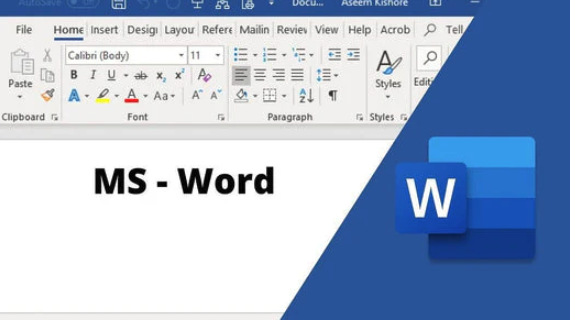
在Word文档中添加自动页码,能帮助你快速管理长文档的页面顺序,尤其适用于报告、论文或书籍排版。操作简单,只需几个步骤即可完成。
插入自动页码的基本方法
打开你的Word文档,将光标定位到需要插入页码的位置(通常是页脚或页眉):
- 点击顶部菜单栏的“插入”选项卡
- 在工具栏中找到“页码”按钮
- 点击后选择页码显示位置,如“页面底端”、“页面顶端”或“页边距”
- 从弹出的样式中选择一种你喜欢的格式(如居中、靠右等)
设置完成后,页码会自动出现在每一页对应位置。
设置起始页码和页码格式
如果希望文档从特定页数开始编号(比如正文从第1页开始),可以进行以下设置:
- 双击页脚或页眉区域进入编辑模式
- 选中页码,点击上方出现的“页码”按钮
- 选择“设置页码格式”
- 在弹窗中勾选“起始页码”,并输入你想开始的数字(例如“1”)
这样即使前面有封面或目录,正文页码也能正确从1开始。
不同节之间独立设置页码
若文档分为多个部分(如封面、目录、正文),需要分节处理:
- 将光标放在新一节的开头,点击“布局”→“分隔符”→选择“下一页”分节符
- 双击新节的页脚,点击“链接到前一条页眉”以断开与前一节的关联
- 再按上述方法插入页码并设置起始值
这样各部分内容可独立控制页码样式和编号方式。
删除或修改已插入的页码
若需删除页码,操作也很直接:
- 点击“插入”→“页码”→选择“删除页码”
- 也可手动双击页脚,选中页码后按Delete键删除
如要修改样式,重复插入步骤即可更换格式。
基本上就这些。掌握这些操作后,无论是写论文还是做材料,都能轻松搞定页码问题。
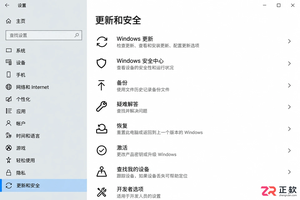
Windows 10更新下载失败反复重试怎么办?不要直接停用服务。本文教你通过设置页面暂停更新、启用按流量计费连接以及调整活动时间,安全地暂时停止下载任务并避免意外重启。
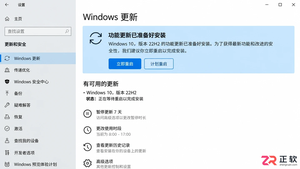
面对Win10强制升级新版本的提示,本文解析家庭版与专业版的应对差异。介绍如何通过暂停更新、设置活动时间临时避让,以及利用组策略控制功能版本。强调Windows 10支持终止后的安全风险,避免使用高风险的禁用服务手段。
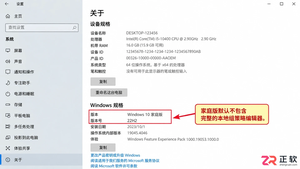
Win10组策略编辑器中找不到Windows Update选项怎么办?本文分析家庭版与专业版的权限差异,厘清本地策略与域策略的区别,提供设置页替代方案及企业环境排查思路,避免盲目修改注册表或安装非官方补丁。
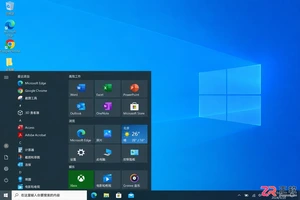
很多人为了便捷选择取消 Win10 开机密码,这会导致文件丢失吗?本文详解取消密码后文件访问权限的变化、BitLocker 加密的有效性以及更安全的替代方案,帮助用户在便利与数据安全之间做出正确选择。
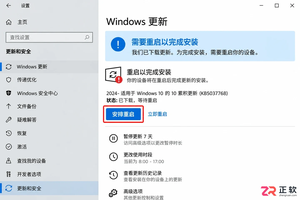
Win10弹出立即重启更新会打断工作?本文介绍如何通过Windows Update页面安排重启时间、设置活动时段以及暂停后续更新,有效延后重启操作,保护未保存的工作成果。
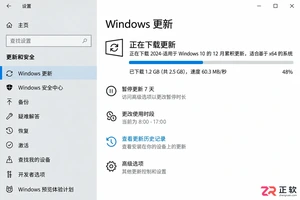
Win10晚上自动下载或重启怎么办?不要直接禁用服务。本文教你通过设置活动时间、安排指定重启时间及短期暂停更新,精准控制Windows Update行为,避免夜间网络占用和意外重启,同时保留系统安全性。
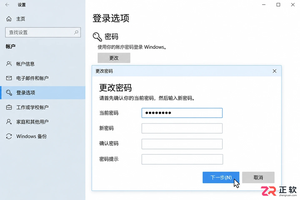
想跳过Win10开机输入密码?本文详解本地账户清空密码、netplwiz自动登录及PIN设置的步骤与区别,同时提醒Microsoft账户和域策略下的限制与风险。
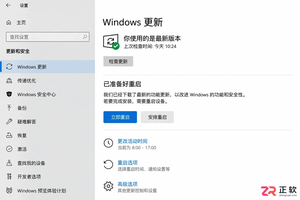
面对Win10更新重启倒计时,如何通过设置界面取消或延后?本文详解活动时间、安排重启及暂停更新的位置与作用,帮助你在不影响工作的前提下管理系统重启。

Win10设置取消密码后重启依然要求输入?这通常不是系统故障,而是自动登录配置错误或睡眠唤醒验证未关闭。本文教你区分本地账户与微软账户,正确设置netplwiz自动登录,并检查锁屏策略,彻底解决开机免密问题。
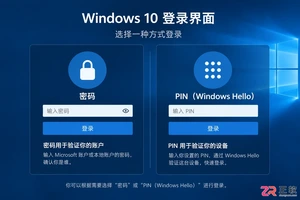
很多用户混淆Win10的开机密码和PIN码。取消PIN码只是删除设备级快捷登录,密码仍保留;取消密码则可能让电脑处于无保护状态。本文解析两者本质区别,指导如何在【设置】中正确管理登录选项,避免误操作导致安全隐患。




Photoshop 2026 是 Adobe 推出的专业图像处理与视觉设计软件,支持 Windows、macOS 和 iPad 等平台,广泛应用于摄影修图、电商设计、平面海报、数字绘画及视觉合成等创作场景。

Blender 是一款免费开源、跨平台的专业 3D 创作软件,集建模、动画、渲染、视频编辑与视觉合成等功能于一体,广泛应用于影视动画、游戏设计和建筑可视化等领域。软件支持 Cycles 物理渲染器与 Eevee 实时渲染引擎,并提供多边形建模、骨骼绑定、物理模拟等专业工具。Blender 兼容 Windows、macOS 和 Linux 系统,安装包轻巧、运行流畅,依托活跃的全球开发者社区持续更新,是从初学者到专业创作者都值得选择的正版 3D 创作工具。


Photoshop 2026 是 Adobe 推出的专业图像处理与视觉设计软件,支持 Windows、macOS 和 iPad 等平台,广泛应用于摄影修图、电商设计、平面海报、数字绘画及视觉合成等创作场景。
Blender 是一款免费开源、跨平台的专业 3D 创作软件,集建模、动画、渲染、视频编辑与视觉合成等功能于一体,广泛应用于影视动画、游戏设计和建筑可视化等领域。软件支持 Cycles 物理渲染器与 Eevee 实时渲染引擎,并提供多边形建模、骨骼绑定、物理模拟等专业工具。Blender 兼容 Windows、macOS 和 Linux 系统,安装包轻巧、运行流畅,依托活跃的全球开发者社区持续更新,是从初学者到专业创作者都值得选择的正版 3D 创作工具。