

Win8大型游戏闪退解决方法
更新显卡驱动、启用兼容性模式、关闭后台程序、修复系统文件可解决Win8.1游戏闪退问题。
更新显卡驱动、启用兼容性模式、关闭后台程序、修复系统文件可解决Win8.1游戏闪退问题。
如果您在Windows 8系统上运行大型游戏时,出现闪退回桌面的情况,这通常与系统兼容性、驱动程序或后台资源冲突有关。此类问题会影响游戏的正常加载和运行。
本文运行环境:Dell XPS 15,Windows 8.1
一、更新显卡驱动程序
过时或不兼容的显卡驱动是导致大型游戏闪退的常见原因。更新至最新版本的驱动可以提升系统对新游戏的支持能力,并修复已知的图形渲染错误。
1、访问显卡制造商的官方网站,如NVIDIA、AMD或Intel,根据您的硬件型号下载最新的驱动程序。
2、安装下载的驱动程序,并选择执行“清洁安装”选项以彻底移除旧版驱动残留文件。
3、安装完成后重启电脑,再次尝试启动游戏观察是否解决问题。
二、启用游戏兼容性模式
某些为后续Windows版本设计的游戏可能与Windows 8存在兼容性问题。通过设置兼容性模式,可以让系统模拟更早或更新的操作环境来运行游戏。
1、找到游戏的可执行文件(.exe),右键点击并选择“属性”。
2、切换到“兼容性”选项卡,勾选“以兼容模式运行这个程序”,然后从下拉菜单中选择Windows 7或Windows 10。
3、同时勾选“以管理员身份运行此程序”,以确保游戏获得足够的系统权限。
4、点击“应用”并“确定”,然后重新启动游戏测试效果。
三、关闭后台冲突程序
正在运行的后台应用程序,尤其是录屏软件、杀毒工具或系统优化类程序,可能会与游戏争夺系统资源,从而引发闪退。
1、按下Ctrl + Shift + Esc组合键打开任务管理器。
2、在“进程”选项卡中,查看CPU、内存和磁盘占用率较高的非系统关键进程。
3、逐一结束与游戏无关的第三方程序,特别是游戏录制、直播推流或安全防护类软件。
4、关闭所有非必要后台应用后,重新启动游戏进行验证。
四、修复系统文件与重置图形设置
损坏的系统文件或异常的图形配置可能导致游戏无法正常调用显示资源,通过系统内置工具可修复此类底层问题。
1、以管理员身份打开命令提示符,在窗口中输入命令 sfc /scannow 并按回车执行。
2、等待扫描完成,系统将自动修复发现的受损文件。
3、重启电脑后,进入控制面板中的“电源选项”,将当前计划设置为“高性能”模式。
4、同时在显卡控制面板中,为该游戏程序单独配置使用独立显卡而非集成显卡,并重置所有图形渲染选项为默认值。

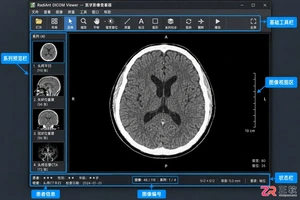
初次使用 RadiAnt DICOM Viewer?本文带你认识软件主界面,包括系列预览栏、窗宽窗位、平移缩放及 ROI 测量工具的位置与用法,助你高效查看 DICOM 医学影像。
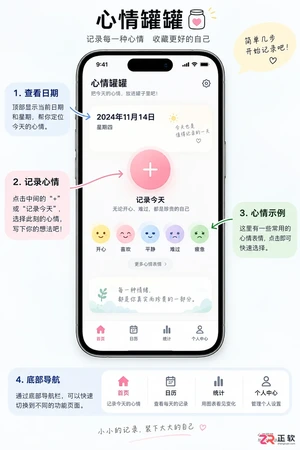
详细图解“心情罐罐”App在iPhone上的安装步骤、首次启动设置、心情记录操作及日历统计查看方法。包含主题调整与隐私管理建议,适合初次使用者快速上手。
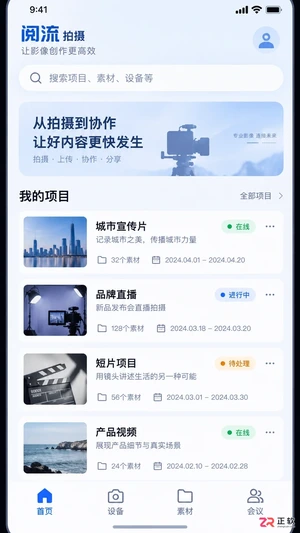
找不到阅流拍摄的设置入口?本文按项目、设备和机位层级,图解说明如何打开设备管理、修改录制参数、设置上云目的地及进行直播监看。适用于视频拍摄团队的实时协作场景,解决权限与连接状态导致的菜单隐藏问题。
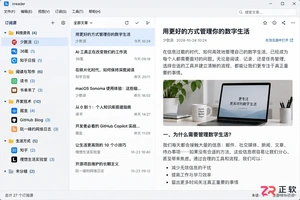
想知道如何在不同电脑间同步irreader订阅源?本文详解irreader账号同步设置、手动同步技巧,并区分源列表同步与本地数据迁移的区别,提供导出导入及likefeed.db文件复制方法,确保多设备阅读体验一致。
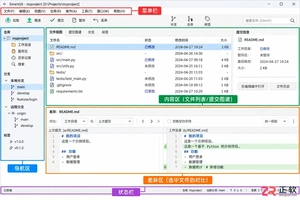
新手如何为 SmartGit 设置中文界面?本文详解 Edit > Preferences > User Interface 语言切换步骤,并图解 Standard、Working Tree 及 Log 窗口的功能分区,助你快速上手 Git 图形化管理。
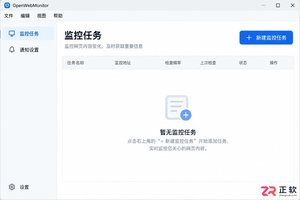
详解 OpenWebMonitor 中文界面下的网页监控设置流程,包括区域选取、监控类型选择(文字/链接/HTML)、变化规则设定及通知配置,帮助用户高效追踪网页价格、公告等关键信息变化。
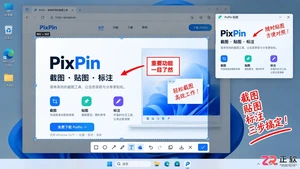
想快速上手 PixPin?本教程详解截图快捷键、桌面贴图、滚动长图截取、图片标注及 OCR 文字识别等核心功能。按步骤操作,立即提升工作效率,适合 Windows 和 macOS 用户参考。
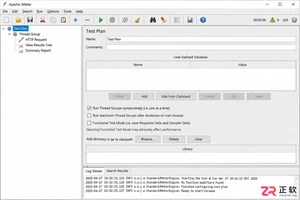
想在Windows上快速上手JMeter?本文提供从Java环境检查、环境变量配置、JMeter下载解压到启动运行的详细实操步骤,包含关键设置验证与常见问题排查,助你顺利搭建性能测试环境。
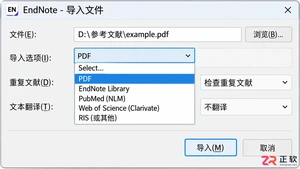
EndNote导入PDF后出现题名、作者或年份缺失?本教程详解如何检查DOI、利用CrossRef自动更新及手动规范录入,解决元数据不完整问题,确保参考文献准确无误。




Photoshop 2026 是 Adobe 推出的专业图像处理与视觉设计软件,支持 Windows、macOS 和 iPad 等平台,广泛应用于摄影修图、电商设计、平面海报、数字绘画及视觉合成等创作场景。

Blender 是一款免费开源、跨平台的专业 3D 创作软件,集建模、动画、渲染、视频编辑与视觉合成等功能于一体,广泛应用于影视动画、游戏设计和建筑可视化等领域。软件支持 Cycles 物理渲染器与 Eevee 实时渲染引擎,并提供多边形建模、骨骼绑定、物理模拟等专业工具。Blender 兼容 Windows、macOS 和 Linux 系统,安装包轻巧、运行流畅,依托活跃的全球开发者社区持续更新,是从初学者到专业创作者都值得选择的正版 3D 创作工具。


Photoshop 2026 是 Adobe 推出的专业图像处理与视觉设计软件,支持 Windows、macOS 和 iPad 等平台,广泛应用于摄影修图、电商设计、平面海报、数字绘画及视觉合成等创作场景。
Blender 是一款免费开源、跨平台的专业 3D 创作软件,集建模、动画、渲染、视频编辑与视觉合成等功能于一体,广泛应用于影视动画、游戏设计和建筑可视化等领域。软件支持 Cycles 物理渲染器与 Eevee 实时渲染引擎,并提供多边形建模、骨骼绑定、物理模拟等专业工具。Blender 兼容 Windows、macOS 和 Linux 系统,安装包轻巧、运行流畅,依托活跃的全球开发者社区持续更新,是从初学者到专业创作者都值得选择的正版 3D 创作工具。