

迅雷影音GIF动图截取尺寸参数怎么设置
右键菜单的 GIF 截取进入后框选区域决定尺寸,画面比例决定宽高比;先在设置播放页快进定位片段,框 2~5 秒短片段效果最好。
更新时间:2026-11-23 | 适用:迅雷影音(Windows 电脑端)| 功能入口随版本更新,以实际显示为准
想把视频里的精彩片段做成动图发出去,用迅雷影音自带的 GIF 截取就不用再装录屏软件。不过它截出来的尺寸取决于你在画面上框多大——框选区域和画面比例这两件事决定了最终动图的宽高。
迅雷影音 GIF 截取入口在哪
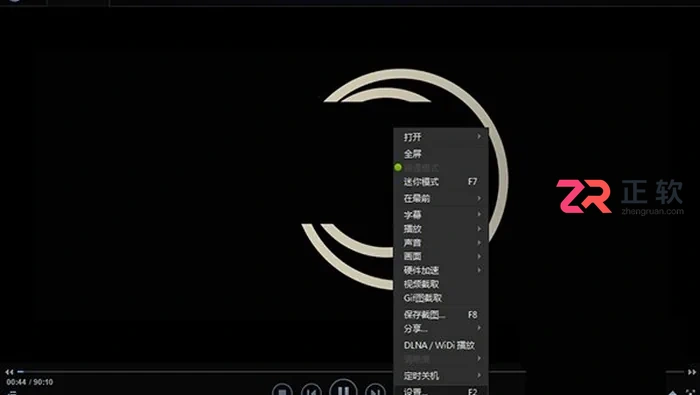
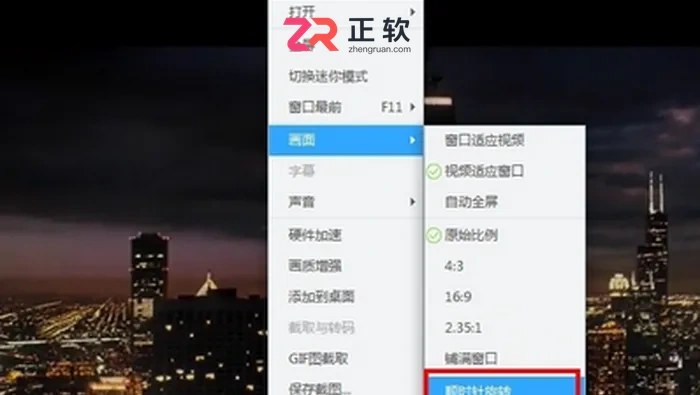
播放到想要的片段,在画面上点右键,菜单里能直接看到"GIF 截取"这一项(就在截图按钮附近)。点它进入截取状态。
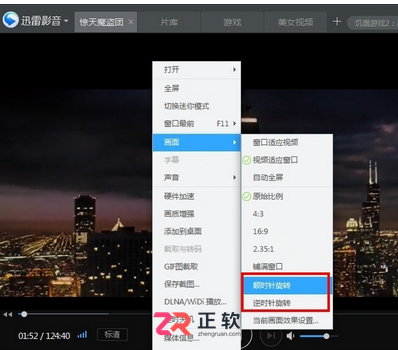
右键菜单里的"GIF 截取"入口,紧邻截图功能
进入截取状态后,用鼠标在画面上拖出一个框,这个框的范围就是 GIF 的画面区域——想裁掉黑边就往里收,想保留完整画面就贴着边缘拉。截取的时长和起止点按界面提示设定,一般几秒一段。
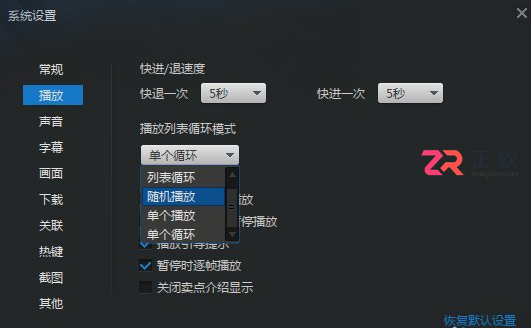
先用快进慢速设置把进度定位到片段附近再截取
GIF 尺寸参数怎么控制
迅雷影音没有单独的"宽高像素"输入框,GIF 的尺寸实际由两个因素决定:一是你框选的区域占原画面多少,二是视频本身的显示比例。所以想要固定尺寸的动图,先把视频的显示比例调对,再按同样的范围框选。
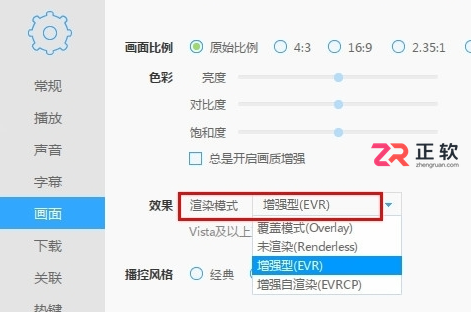
画面比例决定截出动图的宽高比
实操建议:想发朋友圈或聊天窗口,框一个接近正方形或 16:9 的小区域,文件小、加载快;想保留细节就框大些,但 GIF 体积会明显变大。截完看一眼生成的文件大小和画面,不满意就调框重截一次。
截取前先把视频停到动作最精彩的那一帧附近,用播放页的快进步长微调位置,比拖进度条一点一点挪要准。GIF 讲究短而精,两三秒的高潮片段往往比十几秒的流水账更耐看,文件也轻。
常见问题
截出来的 GIF 不动、像一张静态图?
多半是截取时长设得太短,或起止点几乎重合。进入 GIF 截取后按提示把时长拉到 2~5 秒,再确认开始和结束位置有明显间隔,重截一次就有动画了。
想给 GIF 加文字或水印怎么做?
迅雷影音的 GIF 截取只负责截取,不做后期编辑。要加字幕、水印或拼接,得把生成的 GIF 拖进图片编辑器(如 Photoshop、在线 GIF 工具)再处理,截取步骤仍可用它完成。
GIF 保存位置在哪?
一般在软件设置的影片目录或默认图片目录下。想固定位置,可在设置里查看影片目录路径,或每次截取后留意界面提示的保存位置,截完去对应文件夹找。
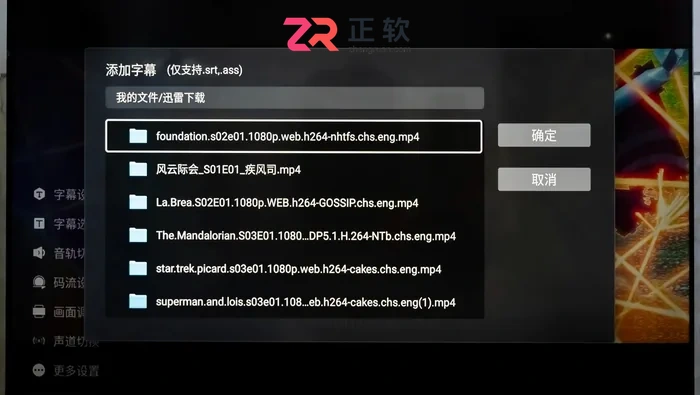
字幕文件名要与视频完全一致(不含扩展名)且同目录,扩展名用 srt/ass;剧集按 S01E02 集数对应,注意全角半角与隐藏的 .txt 后缀。
右键 DLNA/MDX 播放投屏;搜不到设备依次查同一局域网、电视端多屏互动开关、电脑防火墙和路由器隔离,用 HDMI 直连最稳。
部分播放器读不了 UTF-8 BOM 头,会把字幕存成 UTF-8 无 BOM 最通用;记事本另存时选对编码,改完必须关掉旧轨重新加载才生效。





火山引擎是字节跳动旗下企业级云与AI服务平台。聚焦大模型核心能力,依托字节自研豆包多模态大模型,凭借火山方舟一站式平台,提供模型精调、推理部署、智能应用搭建等全链路服务,结合高性能AI算力,助力各行业快速落地大模型数字化与智能化应用。



