

迅雷影音如何更换渲染模式解决画面撕裂
画面撕裂去右键画面菜单或设置画面页换渲染模式,Win10/11 优先增强型 EVR;渲染器保持系统默认,刷新率设整数倍并开垂直同步。
更新时间:2026-11-23 | 适用:迅雷影音(Windows 电脑端)| 功能入口随版本更新,以实际显示为准
播放时画面出现一道道横向撕裂、或者边缘抖动,多半是渲染方式和显卡刷新率没对上。"画面撕裂"和前面讲的"卡顿黑屏"不是一回事:撕裂是画面被撕成两截的显示问题,换渲染模式通常就能压下去。
迅雷影音渲染模式在哪换
最快是从右键菜单进:播放时点右键 → 画面子菜单,里面就是渲染模式的切换项,能看到当前用的是哪一种,直接点另一种就能即时切换验证。
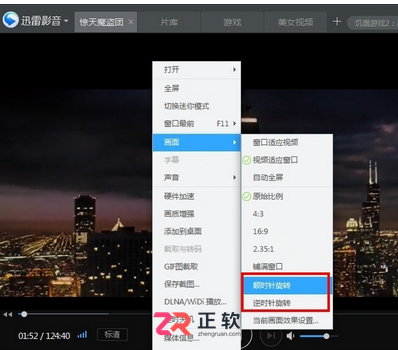
右键画面菜单里直接切渲染模式看效果
要看得更全,就去设置窗口的"画面"页,在"效果 → 渲染模式"下拉里选:覆盖模式(Overlay)、未渲染(Renderless)、增强型(EVR)、增强自渲染(EVRCP)。四种挨个试,哪种不撕裂用哪种。
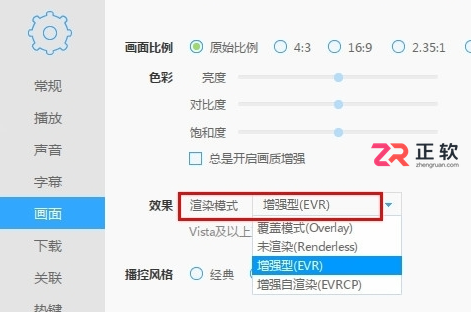
渲染模式下拉里的四种选项
画面撕裂该选哪种模式
经验上,Win10/Win11 用"增强型(EVR)"最不容易撕裂,它和桌面合成配合得好;如果 EVR 下反而撕裂,换"增强自渲染(EVRCP)"试试。老显卡或外接显示器场景,"覆盖模式(Overlay)"有时更稳。
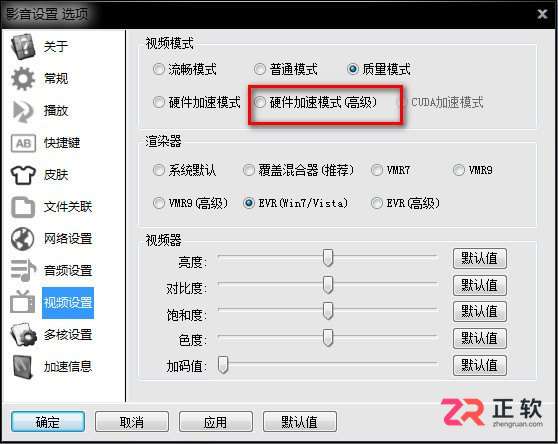
渲染器保持系统默认,配合渲染模式一起调
还有个容易被忽略的点:同一页的"渲染器"一栏保持"系统默认"通常最好,别乱指定 VMR9 或 EVR 覆盖,两个地方同时手动指定容易打架。切一种渲染模式就重播一段快速运动的画面(比如打斗、体育)看撕裂有没有消失,一次只动一项。
撕裂问题最忌讳一次改一堆设置。渲染模式、渲染器、刷新率、垂直同步,每次只动一个变量,改完放同一段视频对比,才能锁定到底是哪一项起作用。一股脑全改,好了也不知道好在哪,坏了更无从查起。
常见问题
窗口模式不撕裂,一全屏就撕裂?
这通常是刷新率或全屏独占导致的问题。把 Windows 显示刷新率设成 60Hz 或视频帧率的整数倍,再切渲染模式试;全屏撕裂往往和显示器的刷新节奏对不上有关。
更新了显卡驱动还撕裂?
在显卡控制面板里找"垂直同步"选项,试着开启,能明显压住横向撕裂。若控制面板里是"自适应"或"关闭",改成"开"后重播一段快速运动画面验证。
四种模式都试了还撕裂?
检查是不是外接显示器或采集卡带来的延迟,换一根线或换一个接口试。个别情况是显示器本身或视频源帧率异常,换片源对比一下就能判断。
部分播放器读不了 UTF-8 BOM 头,会把字幕存成 UTF-8 无 BOM 最通用;记事本另存时选对编码,改完必须关掉旧轨重新加载才生效。
兼容模式要在主程序 exe 和桌面快捷方式上分别设,勾"以管理员身份运行";自动更新和没用管理员保存是设置被还原的两个常见原因。
播放卡顿先分清解码还是渲染:进右键画面菜单或设置画面页切渲染模式,Win10 优先用增强型 EVR,视频模式降到流畅可明显改善音画不同步。

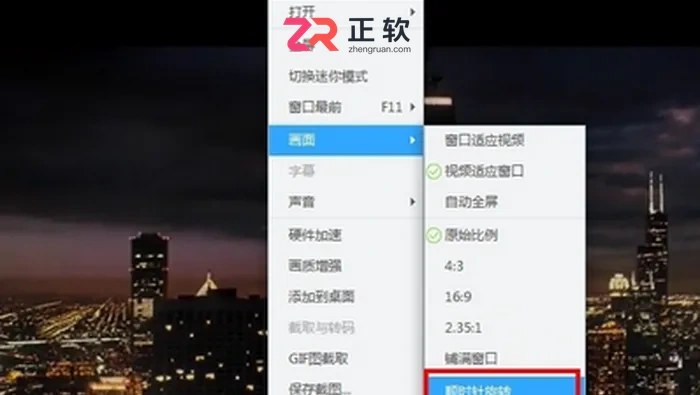
迅雷影音旋转画面在播放界面的右键菜单里:右键画面→「画面」→「顺时针旋转」或「逆时针旋转」,每点一次转90度。转正后若出现黑边或拉伸,再调画面比例;本文按截图说明入口、角度选择和比例调整。
迅雷影音安装后文件图标没变,多半是安装时没勾选关联,或系统默认应用仍指向别的播放器。打开右上角「三」→「设置」→「关联」,勾选常用视频扩展名并确定即可;Win11还要在「默认应用」里按文件类型确认,图标没刷新可重启资源管理器。
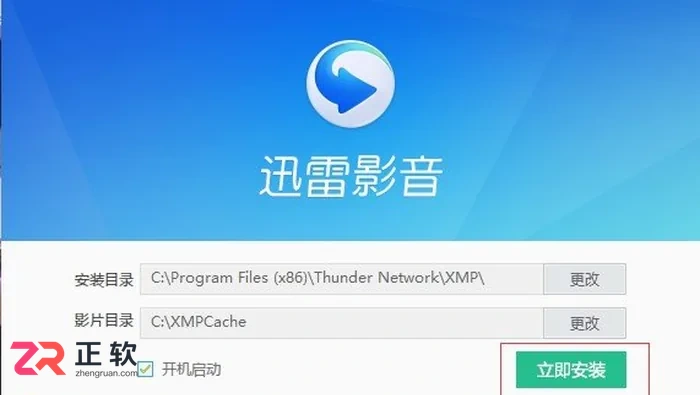
迅雷影音官方安装包下载后双击运行,接受协议、选好安装目录,一两分钟就能装完;2026最新版为v7.1.36.176,安装包149MB,支持Win7、Win10、Win11。Win11若弹出SmartScreen提示,点“更多信息→仍要运行”即可;装完再设置文件关联和硬件解码,可解决图标未关联、播放卡顿等问题。
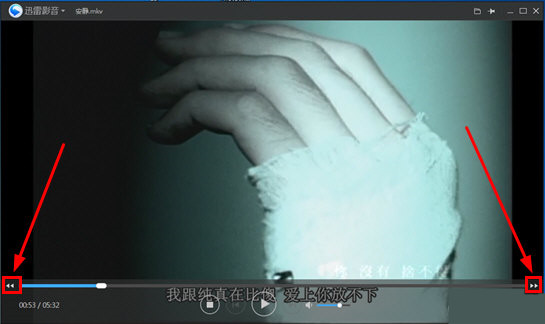
迅雷影音是一款很实用的视频播放软件,很多用户都喜欢在迅雷影音上看视频,看到一些无聊的地方会想要设置倍数播放,那么迅雷影音能倍速观看视频吗?当然是可以的,下面就是关于迅雷影音设置倍数播放教程,感兴趣的用户快来看看。 操作步骤如下:选定想要观看的视频后,你会发现播放器界面上出现了左右两侧的箭头,这将是我们今天要重点讨论的内容。 2、点击,将会出现1.2X,表明现在视频正在以1.2倍速度播放。 3、点击左边几下的箭头,出现0.8X,表明现在是0.8倍速度播放,也就是相比原来的视频以慢速播放进行。 4





火山引擎是字节跳动旗下企业级云与AI服务平台。聚焦大模型核心能力,依托字节自研豆包多模态大模型,凭借火山方舟一站式平台,提供模型精调、推理部署、智能应用搭建等全链路服务,结合高性能AI算力,助力各行业快速落地大模型数字化与智能化应用。



