

Win11开启远程桌面设置教程
必须启用远程桌面并配置权限与安全策略才能让Windows11接受远程操控;方法包括系统设置、控制面板、组策略、PowerShell四种路径,均需开启服务、配置NLA、添加授权账户,并验证网络信息与账户权限。
必须启用远程桌面并配置权限与安全策略才能让Windows 11接受远程操控;方法包括系统设置、控制面板、组策略、PowerShell四种路径,均需开启服务、配置NLA、添加授权账户,并验证网络信息与账户权限。

如果您希望让一台 Windows 11 电脑接受远程操控,必须先确保其系统版本支持、账户具备权限,并完成远程桌面服务的启用与安全配置。以下是多种可行的开启与设置方法:
一、通过系统设置启用远程桌面
此方法适用于所有支持远程桌面的 Win11 版本(专业版、企业版、教育版),操作直观且自动配置防火墙规则。
1、按下 Win + I 快捷键打开“设置”窗口。
2、在左侧菜单中点击“系统”,再于右侧滚动找到并点击“远程桌面”选项。
3、将“启用远程桌面”开关切换为“开”,系统弹出确认提示后点击“确认”。
4、勾选“要求设备使用网络级别身份验证连接(推荐)”,以增强连接前的身份校验强度。
5、点击“远程桌面用户”,在弹出窗口中点击“添加”,输入需授权的本地账户名(如 Administrator 或自定义账户),点击“检查名称”确认后点“确定”。
二、通过控制面板启用远程桌面
该路径兼容传统操作习惯,尤其适用于界面响应延迟或设置应用异常时的备用方案。
1、按下 Win + R 打开“运行”对话框,输入 control 并回车,启动控制面板。
2、选择“系统和安全”,再点击“系统”,随后在左侧边栏点击“远程设置”。
3、在“远程”选项卡中,勾选“允许远程连接到此计算机”。
4、建议同时勾选“仅允许运行使用网络级别身份验证的远程桌面的计算机连接(建议)”。
5、点击“选择用户”,添加已授权的账户名,操作方式与系统设置中一致。
三、通过组策略编辑器启用远程桌面
此方法提供更底层的策略控制能力,适用于专业版及以上系统,可绕过图形界面限制直接启用服务。
1、按下 Win + R,输入 gpedit.msc 并回车,打开本地组策略编辑器。
2、依次展开:计算机配置 → 管理模板 → Windows 组件 → 远程桌面服务 → 远程桌面会话主机 → 连接。
3、在右侧双击“允许用户通过远程桌面服务进行远程连接”,选择“已启用”,点击“确定”。
4、继续在同一路径下,双击“要求使用网络级别身份验证对远程连接进行身份验证”,确认其状态为“已启用”。
5、关闭组策略编辑器后,重启“Remote Desktop Services”服务(可通过 services.msc 查找并重启)以使策略立即生效。
四、通过 PowerShell 命令行一键启用
适用于批量部署或脚本化管理场景,无需图形交互,执行后自动配置服务、防火墙及注册表项。
1、以管理员身份运行 PowerShell:右键“开始”按钮 → 选择“Windows Terminal(管理员)”或“PowerShell(管理员)”。
2、执行以下命令启用远程桌面功能:
Set-ItemProperty -Path 'HKLM:\System\CurrentControlSet\Control\Terminal Server' -name "fDenyTSConnections" -value 0
3、执行以下命令启用网络级别身份验证:
Set-ItemProperty -Path 'HKLM:\System\CurrentControlSet\Control\Terminal Server\WinStations\RDP-Tcp' -name "UserAuthentication" -value 1
4、执行以下命令开放防火墙端口:
Enable-NetFirewallRule -DisplayGroup "远程桌面"
5、运行 net start TermService 确保远程桌面服务已启动。
五、验证与基础连接准备
无论采用哪种启用方式,均需完成网络信息获取与权限确认,方可从其他设备发起连接。
1、在被控电脑上按下 Win + R,输入 cmd 回车,执行 ipconfig,记录“IPv4 地址”(如 192.168.1.105)或“计算机名称”(可在“设置→系统→关于”中查看)。
2、确认当前账户已加入“Administrators”组:在命令提示符中运行 net user 用户名(将“用户名”替换为实际名称),检查输出中是否含 本地组成员 *Administrators。
3、若使用 Microsoft 账户登录,需确保该账户设置了强密码;禁用 Windows Hello 或无密码登录模式,否则远程连接将因凭据不满足要求而失败。

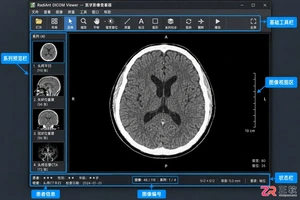
初次使用 RadiAnt DICOM Viewer?本文带你认识软件主界面,包括系列预览栏、窗宽窗位、平移缩放及 ROI 测量工具的位置与用法,助你高效查看 DICOM 医学影像。
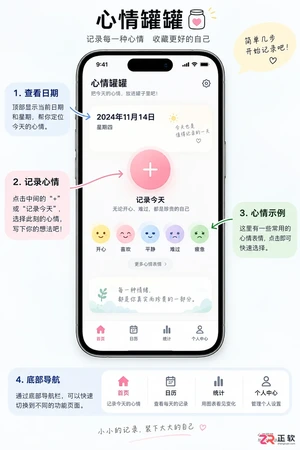
详细图解“心情罐罐”App在iPhone上的安装步骤、首次启动设置、心情记录操作及日历统计查看方法。包含主题调整与隐私管理建议,适合初次使用者快速上手。

找不到阅流拍摄的设置入口?本文按项目、设备和机位层级,图解说明如何打开设备管理、修改录制参数、设置上云目的地及进行直播监看。适用于视频拍摄团队的实时协作场景,解决权限与连接状态导致的菜单隐藏问题。
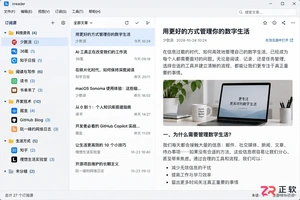
想知道如何在不同电脑间同步irreader订阅源?本文详解irreader账号同步设置、手动同步技巧,并区分源列表同步与本地数据迁移的区别,提供导出导入及likefeed.db文件复制方法,确保多设备阅读体验一致。
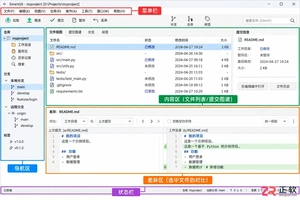
新手如何为 SmartGit 设置中文界面?本文详解 Edit > Preferences > User Interface 语言切换步骤,并图解 Standard、Working Tree 及 Log 窗口的功能分区,助你快速上手 Git 图形化管理。
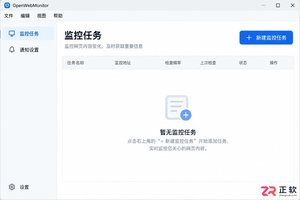
详解 OpenWebMonitor 中文界面下的网页监控设置流程,包括区域选取、监控类型选择(文字/链接/HTML)、变化规则设定及通知配置,帮助用户高效追踪网页价格、公告等关键信息变化。
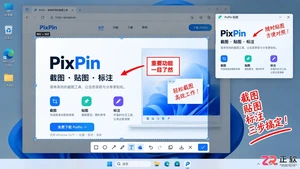
想快速上手 PixPin?本教程详解截图快捷键、桌面贴图、滚动长图截取、图片标注及 OCR 文字识别等核心功能。按步骤操作,立即提升工作效率,适合 Windows 和 macOS 用户参考。
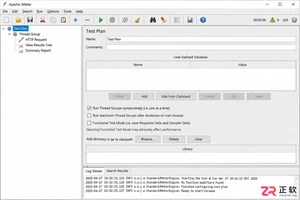
想在Windows上快速上手JMeter?本文提供从Java环境检查、环境变量配置、JMeter下载解压到启动运行的详细实操步骤,包含关键设置验证与常见问题排查,助你顺利搭建性能测试环境。
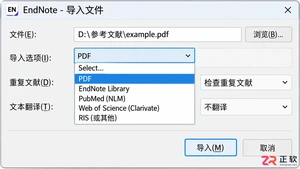
EndNote导入PDF后出现题名、作者或年份缺失?本教程详解如何检查DOI、利用CrossRef自动更新及手动规范录入,解决元数据不完整问题,确保参考文献准确无误。




Photoshop 2026 是 Adobe 推出的专业图像处理与视觉设计软件,支持 Windows、macOS 和 iPad 等平台,广泛应用于摄影修图、电商设计、平面海报、数字绘画及视觉合成等创作场景。

Blender 是一款免费开源、跨平台的专业 3D 创作软件,集建模、动画、渲染、视频编辑与视觉合成等功能于一体,广泛应用于影视动画、游戏设计和建筑可视化等领域。软件支持 Cycles 物理渲染器与 Eevee 实时渲染引擎,并提供多边形建模、骨骼绑定、物理模拟等专业工具。Blender 兼容 Windows、macOS 和 Linux 系统,安装包轻巧、运行流畅,依托活跃的全球开发者社区持续更新,是从初学者到专业创作者都值得选择的正版 3D 创作工具。


Photoshop 2026 是 Adobe 推出的专业图像处理与视觉设计软件,支持 Windows、macOS 和 iPad 等平台,广泛应用于摄影修图、电商设计、平面海报、数字绘画及视觉合成等创作场景。
Blender 是一款免费开源、跨平台的专业 3D 创作软件,集建模、动画、渲染、视频编辑与视觉合成等功能于一体,广泛应用于影视动画、游戏设计和建筑可视化等领域。软件支持 Cycles 物理渲染器与 Eevee 实时渲染引擎,并提供多边形建模、骨骼绑定、物理模拟等专业工具。Blender 兼容 Windows、macOS 和 Linux 系统,安装包轻巧、运行流畅,依托活跃的全球开发者社区持续更新,是从初学者到专业创作者都值得选择的正版 3D 创作工具。