

UC浏览器下载网页视频方法详解
可通过四种方法提取UC浏览器缓存视频:一、导出内置离线缓存;二、利用系统最近任务定位缓存路径;三、用抓包工具捕获视频URL下载;四、通过ADB命令提取私有缓存文件并修复MP4头。
可通过四种方法提取UC浏览器缓存视频:一、导出内置离线缓存;二、利用系统最近任务定位缓存路径;三、用抓包工具捕获视频URL下载;四、通过ADB命令提取私有缓存文件并修复MP4头。

如果您在UC浏览器中浏览网页时发现有想保存的视频,但页面未提供直接下载按钮,则可能是由于视频以流媒体形式嵌入或使用了动态加载技术。以下是提取UC浏览器缓存中已播放视频的几种可行方法:
一、通过UC浏览器内置“离线缓存”功能导出
UC浏览器在播放视频时会自动将部分视频片段缓存至本地存储目录,尤其在启用“省流量模式”或“视频预加载”时更易触发缓存行为。该缓存通常以临时文件形式存在,需定位并筛选出完整视频数据。
1、打开UC浏览器,进入设置菜单,点击“清理记录与缓存”,确认已开启“视频缓存”或“智能预加载”选项。
2、在网页中完整播放目标视频(建议全屏播放并拖动进度条至结尾,确保缓存写入完成)。
3、关闭UC浏览器进程,避免缓存文件被锁定。
4、使用文件管理器访问路径:/Android/data/com.UCMobile.intl/cache/VideoCache/(国际版)或/Android/data/com.uc.browser.en/cache/VideoCache/(英文版),部分机型可能位于/sdcard/UCDownloads/Cache/。
5、在该目录下查找文件名含数字与字母组合、无扩展名或扩展名为“.uc”的文件,按修改时间排序,选取最新且大小超过5MB的文件。
6、复制该文件至其他文件夹,重命名为video.mp4,用本地播放器尝试打开验证完整性。
二、利用Android系统“最近任务”界面截取缓存路径
UC浏览器在后台运行时可能将解码后的视频帧暂存于内存映射区域,部分安卓版本可通过系统级调试方式暴露缓存目录结构。此方法不依赖Root权限,但需启用开发者选项中的USB调试辅助功能。
1、进入手机“设置→关于手机”,连续点击“版本号”7次激活开发者模式。
2、返回设置主菜单,进入“开发者选项”,开启“USB调试”和“显示布局边界”。
3、在UC浏览器中播放目标视频后,双击最近任务键(方形键),长按当前UC浏览器缩略图,选择“应用信息”。
4、在应用信息页点击“存储”,查看“缓存大小”,若数值明显增大(如超20MB),说明缓存已写入。
5、使用支持查看应用私有目录的文件管理器(如Solid Explorer、FX File Explorer),授权访问UC浏览器数据目录,进入/files/video_cache/子目录。
6、筛选出创建时间与播放时间一致、文件头为00 00 00 18 66 74 79 70(MP4特征码)的文件,导出并重命名。
三、借助第三方抓包工具捕获视频请求链接
当网页使用标准HTTP协议加载视频资源(非HLS或DASH分片),UC浏览器的网络请求可被本地代理工具捕获。该方法适用于PC版UC浏览器或安卓端配合ProxyDroid等工具使用,无需访问设备存储。
1、在电脑上安装Fiddler或Charles Proxy,配置监听端口(如8888),并设置允许远程连接。
2、安卓设备连接同一Wi-Fi,进入“Wi-Fi设置→长按当前网络→修改网络→高级选项”,将代理设为“手动”,主机名填电脑IP,端口填8888。
3、在UC浏览器中访问含目标视频的网页,播放视频过程中观察抓包工具的HTTP列表。
4、筛选响应类型为video/mp4、video/webm或application/octet-stream的GET请求。
5、右键该请求→“Open in Browser”,新标签页中将直接加载视频流,地址栏显示完整URL。
6、在新标签页中右键→“另存为”,保存为本地视频文件。
四、使用ADB命令提取UC浏览器私有缓存文件
安卓系统通过adb shell可绕过常规文件管理器限制,直接读取UC浏览器应用专属缓存区。该方法要求设备已启用USB调试,并安装ADB驱动,适用于无法通过文件管理器访问/data/data路径的场景。
1、将手机通过USB连接电脑,在命令行输入adb devices确认设备在线。
2、执行命令:adb shell run-as com.UCMobile.intl ls -l /data/data/com.UCMobile.intl/cache/,查看是否存在video或cache_video子目录。
3、若存在,执行:adb shell run-as com.UCMobile.intl cat /data/data/com.UCMobile.intl/cache/video_cache/00000001 > video_temp.bin(文件名依实际输出替换)。
4、在电脑当前目录生成video_temp.bin,用十六进制编辑器(如HxD)打开,搜索字节序列66 74 79 70 6D 70 34 32定位MP4起始位置。
5、从此位置开始复制全部后续数据,另存为output.mp4。
6、用VLC播放器打开output.mp4,检查画面与音频是否同步。
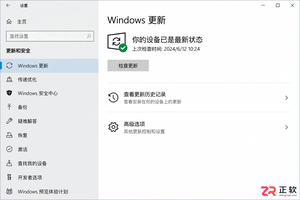
Windows 10更新弹窗频繁影响工作?无需禁用服务,只需调整活动时间、安排重启和优化通知设置,即可有效减少干扰并保持系统安全。
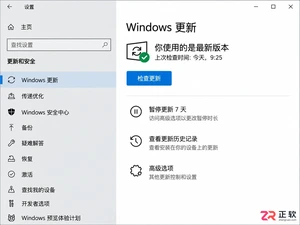
想知道Win10自动更新是否被关闭?不要只看任务栏。本文教你通过“设置-更新和安全”、“高级选项”及“services.msc服务”三处位置,准确判断系统更新状态是暂停、运行还是受组织策略管理。
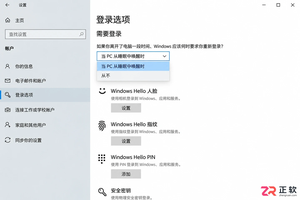
想知道Win10能否只取消休眠唤醒密码而保留开机密码?本教程详解如何通过系统设置和netplwiz工具,分别控制开机登录与睡眠唤醒后的验证要求,实现灵活的安全策略。
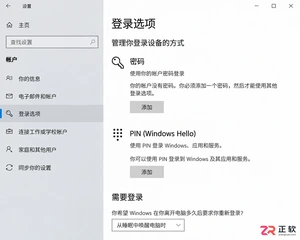
Win10取消开机密码后想恢复?本教程详解如何通过netplwiz恢复开机输入框、重新设置空密码账户、配置PIN码及调整睡眠唤醒登录策略,步骤清晰,即改即验。
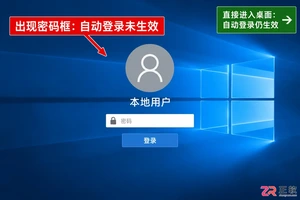
想恢复Win10开机密码保护?本文详解如何通过注册表修改AutoAdminLogon值取消自动登录,配合netplwiz工具复核,避免凭据泄露风险,适合家用及办公场景参考。
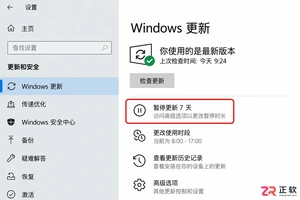
Win10一开机就占用网速下载更新?本文教你通过设置暂停更新、调整活动时间及标记计费网络来缓解干扰。区分家庭版与专业版操作差异,避免强制停止服务带来的系统风险,让更新在合适的时间进行。
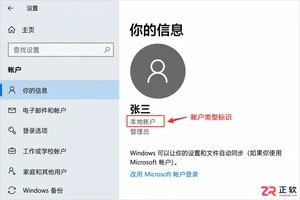
Win10取消开机密码时提示验证失败?可能是因为输错了Microsoft账户密码或误用了PIN码。本文详解如何确认账户类型、正确输入凭据及检查自动登录设置,帮你解决验证报错问题。
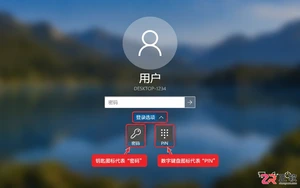
Windows 10忘记开机密码如何处理?本文根据账户类型(Microsoft账户/本地账户/PIN)提供官方支持的恢复步骤,包括在线重置、安全问题回答及管理员重置方法,避免数据丢失风险。
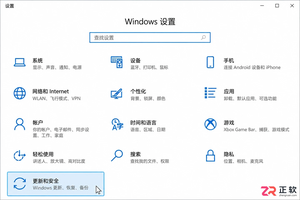
Windows 10更新提示频繁弹窗怎么办?本文详解如何通过Windows更新高级选项、系统通知设置及暂停更新功能,精准关闭不必要的重启提醒和横幅通知,同时确保系统安全更新不受影响。适用于家庭及个人用户,区分个人设置与企业策略管理。
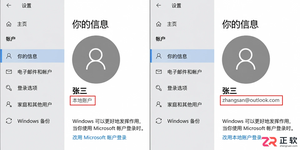
Win10家庭版如何取消开机密码?本文详解本地账户清空密码步骤及Microsoft账户自动登录设置方法,分析安全风险与例外情况,帮助用户在便捷与安全间做出合理选择。




Photoshop 2026 是 Adobe 推出的专业图像处理与视觉设计软件,支持 Windows、macOS 和 iPad 等平台,广泛应用于摄影修图、电商设计、平面海报、数字绘画及视觉合成等创作场景。

Blender 是一款免费开源、跨平台的专业 3D 创作软件,集建模、动画、渲染、视频编辑与视觉合成等功能于一体,广泛应用于影视动画、游戏设计和建筑可视化等领域。软件支持 Cycles 物理渲染器与 Eevee 实时渲染引擎,并提供多边形建模、骨骼绑定、物理模拟等专业工具。Blender 兼容 Windows、macOS 和 Linux 系统,安装包轻巧、运行流畅,依托活跃的全球开发者社区持续更新,是从初学者到专业创作者都值得选择的正版 3D 创作工具。


Photoshop 2026 是 Adobe 推出的专业图像处理与视觉设计软件,支持 Windows、macOS 和 iPad 等平台,广泛应用于摄影修图、电商设计、平面海报、数字绘画及视觉合成等创作场景。
Blender 是一款免费开源、跨平台的专业 3D 创作软件,集建模、动画、渲染、视频编辑与视觉合成等功能于一体,广泛应用于影视动画、游戏设计和建筑可视化等领域。软件支持 Cycles 物理渲染器与 Eevee 实时渲染引擎,并提供多边形建模、骨骼绑定、物理模拟等专业工具。Blender 兼容 Windows、macOS 和 Linux 系统,安装包轻巧、运行流畅,依托活跃的全球开发者社区持续更新,是从初学者到专业创作者都值得选择的正版 3D 创作工具。