

Mac恢复iPhone详细步骤教程
对于使用Mac电脑的用户而言,当iPhone遇到系统故障时,可以通过电脑内置的iTunes软件进行系统重装。该方法尤其适用于曾经越狱的设备。需要注意的是,执行此操作后,手机中的所有数据——如照片、通讯录、应用程序等——都将被彻底清除。因此,在开始恢复之前,务必备份重要信息,可选择通过iCloud或iTunes进行完整备份。若未提前备份,数据丢失后将无法找回。具体步骤如下:1、在Mac上打开iTunes应用程序,点击桌面或程序坞中的图标即可启动软件。2、对于熟悉iOS设备
对于使用 Mac 电脑的用户而言,当 iPhone 遇到系统故障时,可以通过电脑内置的 iTunes 软件进行系统重装。该方法尤其适用于曾经越狱的设备。需要注意的是,执行此操作后,手机中的所有数据——如照片、通讯录、应用程序等——都将被彻底清除。因此,在开始恢复之前,务必备份重要信息,可选择通过 iCloud 或 iTunes 进行完整备份。若未提前备份,数据丢失后将无法找回。
具体步骤如下:
1、 在 Mac 上打开 iTunes 应用程序,点击桌面或程序坞中的图标即可启动软件。
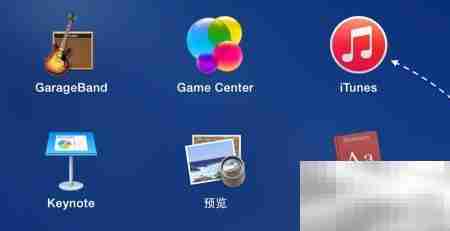
2、 对于熟悉 iOS 设备操作且具备一定动手能力的用户,可以选择手动下载所需固件包进行恢复。请注意确认所选固件与 iPhone 型号匹配,并尽量选用最新兼容版本,以避免出现不兼容的情况。

3、 准备好对应的固件文件后,使用原装数据线将 iPhone 连接到 Mac 电脑,连接方式如下图所示。

4、 以最新版 iTunes 界面为例,连接成功后,在主界面中点击代表 iPhone 的设备图标,进入设备管理页面。
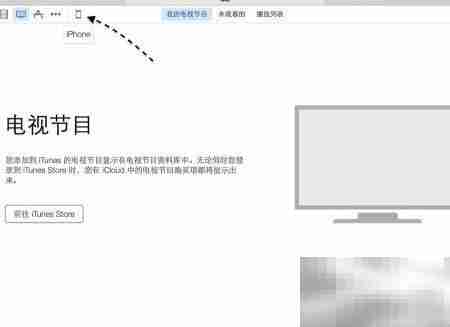
5、 进入设备摘要页面后,按住键盘上的 Option 键,同时点击“检查更新”按钮,以触发本地固件导入功能。
6、 如需保留当前数据,可在弹出窗口中选择“立即备份”,利用 iTunes 完成整机数据备份。
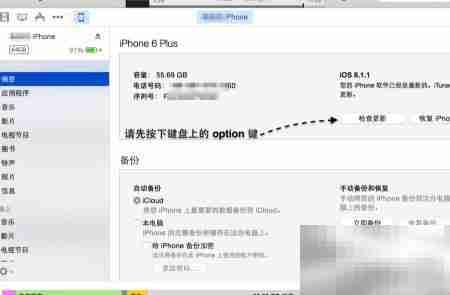
7、 随后选择事先下载好的固件文件,按照屏幕提示完成后续操作,即可实现系统恢复。
8、 另一种常用方法是通过恢复模式来重置 iPhone。首先用数据线将设备连接至 Mac,然后关闭 iPhone 电源,再进行下一步操作。

9、 接下来需要将 iPhone 手动进入恢复模式,方可继续恢复流程。
10、 长按电源键开机,直到看到苹果 Logo 出现后仍持续按住。
11、 紧接着长按主屏幕 Home 键,直至屏幕熄灭。
12、 屏幕变黑后,松开电源键但继续按住 Home 键,直到 iTunes 弹出提示:“已检测到一台处于恢复模式的 iPhone”。

13、 成功进入恢复模式后,用户可选择使用已下载的正确固件进行恢复,也可让 iTunes 自动下载官方固件。对于不熟悉刷机流程的用户,推荐使用 iTunes 自动下载方式,虽然耗时较长,但过程更稳定安全。只需在界面中点击“恢复 iPhone”按钮,即可自动开始系统重装。


14、 请耐心等待 iTunes 完成固件下载,完成后会自动为 iPhone 安装系统。整个过程无需人工干预,只需保持设备连接稳定即可顺利完成。

Windows 11 家庭版和专业版在安装步骤上并无本质差异,主要区别在于产品密钥激活和功能解锁。本教程指导你如何检查硬件兼容性、使用官方媒体创建工具制作安装盘,以及在安装过程中正确选择版本。同时解析安装后如何验证激活状态,以及从家庭版升级到专业版的正规路径,确保系统稳定且合规。
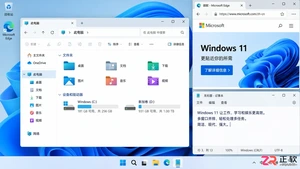
除了开始菜单的变化,Windows 11在TPM 2.0安全要求、窗口贴靠布局、驱动兼容性以及系统更新策略上与Windows 10有显著不同。本文详解两者实质差异,助你判断是否值得升级。
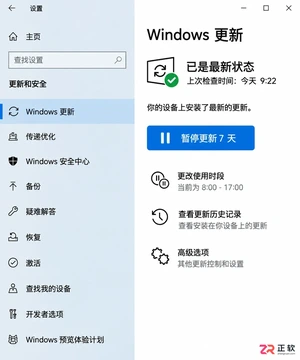
详解Windows 10家庭版和专业版在关闭或暂停自动更新时的操作区别。涵盖通用的暂停更新、活动时间设置,以及专业版独有的组策略管理入口,帮助不同版本用户合理控制更新节奏,避免系统安全风险。
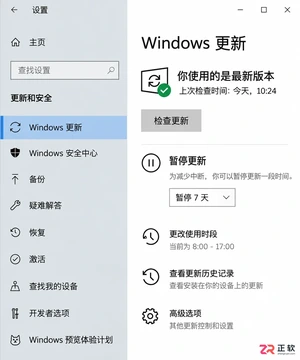
想知道Win10暂停更新最长能设多久?官方支持最长暂停35天。本文图文演示如何在设置中开启暂停、确认生效日期,以及到期后如何恢复更新或调整活动时间以避免打扰。
本教程介绍如何在Windows 10中通过暂停更新、设置活动时间及安排重启时间来减少更新弹窗提醒。包含通知隐藏技巧及更新失败排查步骤,帮助你在保持系统安全的同时减少工作打扰。
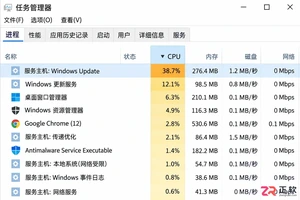
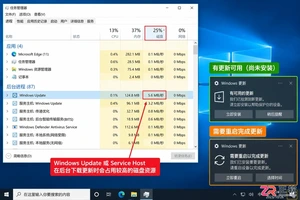
Windows 10 更新时 CPU 占用过高怎么办?本教程演示如何通过任务管理器确认更新进程,使用“暂停更新”功能临时停止后台活动,并设置“活动时间”防止自动重启干扰工作。提供安全的故障排查步骤,避免直接禁用系统服务带来的风险。
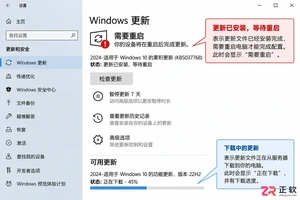
Win10玩游戏时突然弹出更新重启提示?不要强制关机。本文教你如何通过设置“活动时间”避免自动重启,利用“安排重启”规划空闲时间,以及合理使用“暂停更新”功能。区分不同状态下的应对策略,既保护游戏进度又维持系统安全。
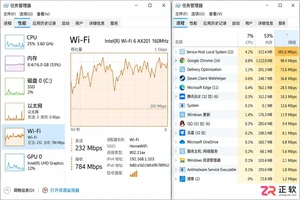
Win10自动更新抢占带宽导致游戏卡顿或网页打不开?本教程教你通过任务管理器确认更新进程,利用暂停更新、按流量计费连接和传递优化带宽限制,精准控制Windows Update下载速度,解决网络拥堵问题。
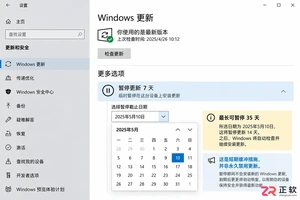
Win10家庭版用户常受强制更新困扰。本文详解如何利用系统自带的暂停更新、活动时间和安排重启功能,在不破坏系统稳定性的前提下减少更新打扰,并分析注册表修改的风险及系统支持现状。
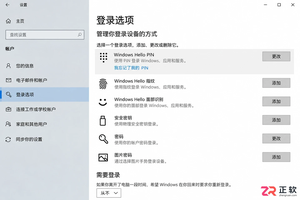
Windows 10更新后开机突然要求输入密码?本文解析自动登录失效的真实原因,提供通过netplwiz重新保存凭据、关闭Windows Hello干扰及排查账户策略的完整步骤,助你恢复免密进入桌面。




Photoshop 2026 是 Adobe 推出的专业图像处理与视觉设计软件,支持 Windows、macOS 和 iPad 等平台,广泛应用于摄影修图、电商设计、平面海报、数字绘画及视觉合成等创作场景。

Blender 是一款免费开源、跨平台的专业 3D 创作软件,集建模、动画、渲染、视频编辑与视觉合成等功能于一体,广泛应用于影视动画、游戏设计和建筑可视化等领域。软件支持 Cycles 物理渲染器与 Eevee 实时渲染引擎,并提供多边形建模、骨骼绑定、物理模拟等专业工具。Blender 兼容 Windows、macOS 和 Linux 系统,安装包轻巧、运行流畅,依托活跃的全球开发者社区持续更新,是从初学者到专业创作者都值得选择的正版 3D 创作工具。


Photoshop 2026 是 Adobe 推出的专业图像处理与视觉设计软件,支持 Windows、macOS 和 iPad 等平台,广泛应用于摄影修图、电商设计、平面海报、数字绘画及视觉合成等创作场景。
Blender 是一款免费开源、跨平台的专业 3D 创作软件,集建模、动画、渲染、视频编辑与视觉合成等功能于一体,广泛应用于影视动画、游戏设计和建筑可视化等领域。软件支持 Cycles 物理渲染器与 Eevee 实时渲染引擎,并提供多边形建模、骨骼绑定、物理模拟等专业工具。Blender 兼容 Windows、macOS 和 Linux 系统,安装包轻巧、运行流畅,依托活跃的全球开发者社区持续更新,是从初学者到专业创作者都值得选择的正版 3D 创作工具。